Введение
Многоплатные системы предполагают использование нескольких плат расширения в одном устройстве и обмен информацией между ними. В качестве объединительной для организации соединения используют общую плату, в разъёмы расширения которой устанавливаются дочерние платы. Материнская плата монтируется в корпусе на специальных пластмассовых стойках и крепится винтами. Разъёмы расширения, в которые вставляются дочерние платы, связаны друг с другом рядом параллельных проводников, по которым осуществляется передача данных, адресов и управляющих сигналов. При этом распределённая ёмкость и индуктивность печатных проводников, несогласованность длинных линий, воздействия шумов и многие другие эффекты приводят к тому, что форма сигнала может быть изменена до такой степени, что передаваемая информация будет принята с ошибками.
Многие из основных проблем, которые могут вызвать нарушения целостности сигнала, можно обнаружить и исправить, используя программу HyperLynx (при написании материала использовалась версия 9.4.1) [1]. Анализ целостности сигналов в HyperLynx выполняют на этапе схемы (предтопологический анализ) и на этапе платы (посттопологический анализ). Задачей посттопологического анализа является максимально полное исследование системы на наличие проблем целостности сигналов с учётом реальной трассировки, геометрических размеров и положений компонентов, их взаимного расположения. Исходными данными для такого анализа являются готовая топология и рассчитанные ранее параметры линий передачи.
Модуль BoardSim программы Hyper-Lynx предназначен для посттопологического анализа целостности сигналов и работает с законченной топологической информацией. В него может быть загружен проект платы, разработанный практически в любом современном пакете проектирования, поскольку большинство популярных продуктов для создания печатных плат (ПП) имеют трансляторы в формат HyperLynx. Это касается и проектов, в которых предполагается использование нескольких плат расширения.
В BoardSim исследование работы систем, состоящих из нескольких плат, выполняют в режиме MultiBoard, где все платы размещаются одновременно в одном окне проекта (см. рис. 1).
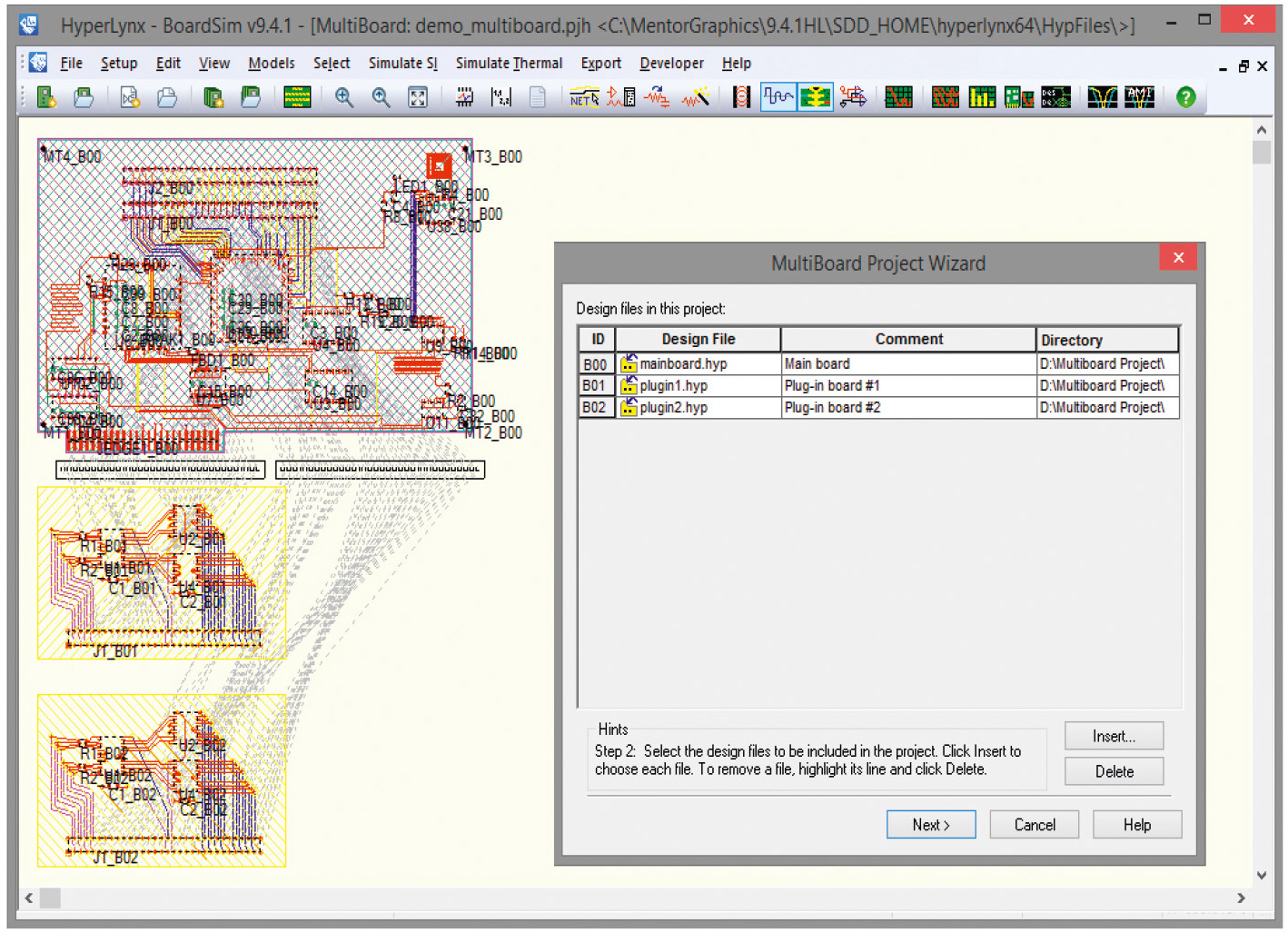
При этом анализ спектра электромагнитной совместимости (ЭМС) производится только с использованием токового зонда (Current Probe), поскольку файл проекта MultiBoard не определяет, как физически оринтированы платы по отношению друг к другу: параллельно или перпендикулярно (в этом случае расчёт полей выполнить невозможно). Мастер согласования Terminator Wizard недоступен для использования в режиме MultiBoard.
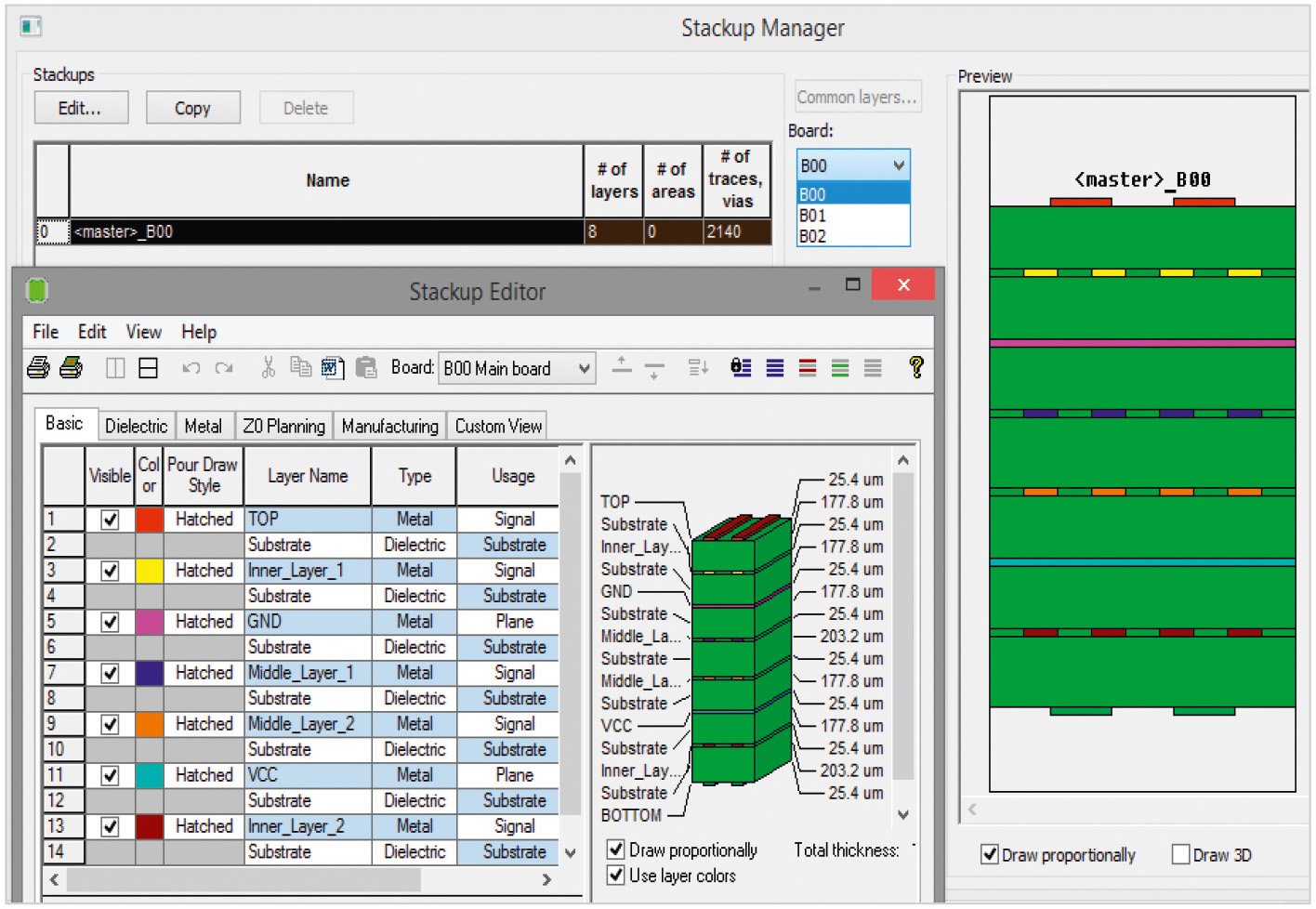
Инструменты проверки и редактирования стеков слоёв плат многоплатной системы в MultiBoard предоставляет Stackup Manager (см. рис. 2). В таблице в его левой части отображено имя выбранной в списке Board платы многоплатной системы, в правой части – 2D- или 3D-модель её стека слоёв. Stackup Manager служит интерфейсом для запуска редактора Stackup Editor, который в режиме MultiBoard вызывают для каждой отдельной платы и используют для добавления и удаления слоёв, изменения порядка сигнальных слоёв, назначения слоям цвета, толщины и других свойств, изменения свойств диэлектрика и проводимости металла.
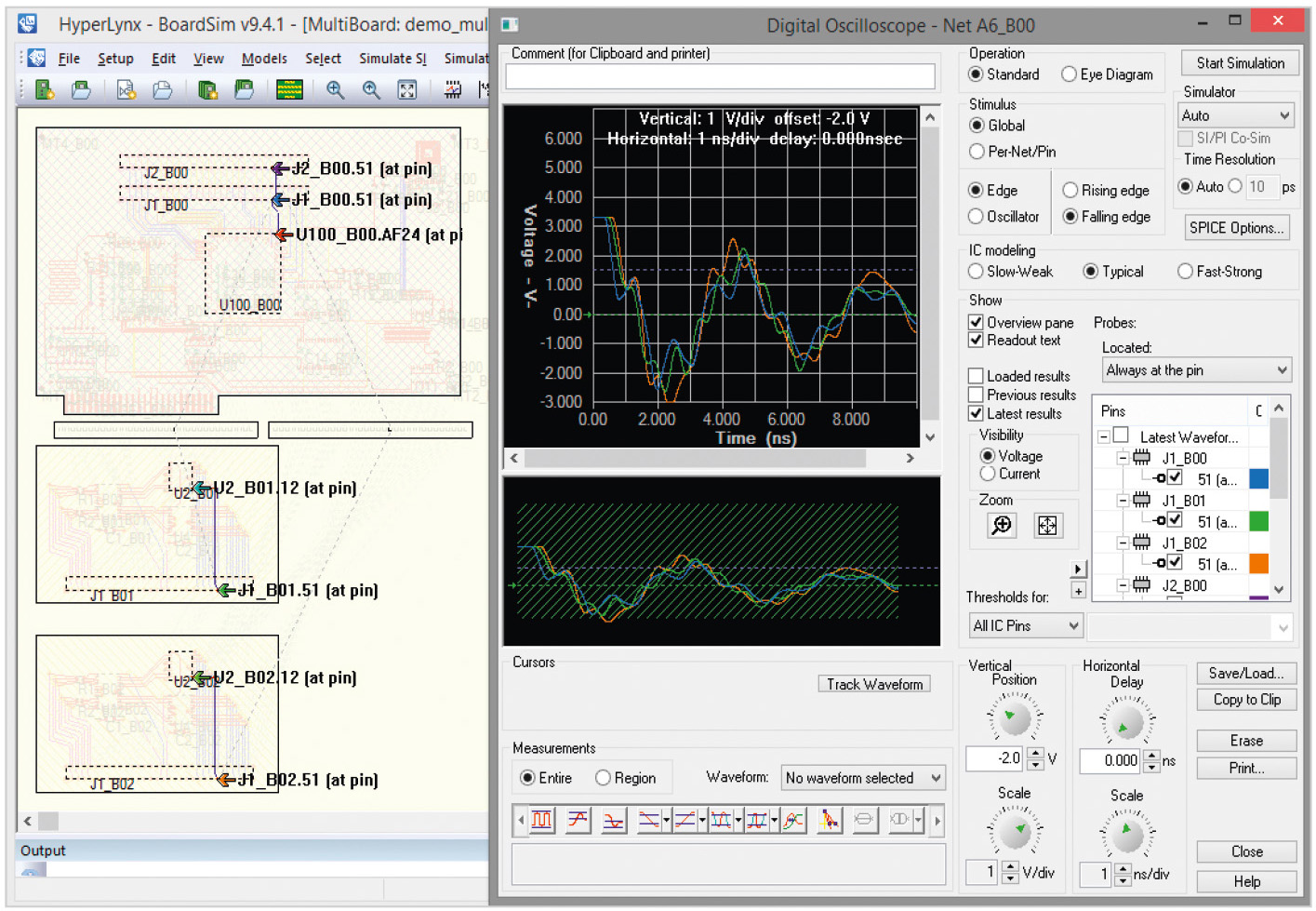
Перед созданием проекта MultiBoard необходимо каждый проект платы из топологического редактора транслировать в формат HyperLynx. Затем разработчик определяет конфигурацию проекта, в которой задаёт участвующие платы, разъёмы, соединяющие эти платы, и их характеристики. Для дальнейшего анализа выбирается цепь (независимо от того, находится ли она на одной плате или проходит через все платы) и производится моделирование – так, как если бы проектировщик работал с одной платой (см. рис. 3).
Создание многоплатной системы
Подготовка данных о топологии печатных плат, формирующих многоплатную систему
Может случиться так, что разрабатываемое устройство предполагает использование нескольких плат расширения и обмен информацией между ними. Средства современных редакторов проектирования топологии печатных плат (PADS Layout, Xpedition Layout, Altium Designer) позволяют передать в программу HyperLynx для проведения дальнейшего анализа данные об электрических параметрах компонентов и топологии ПП, входящих в многоплатную систему. К этому моменту проектирование всех плат в топологическом редакторе должно быть полностью завершено. Каждый проект ПП, являющейся конструктивной частью многоплатной системы, должен быть сохранён в формате .hyp.
Таким образом, до создания проекта многоплатной системы в HyperLynx на диске компьютера уже должны иметься подготовленные файлы в формате .hyp для всех плат проекта: как материнской, так и дочерних.
Создание многоплатной системы при помощи мастера MultiBoard Project Wizard
Для создания многоплатной системы в HyperLynx необходимо добавить в MultiBoard платы, формирующие проект. Сделать это можно при помощи мастера MultiBoard Project Wizard. Рассмотрим данный процесс более подробно, для чего в основном меню программы HyperLynx или в HyperLynx BoardSim выберем пункт File/New MultiBoard Project – в результате будет открыто первое окно мастера создания многоплатной системы. В данном окне необходимо в поле Project file name ввести название проекта многоплатной системы, при помощи кнопки Browse задать месторасположение этого проекта (файл проекта многоплатной системы будет иметь расширение .pjh), после чего нажать кнопку Next >.
Отметим, что проект MultiBoard рекомендуется размещать в отдельной директории. На следующем этапе выполняется добавление .hyp-файлов плат, формирующих проект. Заметим, что один и тот же файл .hyp можно добавить несколько раз в том случае, если формирующие проект платы имеют идентичную топологию. Примером тому может служить конструкция устройства, в котором несколько одинаковых модулей монтируются на одной объединительной (материнской) панели. После нажатия кнопки Insert будет открыто окно проводника Windows, при помощи которого можно перейти в директорию размещения файлов плат. Для каждого добавленного .hyp-файла можно ввести директорию его размещения (поле Directory) и комментарий (поле Comment). Когда файл многоплатного проекта .pjh и файлы плат .hyp размещены в одной директории, путь к .hyp-файлам в окне мастера можно указать относительно (.\). Комментарий вводят, чтобы отличать идентичные платы, если один и тот же файл .hyp используется в проекте несколько раз. Для удаления ошибочно добавленного файла платы в проект необходимо в окне мастера выделить при помощи левой кнопки мыши строку с названием файла и нажать кнопку Delete.
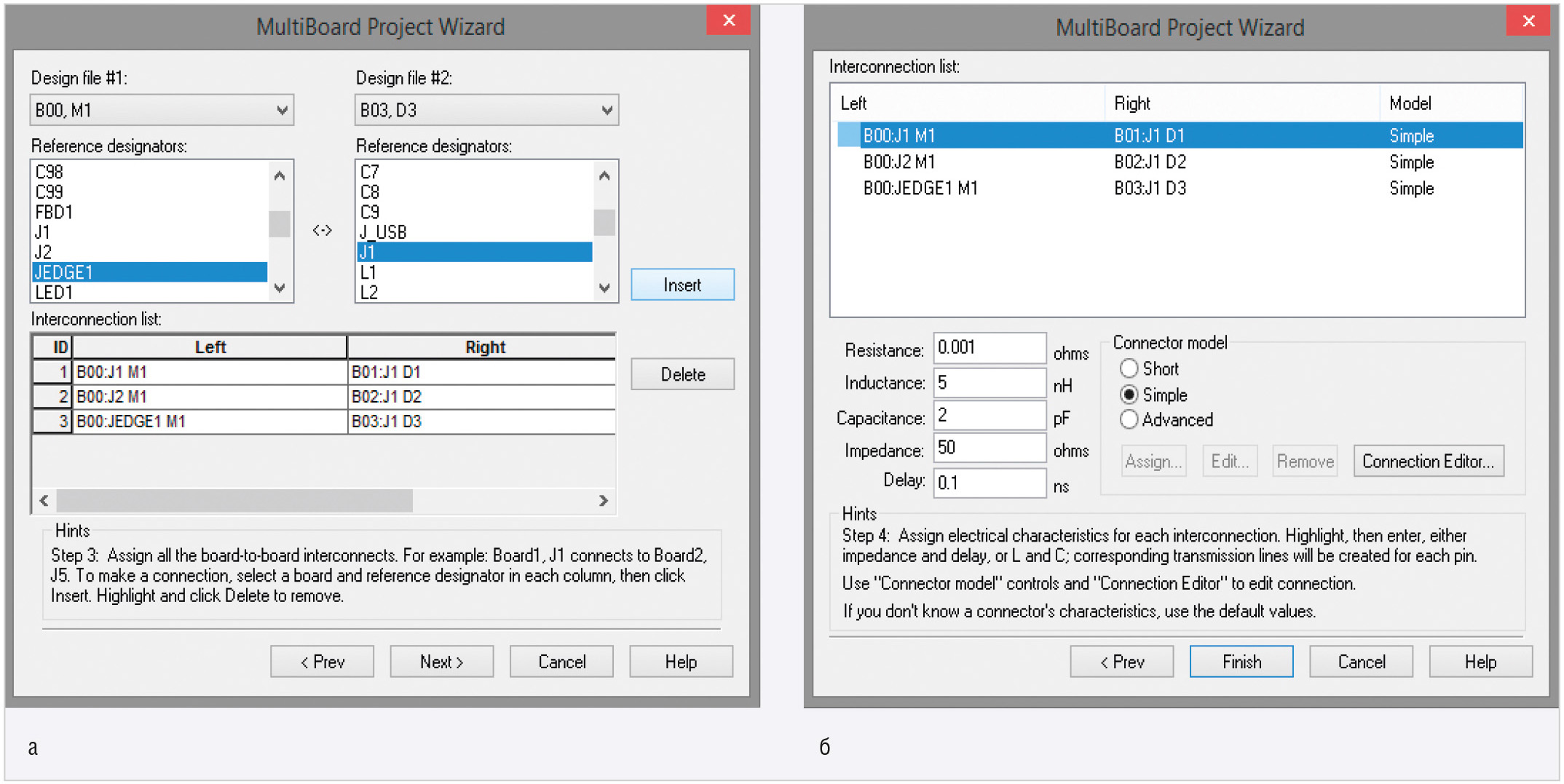
После того как все необходимые файлы плат добавлены в проект, следует нажать кнопку Next > для перехода к третьему шагу работы мастера (см. рис. 4а), на котором выполняют определение соединений (виртуальных разъёмов) плат. При этом в качестве точек соединения можно использовать любые компоненты платы. Рассмотрим данное окно мастера более подробно. Оно разделено на две части. В полях Design file #1 и Design file #2 из выпадающего списка выбираются названия плат, между которыми требуется выполнить соединение. В полях Reference designators отображены позиционные обозначения компонентов выбранных плат, которые могут быть использованы в качестве соединителей. Чтобы настроить соединение между двумя платами проекта, необходимо выбрать в этих полях нужные значения и нажать кнопку Insert, в результате чего пара плат появится в списке соединений Interconnection list. Для удаления ошибочно добавленных значений в Interconnection list необходимо в этом списке выделить левой кнопкой мыши нужную строку и нажать кнопку Delete. Можно также выполнить соединение определённых выводов разъёмов между собой. После того как все пары соединений назначены, необходимо при помощи кнопки Next > перейти к четвёртому шагу работы мастера.
На четвёртом, заключительном этапе создания многоплатной системы (см. рис. 4б) выполняется определение свойств виртуальных соединений. Для каждого соединения можно назначить свой набор свойств. Для этого левой кнопкой мыши выбирают пару плат в поле Interconnection list и задают параметры её соединения в следующих полях:
- Resistance (сопротивление);
- Inductance (индуктивность);
- Capacitance (ёмкость);
- Impedance (импеданс);
- Delay (задержка);
- Connector model (модель соединения): Short (короткая), Simple (простая), Advanced (расширенная).
Если разработчику неизвестны характеристики соединения, можно использовать их значения по умолчанию. Для редактирования соединения используют кнопку Connection Editor поля Connector model.
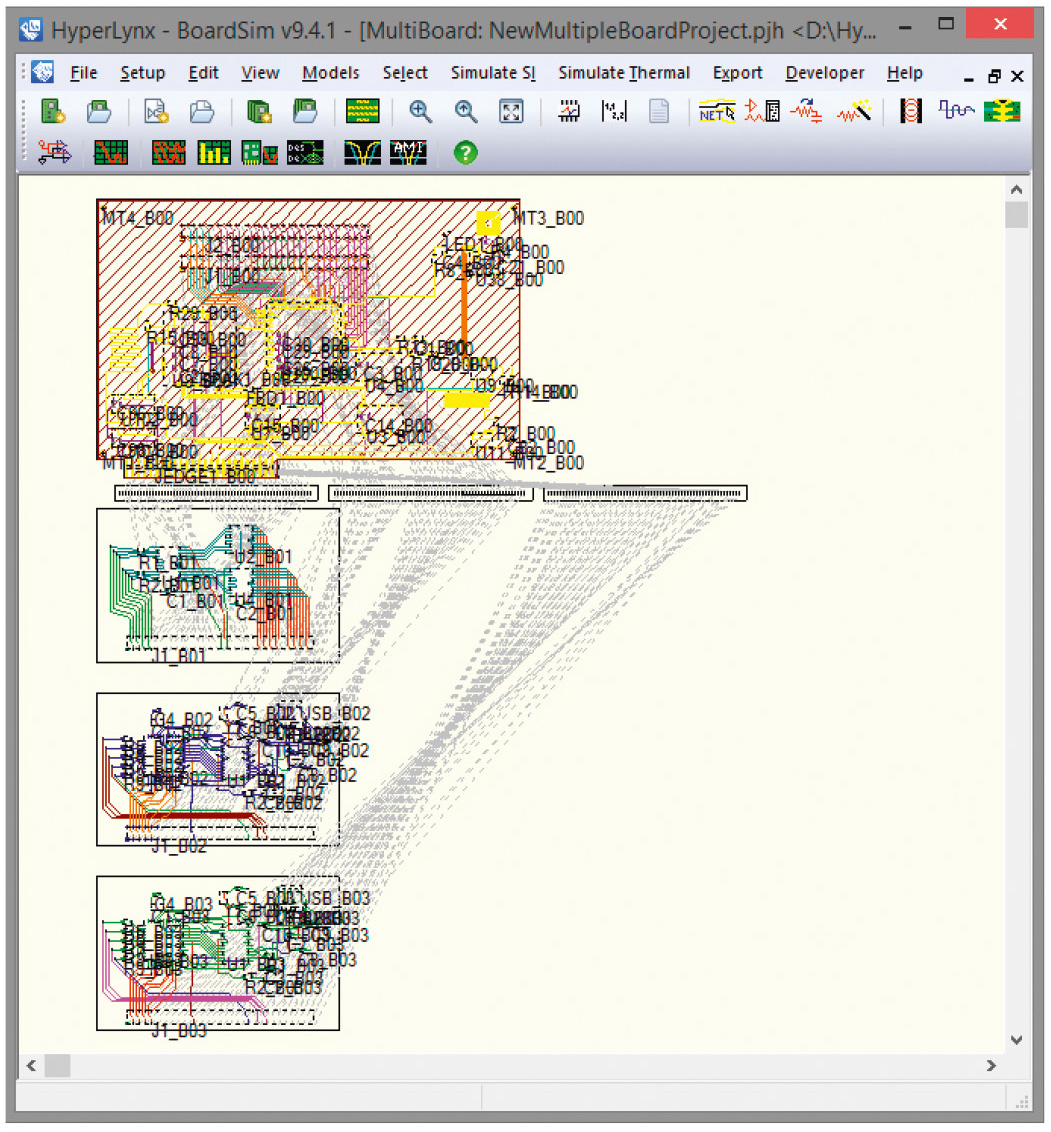
Когда все нужные действия выполнены, для окончания работы с мастером создания многоплатной системы нажимают на кнопку Finish. В нашем примере результат работы мастера – проект MultiBoard, в который назначены четыре платы (материнская и три дочерние) (см. рис. 5).
Редактирование уже созданного проекта многоплатной системы в MultiBoard осуществляется командой основного меню Edit/MultiBoard Project, которая открывает окно мастера MultiBoard Project Wizard, где изменяют нужные настройки проекта.
Проведение анализа многоплатной системы
Анализ многоплатной системы в пакетном режиме Batch Mode
Batch Mode Wizard в MultiBoard используют для обнаружения цепей, имеющих риски наличия проблем целостности сигналов, а также для получения общей информации о всех цепях проекта многоплатной системы в виде текстового отчёта. Запуск анализа производится командой основного меню Simulate SI/Run Generic Batch Simulation или посредством нажатия на одноимённую пиктограмму верхней панели инструментов, в результате чего будет открыто окно Batch Mode Setup – Overview (см. рис. 6).
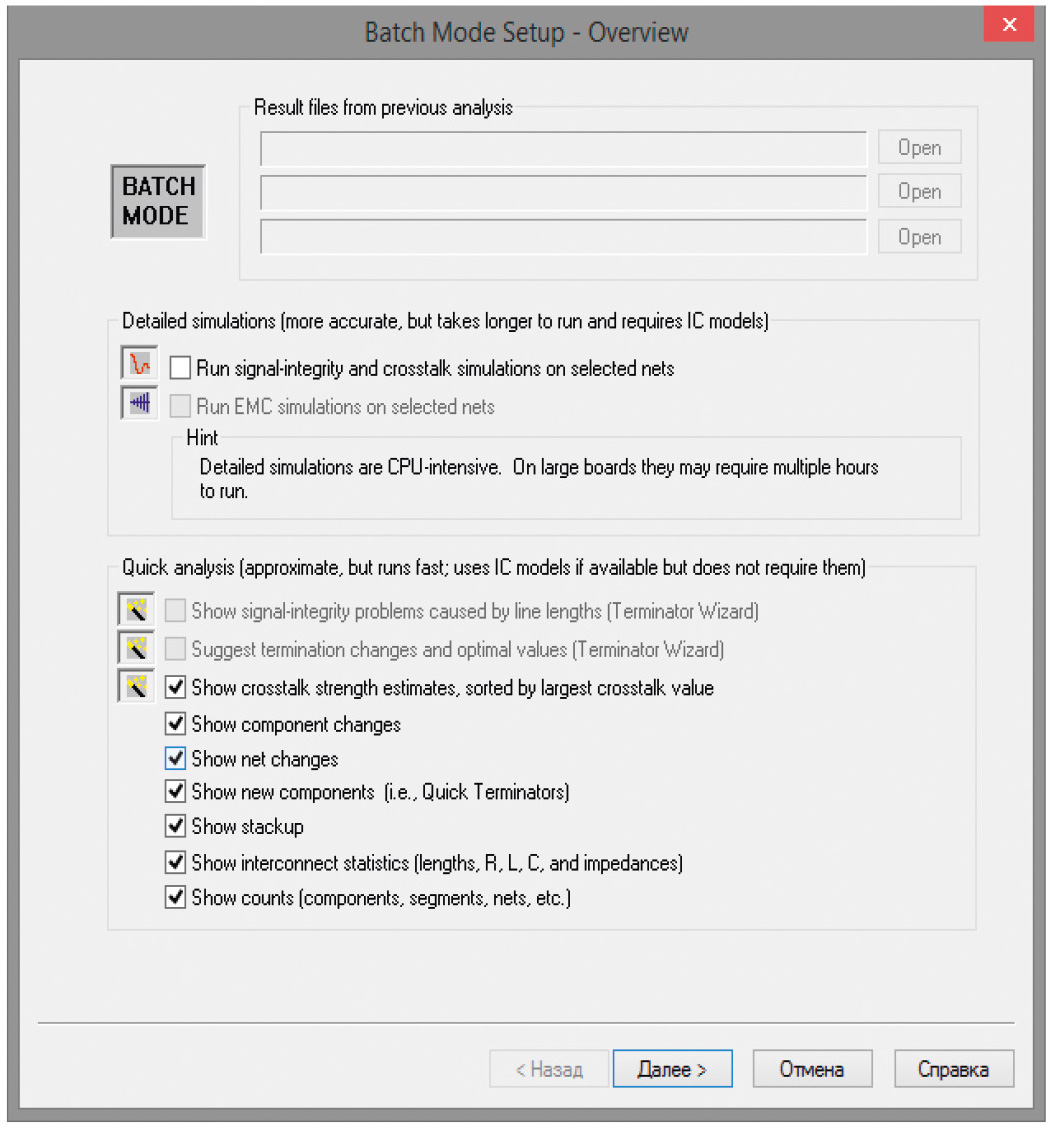
В верхней части окна Batch Mode Setup – Overview находится поле Result files from previous analysis, в котором при помощи кнопки Open можно открыть для просмотра файлы отчёта предыдущих анализов проекта многоплатной системы.
Также в этом окне расположены ещё два поля:
- Detailed simulations – набор опций для детального моделирования;
- Quick analysis – набор опций для быстрого анализа.
Quick analysis производит проверку каждой цепи во всех подсхемах многоплатной системы. Его можно использовать для быстрого сканирования всего проекта на наличие цепей с рисками. При выполнении Quick analysis не производится детальное моделирование, а для прогнозирования рисков целостности сигналов и наводок используются алгоритмы экспертной системы.
В поле Quick analysis доступны для выбора следующие опции:
- Show crosstalk strength estimates, sorted by largest crosstalk value – определить интенсивность наводки для выявления цепей-агрессоров;
- Show component changes – показать изменения компонентов;
- Show net changes – показать изменения цепей;
- Show new component (i.e., Quick Terminators) – показать новые компоненты;
- Show stackup – показать информацию о стеке слоёв печатных плат многоплатной системы;
- Show interconnect statistics (lengths, R, L, C and impedances) – включить в отчёт информацию о каждой цепи: минимальный и максимальный импеданс трассы, общую длину трассы, общую ёмкость трассы, общую индуктивность трассы, общее сопротивление трассы, средний импеданс трассы, общую задержку трассы;
- Show counts (components, segments, nets, etc.) – определение числа сегментов, приёмников и передатчиков, компонентов для каждой цепи проекта многоплатной системы.
Каждая выбранная опция добавляет дополнительную информацию в файл отчёта. Пункты Show signal-integrity problems caused by line lengths (определение цепей, длина которых больше критической) и Suggest termination changes and optimal values (расчёт оптимальных значений согласования) недоступны для выбора при анализе многоплатной системы. В процессе настройки параметров есть возможность задать анализ отдельных или всех цепей проекта.
После нажатия кнопки «Далее >» будет запущен мастер Batch Mode Setup, который предполагает поочередное открытие нескольких диалоговых окон, где разработчик определяет настройки анализа. Переход между окнами выполняется с помощью кнопок «< Назад» и «Далее >». Когда все параметры заданы, нажимают кнопку «Готово» для запуска анализа. Результаты будут представлены в виде текстового файла отчёта, который откроется для просмотра автоматически (см. рис. 7).
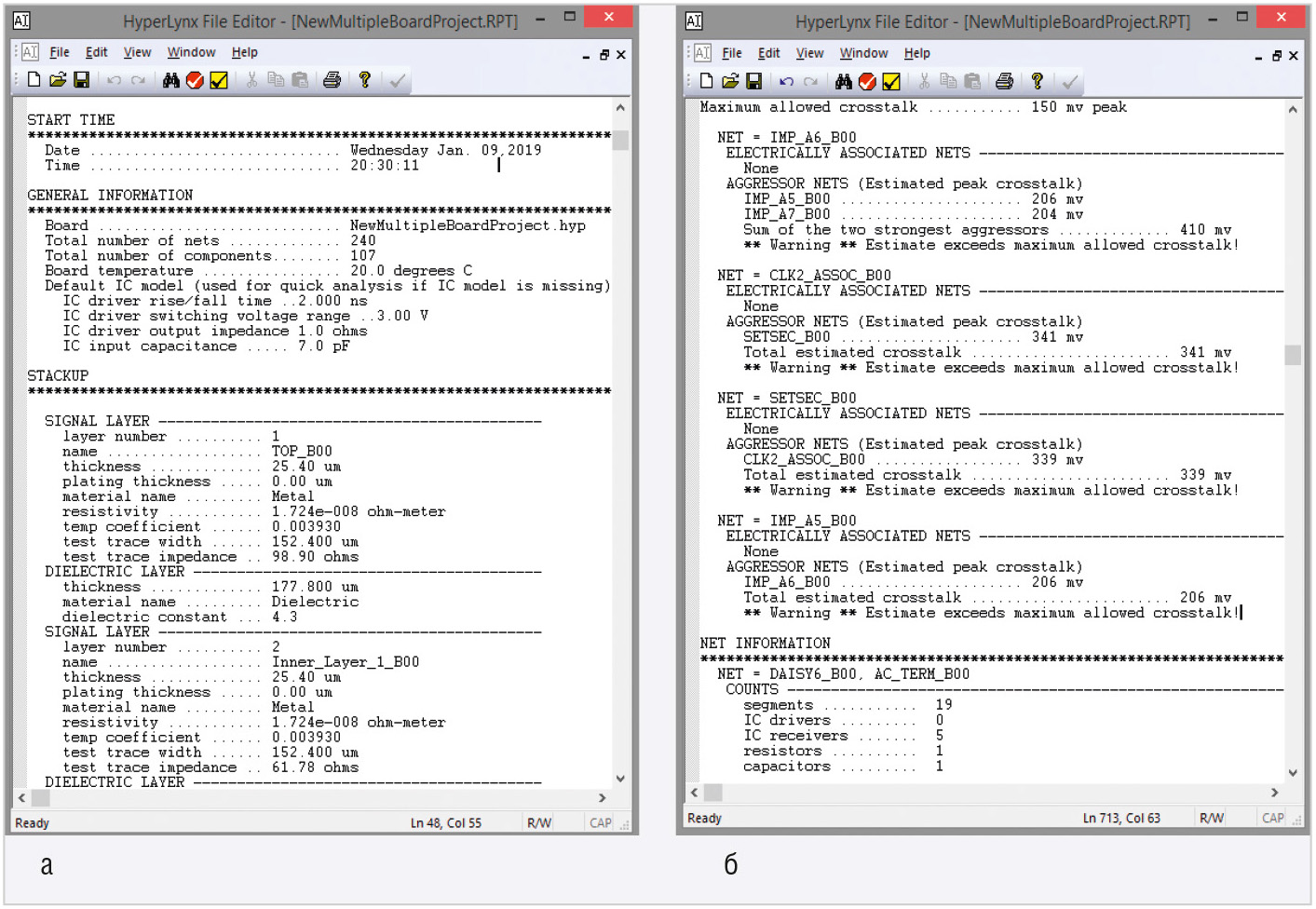
В файле выводится общая информация о многоплатном проекте: общее количество цепей (Total number of nets), общее число компонентов (Total number of components), температура платы (Board temperature), характеристики интегральных схем (Default IC model) и информация о стеке слоёв печатных плат многоплатной системы (STACKUP), отчёт о помехах (CROSSTALK REPORT), данные о выбранных для анализа цепях (NET INFORMATION): число сегментов, приёмников и передатчиков, резисторов и конденсаторов для каждой цепи.
Как видно из рисунка 7б, в разделе CROSSTALK REPORT полученного отчёта указано, что цепь IMP_A6_B00 подвержена влиянию двух цепей-агрессоров: IMP_A5_B00 и IMP_A7_B00, значения пиковых выбросов перекрёстных помех которых равны 206 и 204 мВ соответственно, что превышает максимально допустимое значение (105 мВ), указанное в поле Maximum allowed crosstalk, и может влиять на целостность передаваемого сигнала. О выявленном нарушении получено предупреждающее сообщение: ** Warning ** Estimate exceeds maximum allowed crosstalk! (превышено максимально допустимое значение электрического порога).
После обнаружения в Quick analysis цепей с высоким риском можно переходить к их детальному моделированию. Посредством установки флажка Run signal-integrity and crosstalk simulations on selected nets в поле Detailed simulations окна Batch Mode Setup – Overview задают выполнение моделирования целостности сигналов. Моделирование ЭМС (флажок Run EMC simulations on selected nets) в проекте многоплатной системы недоступно.
Детальное моделирование занимает больше времени, чем быстрый анализ. Так же, как и в Quick analysis, в Detailed simulations есть возможность выбора цепей для моделирования, для чего предусмотрена специальная таблица. Выборочное моделирование цепей сокращает время анализа.
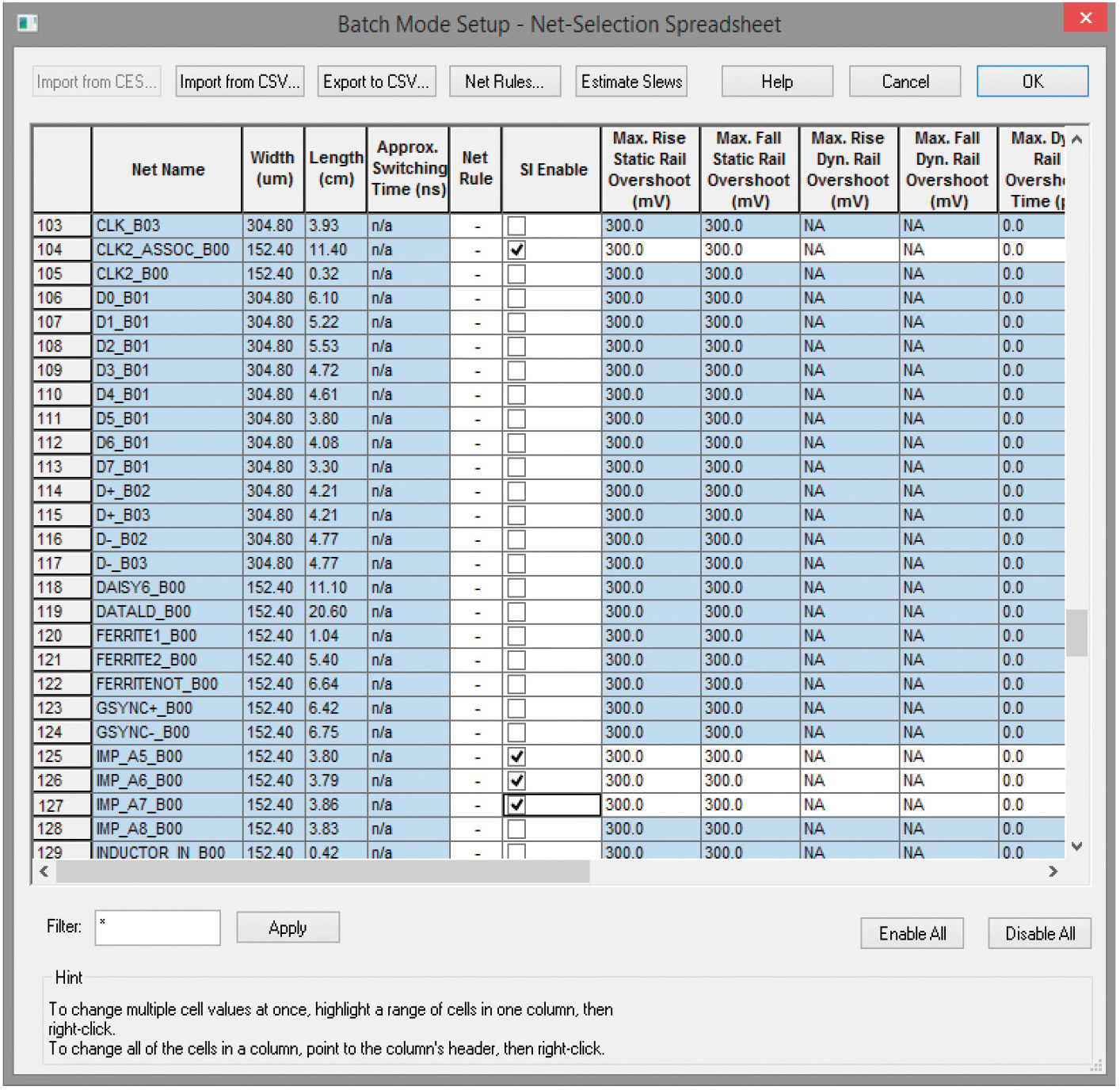
Результаты Quick analysis показали, что цепи IMP_A5_B00, IMP_A7_B00, SETSEC_B00, CLK2_ASSOC_B00, IMP_A6_B00 являются агрессорами, что может негативно сказаться на целостности сигналов жертв, характеристики которых ухудшаются под воздействием их электромагнитного излучения и выбросов.
Выполним детальное моделирование целостности сигналов и перекрёстных помех этих цепей, для чего снова откроем окно Batch Mode Setup – Overview и в поле Detailed simulations установим флажок Run signal-integrity and crosstalk simulations on selected nets (все остальные флажки в этом случае должны быть сняты) и нажмём кнопку «Далее >» – в результате будет открыт ряд диалоговых окон, где разработчик определяет настройки анализа. Выбор цепей для анализа выполняют установкой/снятием флажков в поле SI Enable окна Batch Mode Setup – Net-Selection Spreadsheet (см. рис. 8), которое открывают кнопкой SI Nets Spreadsheet из окна мастера Batch Mode Setup – Select Nets and Constraints for Signal-Integrity Simulation.
Когда все параметры заданы, нажимают кнопку «Готово» для запуска анализа. В результате его завершения будет получен файл отчёта в формате .rpt.
При обнаружении нарушений в файле выводятся предупреждающие сообщения. Также файл отчёта содержит информацию о дате запуска анализа и общем времени, которое занял процесс его выполнения, а также общие сведения о проекте многоплатной системы: общее количество цепей, общее число компонентов, температура платы, характеристики интегральных схем.
На основе полученных результатов быстрого анализа и детального моделирования разработчик должен принять решение о внесении изменений в проект многоплатной системы, после чего повторно запустить анализ, чтобы удостовериться, что выполненные изменения результативны, а произведённые действия не привели к появлению нарушений в цепях, которые ранее не имели проблем.
Во второй части статьи будет описано выполнение анализа целостности сигналов при помощи цифрового осциллографа Digital Oscilloscope, а также пойдёт речь об анализе спектра ЭМС.
Литература
- HyperLynx SI/PI User Guide. Mentor Graphics Corporation. 2016.
Если вам понравился материал, кликните значок — вы поможете нам узнать, каким статьям и новостям следует отдавать предпочтение. Если вы хотите обсудить материал —не стесняйтесь оставлять свои комментарии : возможно, они будут полезны другим нашим читателям!