Конфигуратор системы безопасности Security Server является частью GENESIS64, но после установки основного пакета по умолчанию конфигурация системы безопасности не активна.
Настройки безопасности для сервера устанавливаются в конфигурационных формах. Подробно с ними вы можете познакомиться в рамках учебных курсов «Новое поколение SCADA GENESIS64 (базовый курс)» [1] и «Основы работы с программным пакетом ICONICS GENESIS64 (дистанционный курс)» [2].
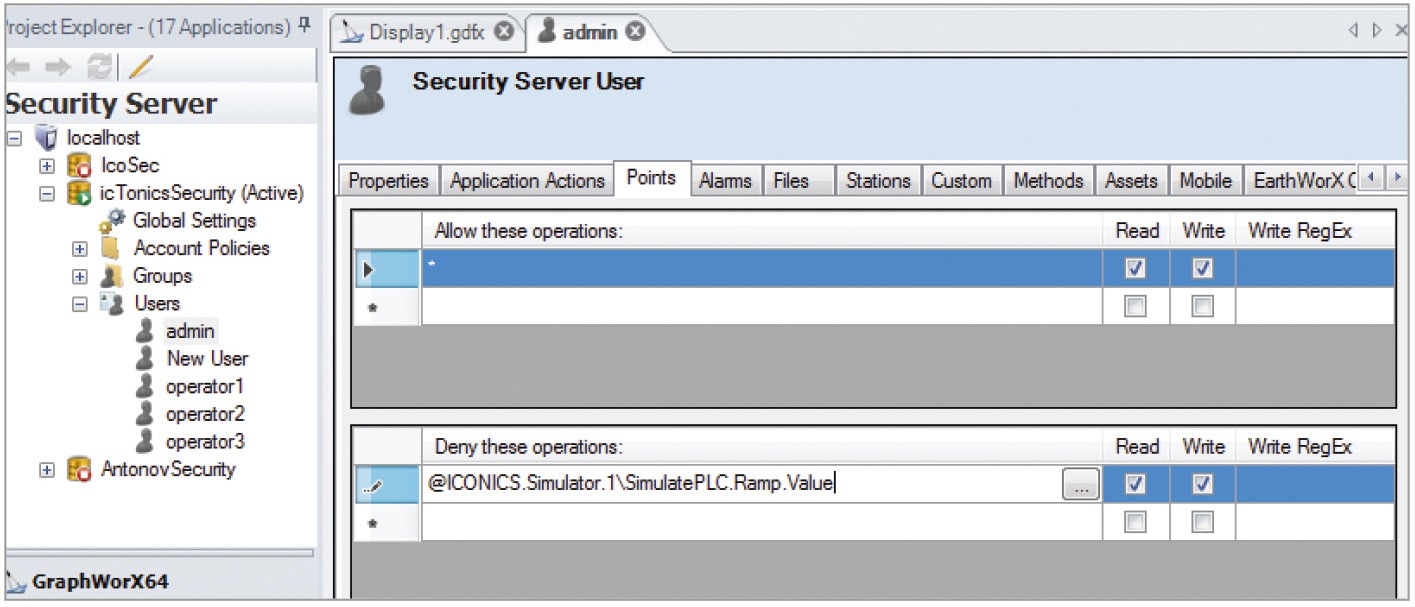
Администратор системы безопасности настраивает конфигурацию, добавляя пользователей и связывая их определёнными привилегиями, после этого делает конфигурацию активной.
Для каждого пользователя и группы можно установить индивидуальные права и доступ к отдельным приложениям, свойствам, тегам и т.д. (рис. 1). Эти настройки могут быть основаны на расписании.
Эта функция позволяет осуществить динамические изменения элементов на экране управления, основанные на разрешении безопасности, например, изменить цвет фона объекта на красный только при допуске тега для чтения и
на зеленый для источника данных, в который пользователь может записать значение.
Для вывода маски доступа в виде тега на экране оператора в поле DataSource (Источник данных) объекта ProcessPoint (Точка процесса) достаточно к имени ОРС-тега прописать префикс ?DataPoint.
Например, для OPC-тега @ICONICS.Simulator.1\SimulatePLC.Ramp.Value запись в строке источника данных будет иметь вид:
?DataPoint: @ICONICS.Simulator.1\SimulatePLC.Ramp.Value.
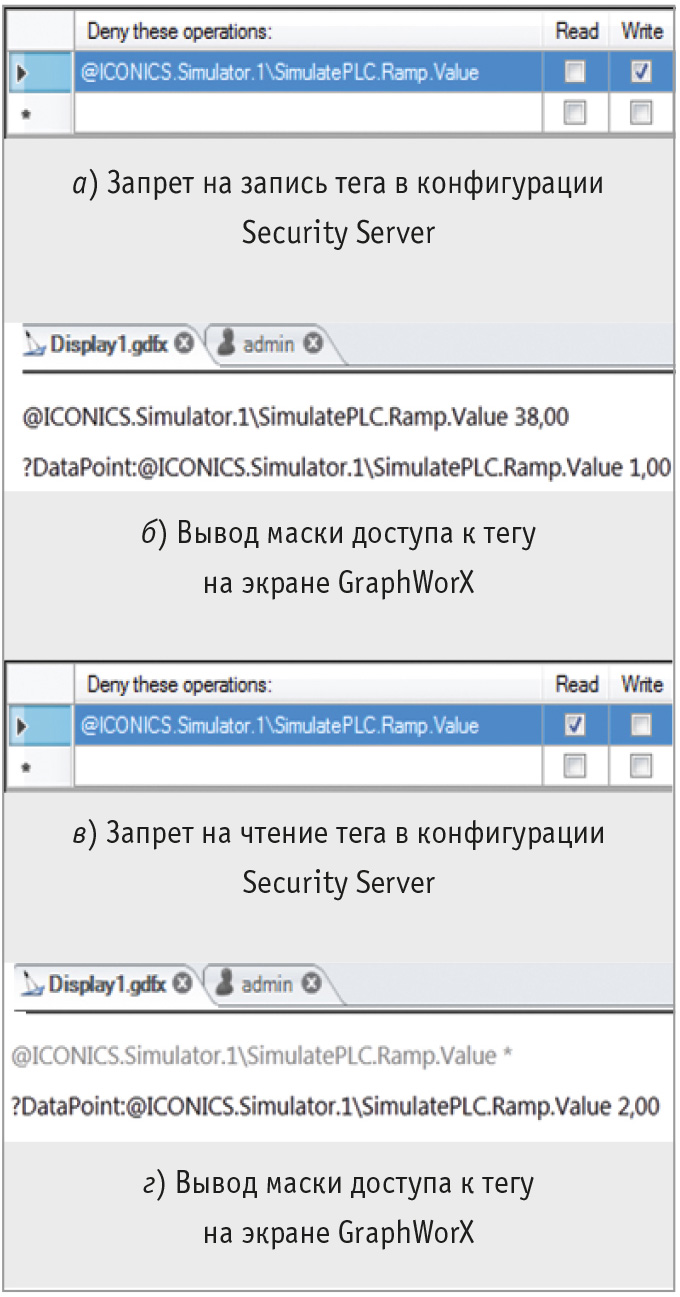
На рис. 2 приведены примеры настройки доступа к этому тегу в конфигураторе Security Server (2а, 2в) и вывод маски доступа тега на экран оператора (2б, 2г). Следует учесть, что функция ?DataPoint будет работать, только если приложение безопасности запущено.
В противном случае будет возвращаться значение –1.
С помощью функции ?DataPoint можно скрывать отдельные объекты, такие как 3D-объекты, не привязываясь к определённому тегу, а используя только политику доступа конкретного пользователя.
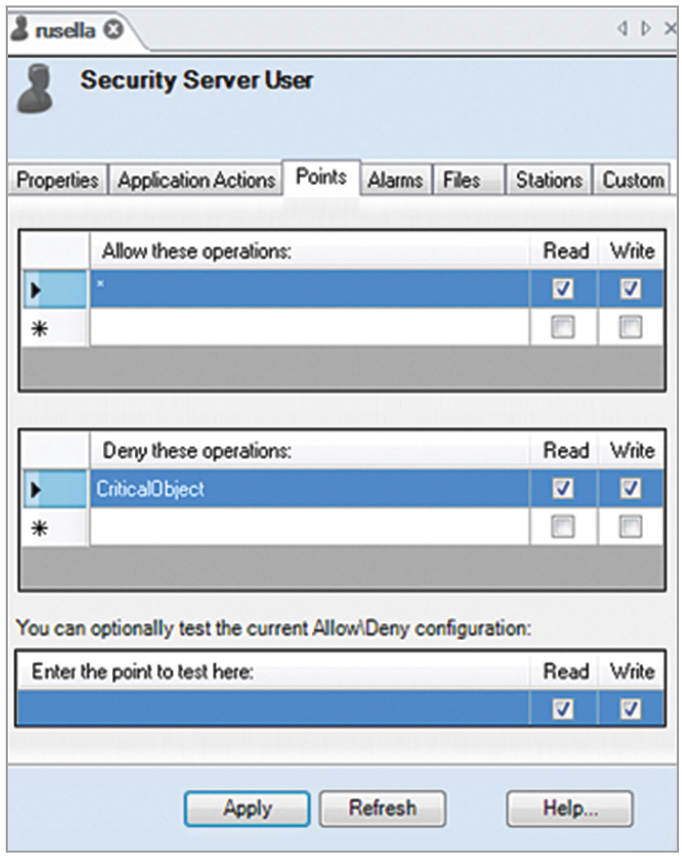
Данный способ использует несуществующую точку с присвоенным именем, не связанным с реальным источником данных. Например, пользователю rusella настроен запрет доступа на чтение и запись к несуществующей
точке, которая называется CriticalObject (рис. 3).
Чтобы скрыть 3D-объект по разрешению точки CriticalObject, к 3D-элементу добавляется динамика Hide (Скрыть), в которой в поле источника данных прописана функция:
?DataPoint: CriticalObject
HideWhen: data == 0
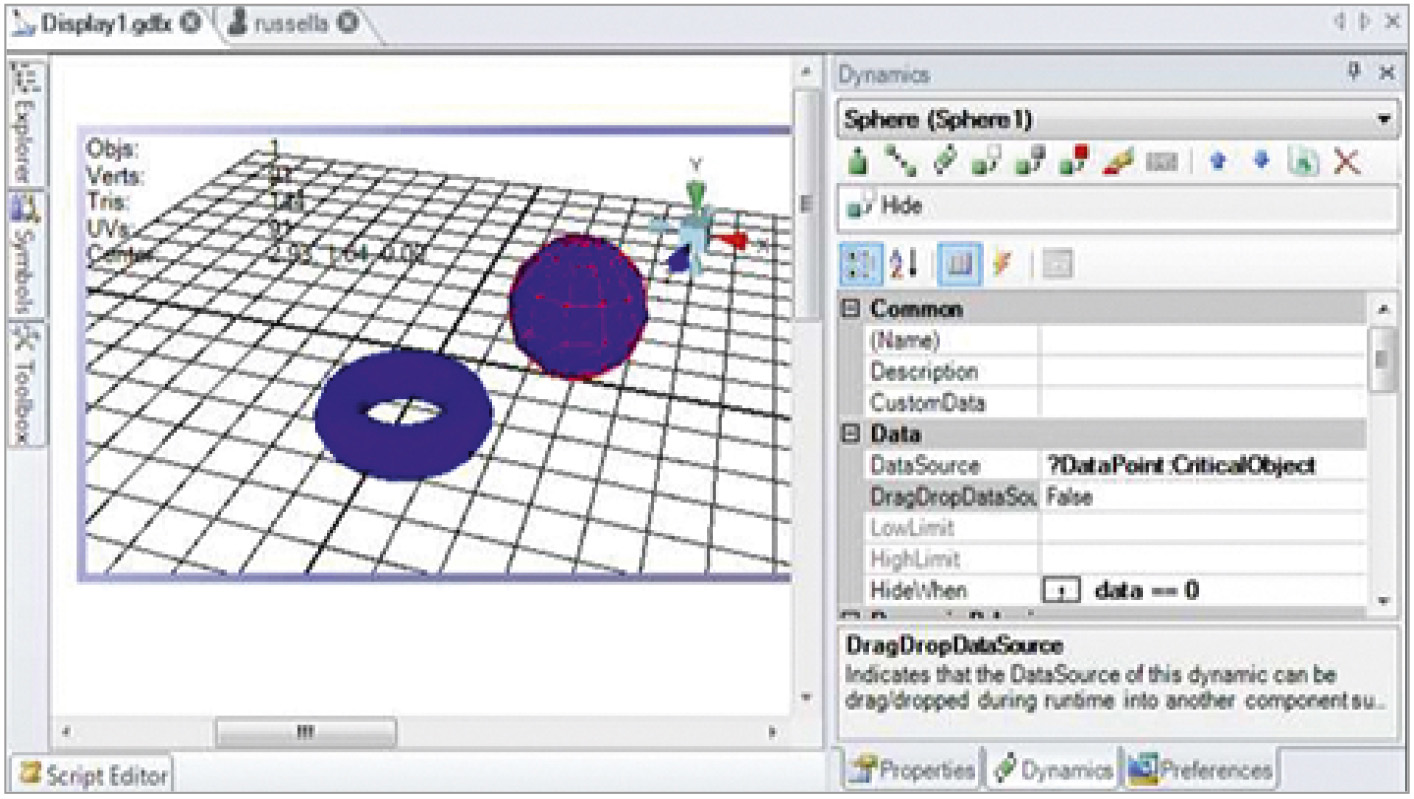
На рис. 4 установлена динамика Hide на скрытие сферы, когда значение источника данных в зависимости от разрешений безопасности пользователя равно 0 (отсутствие у пользователя доступа на чтение и запись). Теперь, если войти в систему с учётной записью rusella, на экране оператора сфера видна не будет.
Система безопасности позволяет скрывать слои в зависимости от уровней доступа пользователей. Элементы на экране оператора размещаются по этому признаку на отдельных слоях.
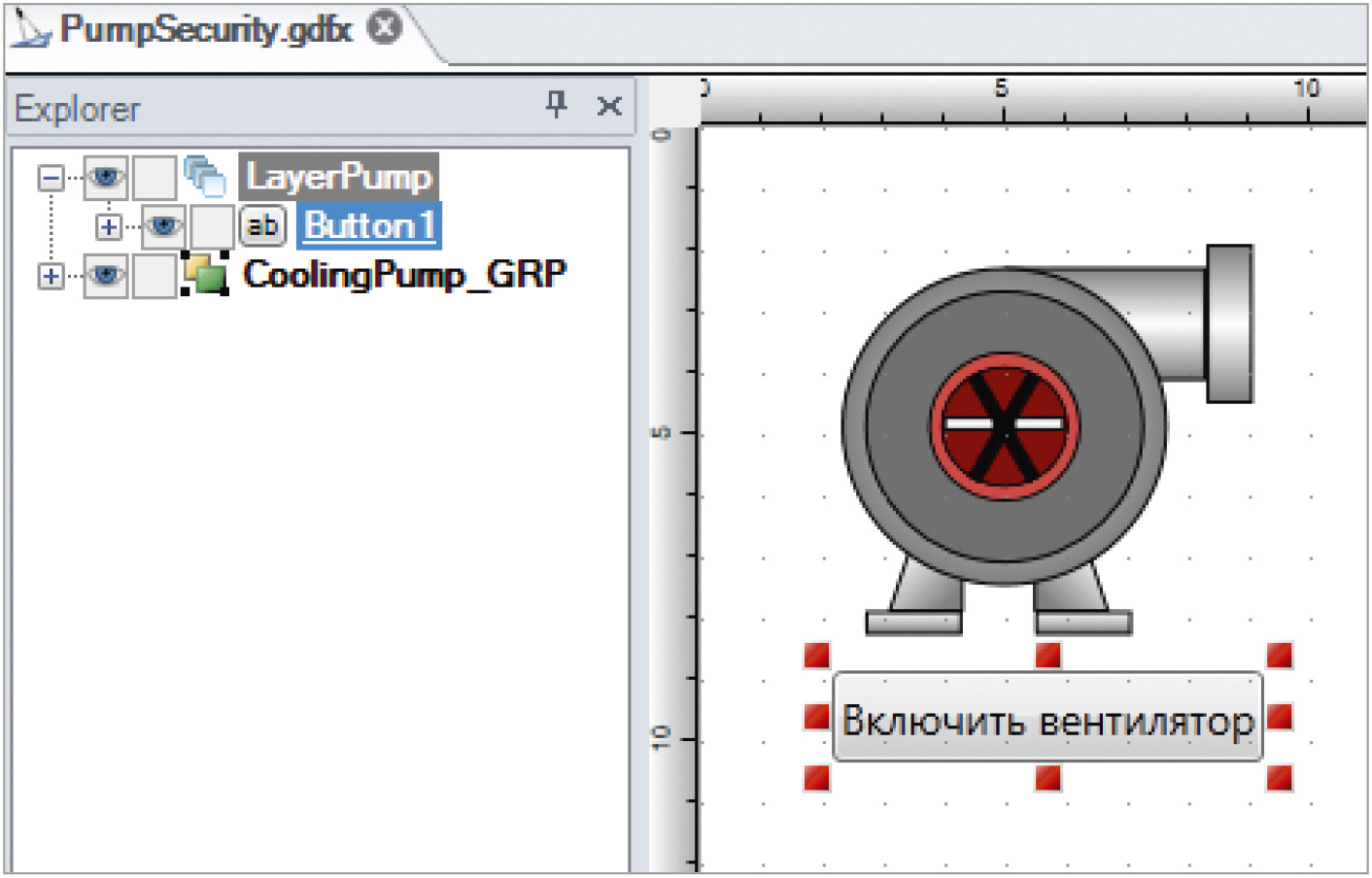
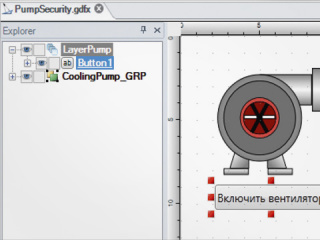
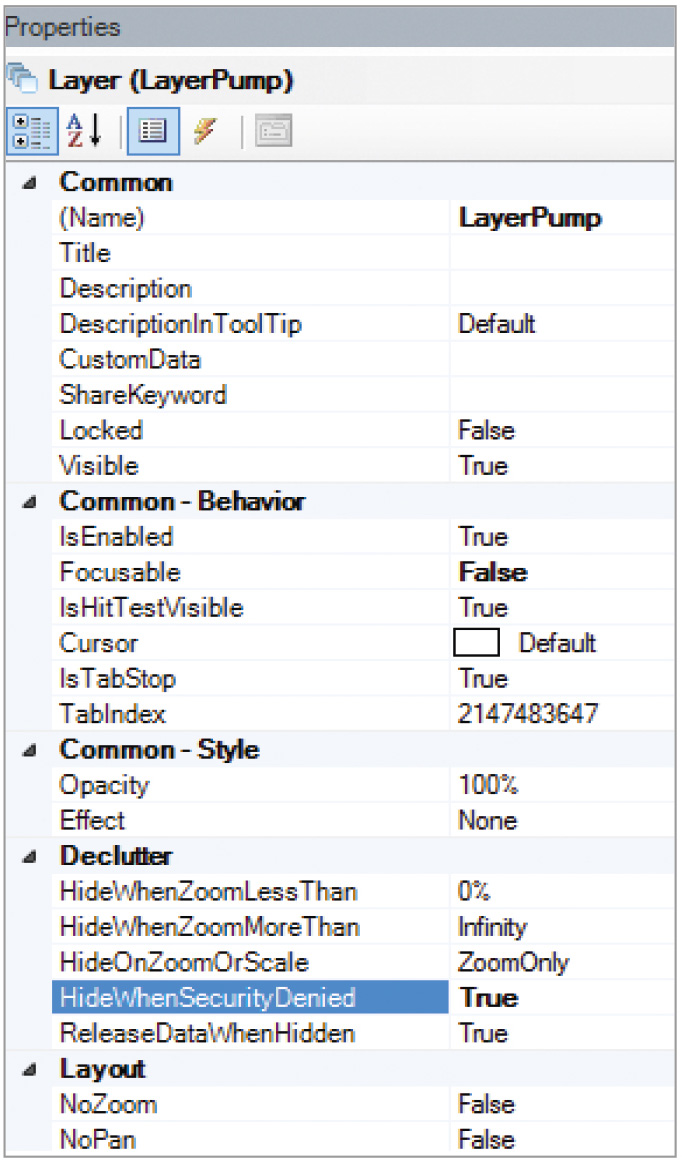
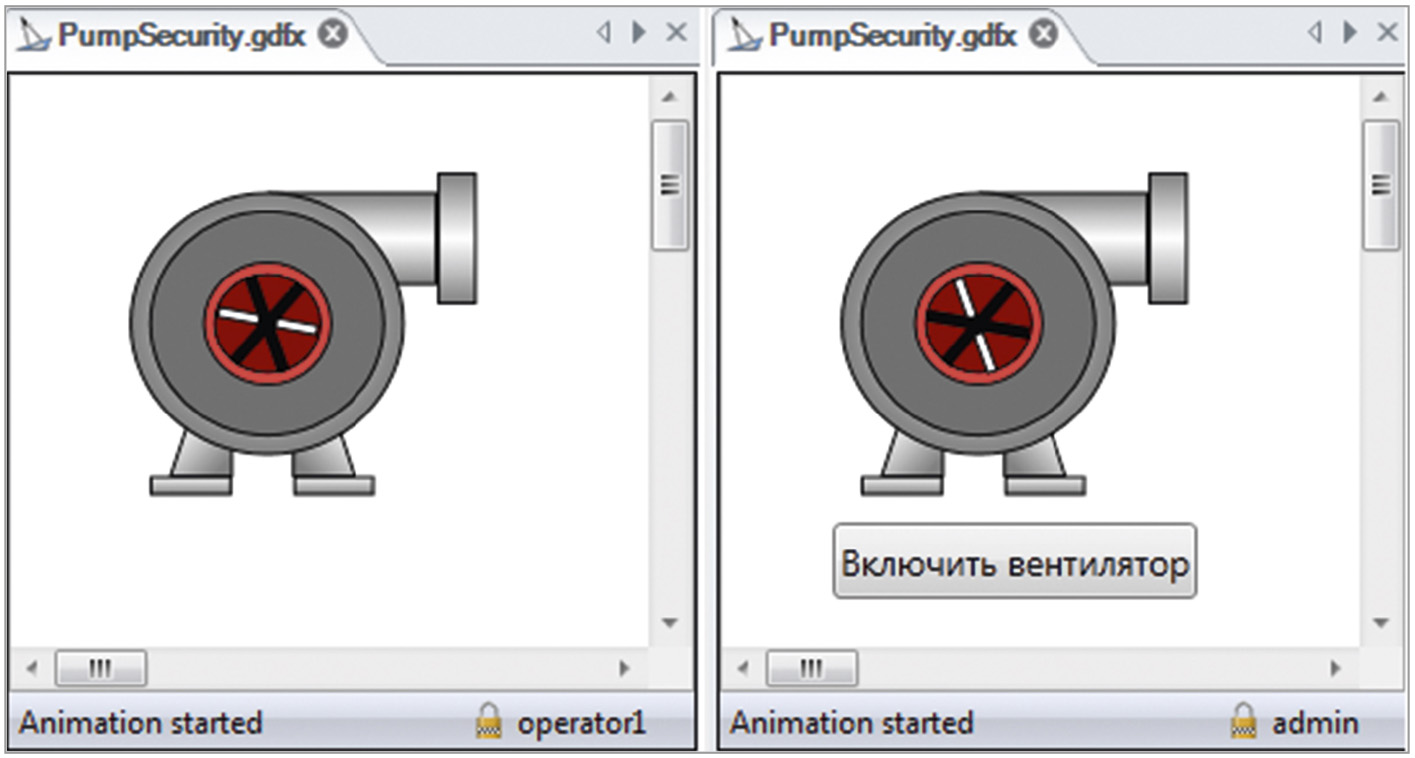
Например, на рис. 5 на слой LayerPump добавлена кнопка Включить вентилятор, которая будет доступна пользователю admin и скрыта для пользователя operator1. Для скрытия слоя по системе безопасности в его свойствах необходимо включить опцию HideWhenSecurityDenied (рис. 6).
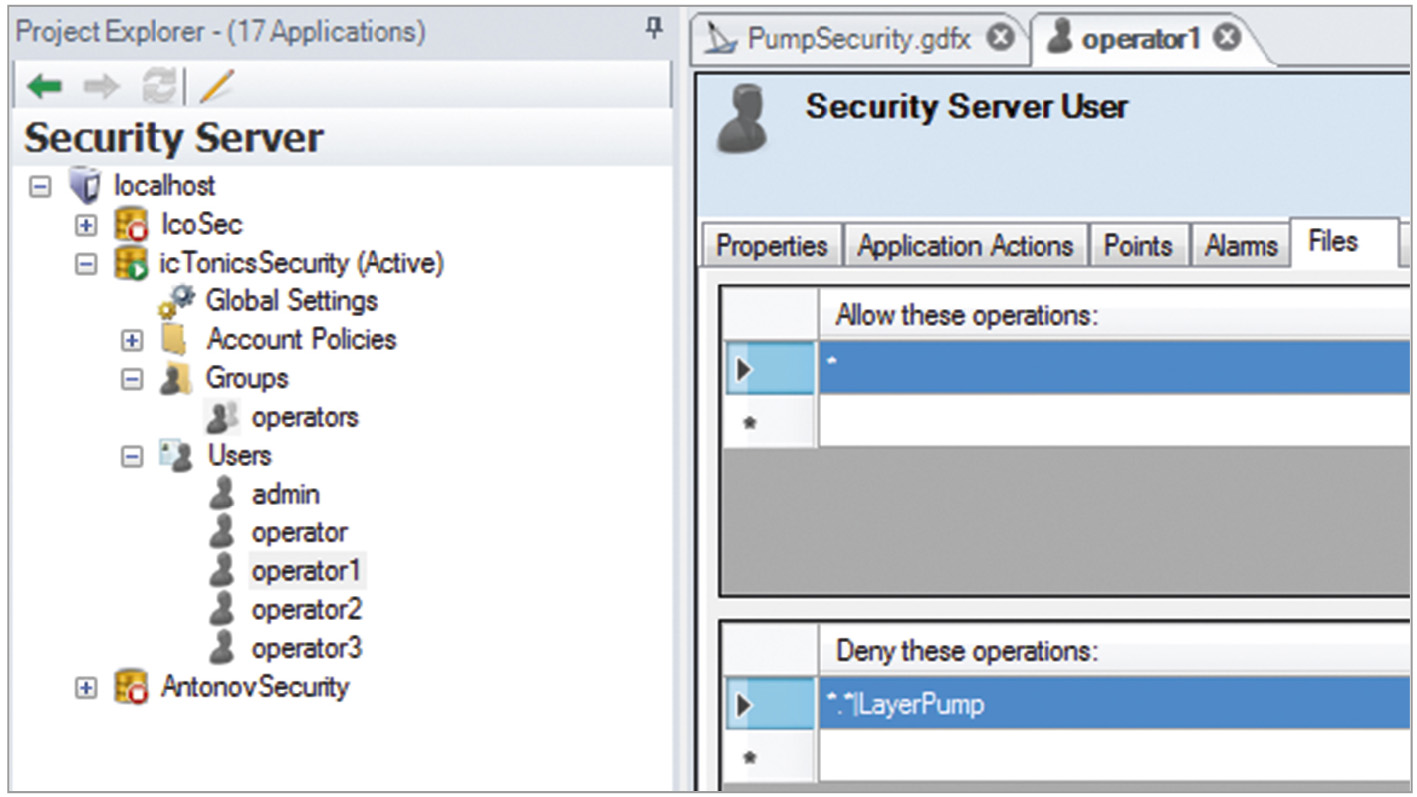
Далее в конфигурации безопасности прописывается разрешение/запрет на слой (рис.7).
На рис. 8 приведены экраны в режиме исполнения для разных пользователей.
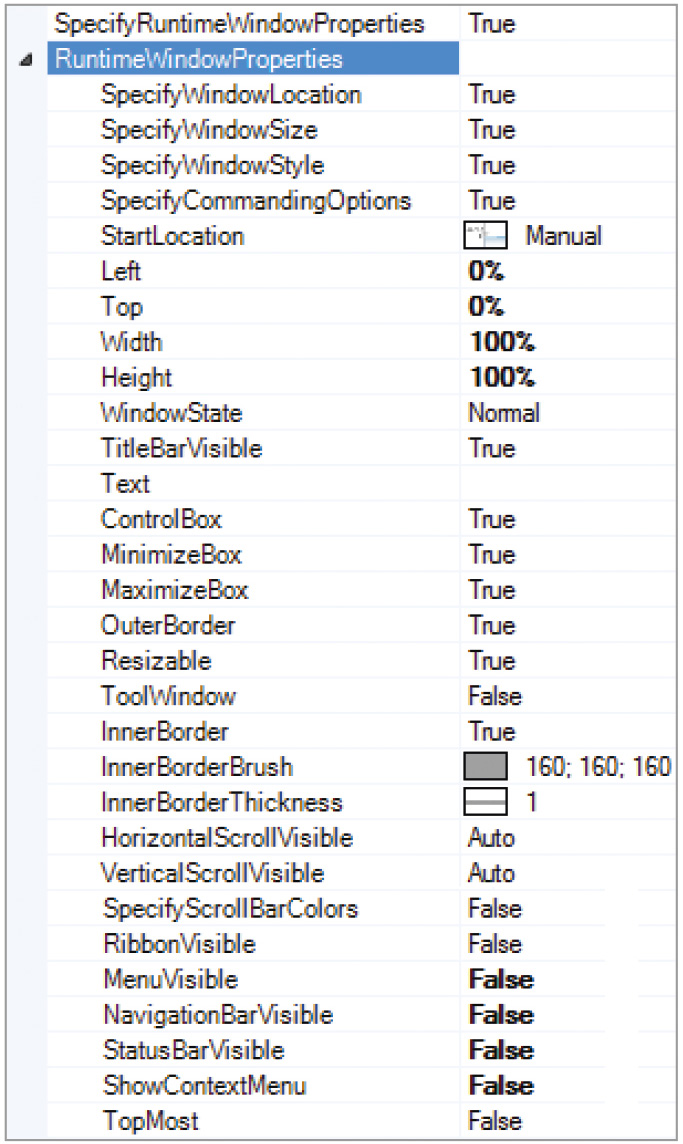
Для отключения панели инструментов, главного и контекстного меню, строки состояния и др. выключите соответствующие свойства, выбрав значение False.
Настройка пароля возможна при работе в расширенном режиме GraphWorX64: выберите на вкладке меню View секцию Application Mode – Advanced Mode. В свойствах экранной формы на вкладке Properties будет доступно поле Password, в которое и вводится пароль (рис. 10).
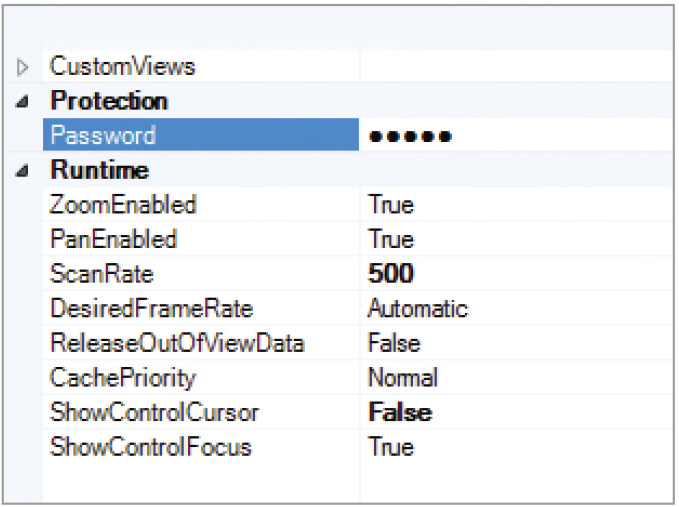
Система запросит подтверждение пароля, и при повторном вводе он будет сохранён.
Теперь при открытии файла вы будете видеть окно с запросом на ввод пароля (рис. 11).
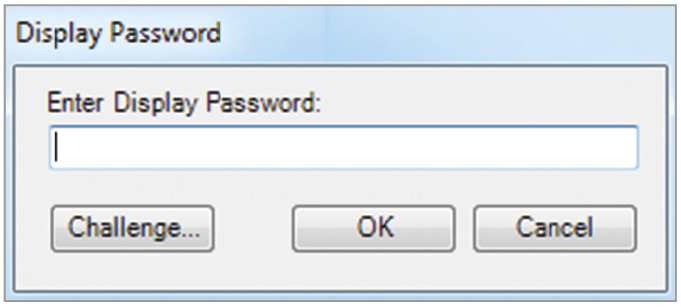
В случае если вы забыли пароль, в этом диалоговом окне вы увидите кнопку Challenge и сможете получить доступ к вашей экранной форме с привлечением технической поддержки. ●
2. Основы работы с программным пакетом ICONICS GENESIS64 (дистанционный курс) [Электронный ресурс] // Режим доступа : https://www.prosoft.ru/support/training/moscow/616374.html.
Автор – сотрудник фирмы ПРОСОФТ
Телефон: (495) 234-0636
E-mail: info@prosoft.ru
Настройки безопасности для сервера устанавливаются в конфигурационных формах. Подробно с ними вы можете познакомиться в рамках учебных курсов «Новое поколение SCADA GENESIS64 (базовый курс)» [1] и «Основы работы с программным пакетом ICONICS GENESIS64 (дистанционный курс)» [2].
Администратор системы безопасности настраивает конфигурацию, добавляя пользователей и связывая их определёнными привилегиями, после этого делает конфигурацию активной.
Для каждого пользователя и группы можно установить индивидуальные права и доступ к отдельным приложениям, свойствам, тегам и т.д. (рис. 1). Эти настройки могут быть основаны на расписании.
Вопрос
Какие существуют возможности для работы с объектами на экране оператора в зависимости от настроек системы безопасности?
Ответ
Одним из полезных инструментов использования настроек системы безопасности является функция ?DataPoint:TagName, которая возвращает битовую маску доступа тега TagName: 0 (двоичный код 00) – запрет на чтение/запись; 1 (двоичный код 01) – запрет на запись; 2 (двоичный код 10) – запрет на чтение; 3 (двоичный код 11) – разрешены чтение/запись.Эта функция позволяет осуществить динамические изменения элементов на экране управления, основанные на разрешении безопасности, например, изменить цвет фона объекта на красный только при допуске тега для чтения и
на зеленый для источника данных, в который пользователь может записать значение.
Для вывода маски доступа в виде тега на экране оператора в поле DataSource (Источник данных) объекта ProcessPoint (Точка процесса) достаточно к имени ОРС-тега прописать префикс ?DataPoint.
Например, для OPC-тега @ICONICS.Simulator.1\SimulatePLC.Ramp.Value запись в строке источника данных будет иметь вид:
?DataPoint: @ICONICS.Simulator.1\SimulatePLC.Ramp.Value.
На рис. 2 приведены примеры настройки доступа к этому тегу в конфигураторе Security Server (2а, 2в) и вывод маски доступа тега на экран оператора (2б, 2г). Следует учесть, что функция ?DataPoint будет работать, только если приложение безопасности запущено.
В противном случае будет возвращаться значение –1.
С помощью функции ?DataPoint можно скрывать отдельные объекты, такие как 3D-объекты, не привязываясь к определённому тегу, а используя только политику доступа конкретного пользователя.
Данный способ использует несуществующую точку с присвоенным именем, не связанным с реальным источником данных. Например, пользователю rusella настроен запрет доступа на чтение и запись к несуществующей
точке, которая называется CriticalObject (рис. 3).
Чтобы скрыть 3D-объект по разрешению точки CriticalObject, к 3D-элементу добавляется динамика Hide (Скрыть), в которой в поле источника данных прописана функция:
?DataPoint: CriticalObject
HideWhen: data == 0
На рис. 4 установлена динамика Hide на скрытие сферы, когда значение источника данных в зависимости от разрешений безопасности пользователя равно 0 (отсутствие у пользователя доступа на чтение и запись). Теперь, если войти в систему с учётной записью rusella, на экране оператора сфера видна не будет.
Система безопасности позволяет скрывать слои в зависимости от уровней доступа пользователей. Элементы на экране оператора размещаются по этому признаку на отдельных слоях.
Например, на рис. 5 на слой LayerPump добавлена кнопка Включить вентилятор, которая будет доступна пользователю admin и скрыта для пользователя operator1. Для скрытия слоя по системе безопасности в его свойствах необходимо включить опцию HideWhenSecurityDenied (рис. 6).
Далее в конфигурации безопасности прописывается разрешение/запрет на слой (рис.7).
На рис. 8 приведены экраны в режиме исполнения для разных пользователей.
Вопрос
Как убрать меню и панель инструментов на экране оператора в режиме исполнения?
Ответ
Для настройки отображения экрана оператора в режиме исполнения в свойствах экрана существует опция SpecifyRuntimeWindowsProperties. При включении данной опции (значение True) становятся доступными для настройки свойства экрана в режиме исполнения (рис. 9).Для отключения панели инструментов, главного и контекстного меню, строки состояния и др. выключите соответствующие свойства, выбрав значение False.
Вопрос
Можно ли установить пароль на определённую экранную форму, не привязываясь к разрешениям пользователей?
Ответ
Защитить паролем экранную форму можно непосредственно в свойствах экрана в GraphWorX. При наличии такого пароля вы можете открыть файл в режиме исполнения, но при попытке открыть экранную форму для разработки будет запрашиваться пароль.Настройка пароля возможна при работе в расширенном режиме GraphWorX64: выберите на вкладке меню View секцию Application Mode – Advanced Mode. В свойствах экранной формы на вкладке Properties будет доступно поле Password, в которое и вводится пароль (рис. 10).
Система запросит подтверждение пароля, и при повторном вводе он будет сохранён.
Теперь при открытии файла вы будете видеть окно с запросом на ввод пароля (рис. 11).
В случае если вы забыли пароль, в этом диалоговом окне вы увидите кнопку Challenge и сможете получить доступ к вашей экранной форме с привлечением технической поддержки. ●
Литература
1. Новое поколение SCADA GENESIS64 (базовый курс) [Электронный ресурс] // Режим доступа : https://www.prosoft.ru/support/training/moscow/458619.html.2. Основы работы с программным пакетом ICONICS GENESIS64 (дистанционный курс) [Электронный ресурс] // Режим доступа : https://www.prosoft.ru/support/training/moscow/616374.html.
Автор – сотрудник фирмы ПРОСОФТ
Телефон: (495) 234-0636
E-mail: info@prosoft.ru
Если вам понравился материал, кликните значок — вы поможете нам узнать, каким статьям и новостям следует отдавать предпочтение. Если вы хотите обсудить материал —не стесняйтесь оставлять свои комментарии : возможно, они будут полезны другим нашим читателям!