Введение
Разработка любого цифрового устройства сопровождается физическим или математическим моделированием, а также анализом работы схемы прибора. Анализ разработанной схемы – дело очень сложное, требующее большого внимания. Физическое моделирование связано с большими материальными затратами, поскольку требуется изготовление макетов и их трудоёмкое исследование. Часто физическое моделирование просто невозможно осуществить из-за чрезвычайной сложности устройства, например при разработке больших и сверхбольших интегральных микросхем. В этом случае прибегают к математическому моделированию с использованием компьютерных программ.
Одна из самых насущных задач для разработчика электронных систем – заранее проанализировать, насколько надёжно будет сконструированная им электрическая схема работать при реализации её на печатной плате, дойдёт ли сигнал от источника к приёмнику в нужное время и с нужным качеством (задача оценки целостности сигнала на печатной плате). Многие из основных проблем, которые могут вызвать нарушения целостности сигнала, можно обнаружить и исправить ещё на этапе предтопологического анализа.
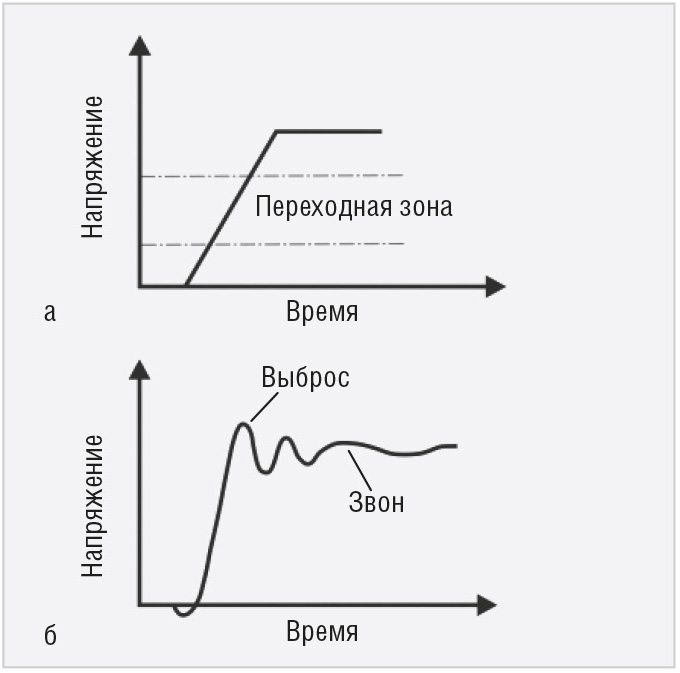
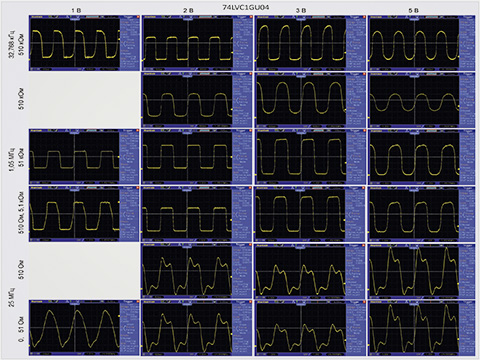
В цифровых системах сигнал в виде логических нулей и единиц распространяется между компонентами схемы. Если форма сигнала на входе приёмника приближается к идеальной, то будут чётко определены уровни логических 0 и 1 (см. рис. 1а), что обеспечит корректную работу системы. В реальной ситуации фронт сигнала претерпевает изменения по ряду причин: наличие потерь в линии передачи, отражения от несогласованных нагрузок, возникновение перекрёстных помех, резонансные явления. Это приводит к искажениям формы сигнала (см. рис. 1б), который становится по сути аналоговым со всеми присущими ему атрибутами: выбросы, провалы, звон и т. п. Если происходит искажение фронта сигнала, то приёмник не может чётко определить логический уровень, и его состояние может оказаться неопределённым, что приведёт к нарушению функционирования системы.
При передаче сигналов на короткие (в смысле электрической длины) расстояния и при низкой информационной скорости указанные эффекты никак не сказываются на достоверности передаваемой и принимаемой информации. При увеличении скорости передачи или длины её тракта (то есть при увеличении электрической длины) различные эффекты могут исказить сигнал до такой степени, что передаваемая информация будет принята с ошибками. Работу инженера по целостности сигналов можно разделить на два этапа. Первый – это анализ целостности сигналов, то есть выявление тех самых эффектов, которые приводят к искажению сигнала. Второй – борьба с этими искажениями.
Модельный эксперимент с использованием функций анализа является мощным средством предварительного исследования электронной схемы, позволяет проверить правильность расчёта параметров элементов и характеристик в то время, когда ещё неизвестны точные геометрические размеры системы и точное взаимное расположение её компонентов. Уровень развития современных САПР электронных средств открывает широкие возможности для разработчиков печатных плат.
Шумы в электронных схемах
При проектировании электронных схем важное место занимает расчёт шумовых характеристик или шумовой анализ схемы. Шумы – это чисто случайные сигналы, мгновенное значение которых или фазу невозможно предсказать во времени. Они могут генерироваться внутри операционного усилителя или связанными с ним пассивными элементами или попадать в схему из внешних источников. Обычно доминируют шумы из внешних источников. Когда все источники входных сигналов отключены, а выход нагружен на соответствующую нагрузку, уровень шумов, называемый уровнем собственных шумов, определяет минимальный сигнал, при котором можно использовать схему.
Интегральные логические вентили, потребляющие постоянный ток всего лишь в несколько миллиампер, на первый взгляд не представляются источниками серьёзных помех. Однако если учесть высокую скорость их переключения, проблема становится очевидной. Так, например, типичный вентиль ТТЛ (транзисторно-транзисторная логика) потребляет в состоянии «включён» постоянный ток 5 мА и в состоянии «выключен» 1 мА. Изменение тока при переключении составляет всего лишь 4 мА, но оно происходит за 5 нс. Если провод питания имеет индуктивность 0,5 мкГ, при изменении состояния одного вентиля на проводнике питания возникает напряжение шумов. Если учесть большое число вентилей, составляющих типичную систему, и принять во внимание, что такие логические схемы питаются от источника напряжением всего 5 В, становится очевидным, что эти шумы могут составить серьёзную проблему.
Целью разработчика является создание такой схемы, в которой обрабатываемые сигналы находятся выше уровня собственных шумов, но ниже уровня, при котором они ограничиваются схемой. Разработка малошумящих схем требует поиска определённого баланса между внутренними и внешними источниками шума. Практически каждая программа схемотехнического моделирования имеет в своём составе режим расчётов шума в частотной области.
Анализ шумов в программной среде Proteus
Proteus [1] – система виртуального моделирования электронных устройств – объединяет две основные программы: ISIS – средство разработки, моделирования, отладки в режиме реального времени электронных схем, анализа их работы и ARES – средство разработки печатных плат. ISIS позволяет наглядно моделировать и анализировать линейные и нелинейные электрические цепи. При этом параметры компонентов цепи, режима работы, виды и параметры воздействий можно изменять в широком диапазоне значений.
Анализ шумов в ISIS – это анализ спектра внутренних шумов, который заключается в создании шумовой модели схемы путём использования шумовых моделей каждого резистора и полупроводникового устройства. Программа рассчитывает шумовой вклад каждого компонента для заданного выходного узла и распространяет его к выходу схемы во всём частотном диапазоне, заданном в диалоговом окне анализа.
Каждый резистор и полупроводниковое устройство рассматривается как генератор шума. Каждый вклад генератора шума рассчитывается и приводится подходящей функцией преобразования к выходу схемы.
Анализ шумов в ISIS имеет следующие особенности:
- время симуляции прямо пропорционально количеству пробников напряжения и генераторов в схеме, поскольку учитывается каждый из них;
- пробники тока не учитываются при анализе шумов;
- симулятор вычисляет выходные шумы и эквивалентные входные шумы, расчёт выходных шумов возможен относительно уровня входного сигнала или входных шумов.
Для исследования и анализа данных симуляции электрических цепей в ISIS имеются специальные инструменты: генераторы, пробники и объект «График», который используется для просмотра результатов симуляции и получения замеров.
При подготовке к анализу нужно добавить в схему генератор, поместить на неё пробники напряжения и подключить их к выходу схемы или интересующим точкам, добавить график NOISE, добавить пробники на размещённый в рабочем поле проекта график, настроить его параметры.
Размещение пробника на левой оси отображает выходной шум, а приведённый ко входу шум можно отобразить, если перетащить пробник на правую сторону графика.
Генераторы используются для подачи тестовых сигналов в исследуемую схему. Выбирается нужный генератор при помощи команды контекстного меню Place ® Generator или на панели GENERATORS, которая открывается нажатием кнопки Generator Mode на левой панели инструментов редактора ISIS. Пробники размещаются в тех точках схемы, за которыми будет вестись наблюдение. Выбрать нужный пробник можно при помощи команды контекстного меню Place ® Probe или на панели PROBES, которая открывается нажатием кнопки Probe Mode на левой панели инструментов редактора ISIS.
Для начала анализа шумов необходимо выделить мышью строку с названием графика NOISE на панели GRAPHS или выбрать пункт NOISE из списка, который вызывается командой контекстного меню Place ® Graphs. Панель GRAPHS открывается посредством нажатия кнопки Graph Mode на левой панели инструментов редактора ISIS. Далее с помощью мыши требуется разместить в необходимом месте рабочего поля программы выбранный график.
После этого нужно добавить пробники и генераторы в область графика и настроить параметры анализа. Запуск анализа выполняется командой контекстного меню Simulate Graph (при этом объект «График» должен быть выделен левой кнопкой мыши).
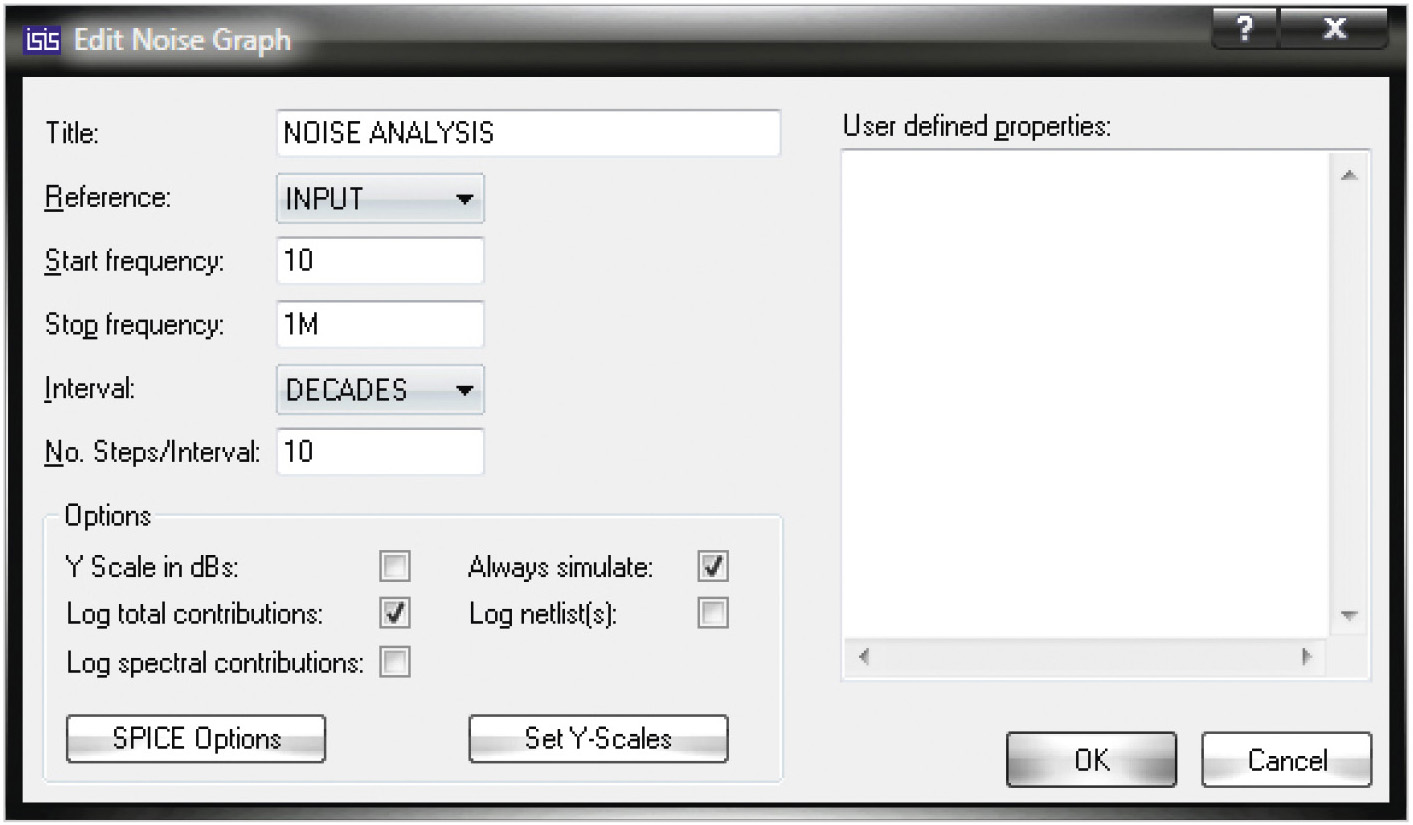
Рассмотрим подробнее процесс настройки параметров графика. Для этого выделим его, вызовем контекстное меню и выберем в нём пункт Edit Properties, в результате чего откроется окно Edit Noise Graph (см. рис. 2), которое содержит следующие поля ввода:
- Ttitle – заголовок графика;
- Reference – опорный генератор;
- Start frequency – начальная частота;
- Stop frequency – конечная частота;
- Interval – характеристика изменения (параметр задаётся посредством выбора из выпадающего списка типа изменения, который определяет распределение вычисляемых точек в диапазоне частот: DECADES (декадный), LINEAR (линейный), OCTAVES (октавный);
- № Steps/Interval – количество точек, в которых производится расчёт частотных характеристик в процессе анализа (при увеличении количества точек будут получены наиболее точные результаты, однако может снизиться скорость симуляции схемы);
- User defined properties – определённые пользователем свойства;
- Options – основные свойства для запуска симуляции, установка галочки в пункте Y Scale in dBs этого поля позволяет задать отображение результатов на графике в децибелах.
Порядок действий при выполнении анализа схемы следующий:
- Размещение в рабочем поле проекта графика соответствующего типа.
- Размещение и подключение к исследуемой схеме генераторов для подачи тестовых сигналов.
- Размещение и подключение к исследуемой схеме пробников. Пробники подключаются к тем точкам схемы, за которыми будет вестись наблюдение.
- Добавление генераторов и пробников на график для отображения данных, которые они генерируют/фиксируют.
- Установка параметров анализа.
- Запуск анализа.
Анализируемая схема и полученные результаты представлены на рисунке 3. Зелёная кривая на графике отображает выходной шум, а красная – шум, приведённый ко входу.
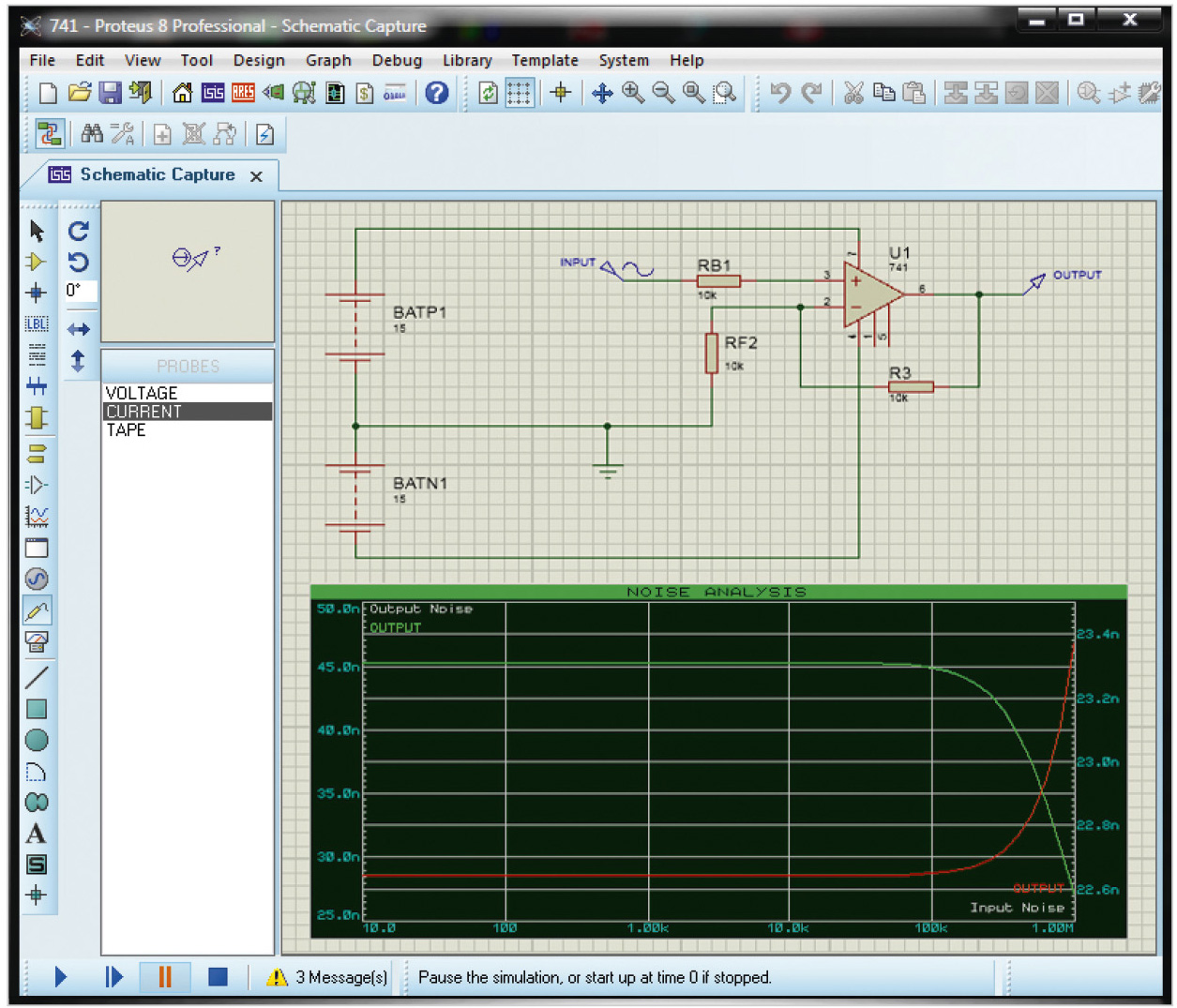
В данном примере в качестве тестового сигнала был использован источник напряжения синусоидальной формы. Также в схему был добавлен пробник напряжения, которому присвоено название OUTPUT. Список источников шума схемы можно просмотреть в журнале симуляции, который открывается при помощи комбинации клавиш Ctrl+V. Информация представлена на отдельной вкладке SIMULATION LOG редактора ISIS (см. рис. 4).
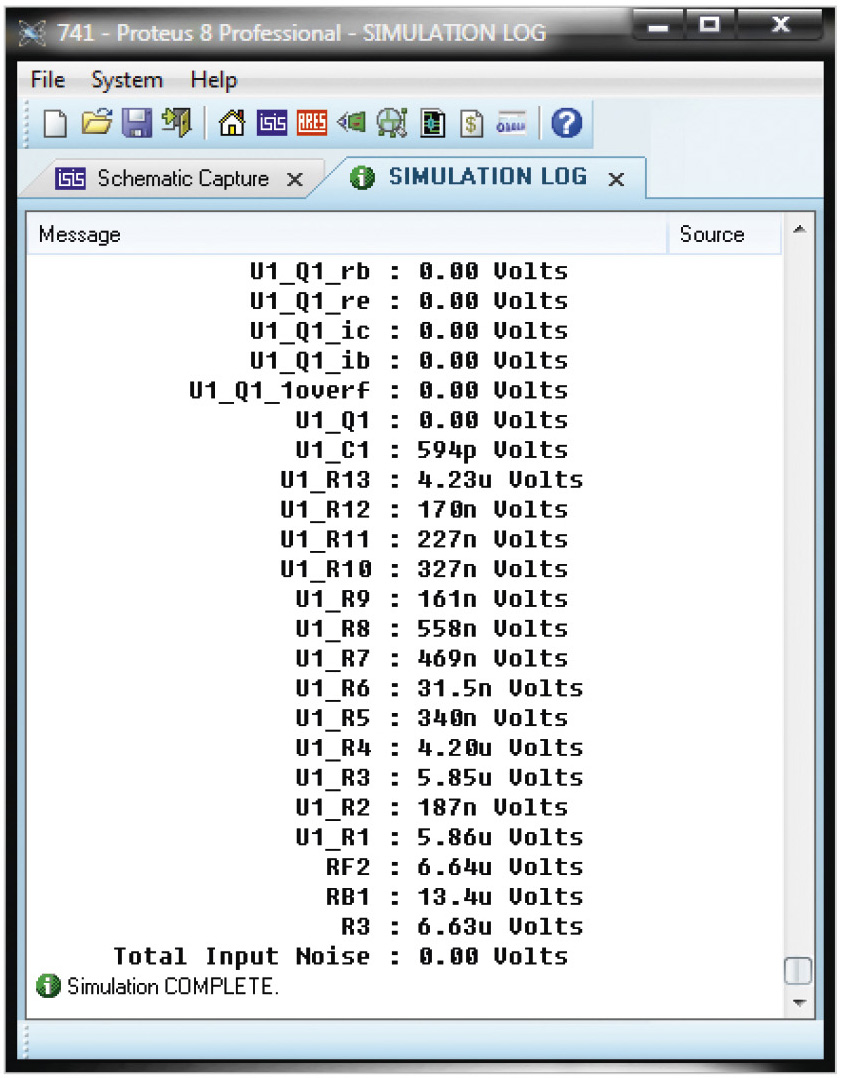
Как видно из рисунка 3, большинство элементов, производящих шум, находятся фактически внутри операционного усилителя и имеют префикс U1_. Также источниками шума являются резисторы RF2, RB1, R3.
Анализ шумов в программной среде Multisim
Система схемотехнического моделирования Multisim [2] представляет собой удобное и практичное средство, позволяющее моделировать электрические схемы и анализировать их работу. В Multisim имеется достаточно большое количество средств для исследования и анализа данных симуляции электрических цепей, одним из которых является анализ спектра внутренних шумов (Noise Analysis).
В Multisim настройка параметров анализа шумов производится при помощи команды основного меню «Моделирование» ® «Анализ и моделирование» и последующего выбора строки «Анализ шумов» в поле «Доступные анализы» открывшегося окна «Анализы и моделирование». В окне находятся вкладки «Анализируемые параметры», «Параметры частоты», «Переменные», «Установки моделирования», «Итоги».
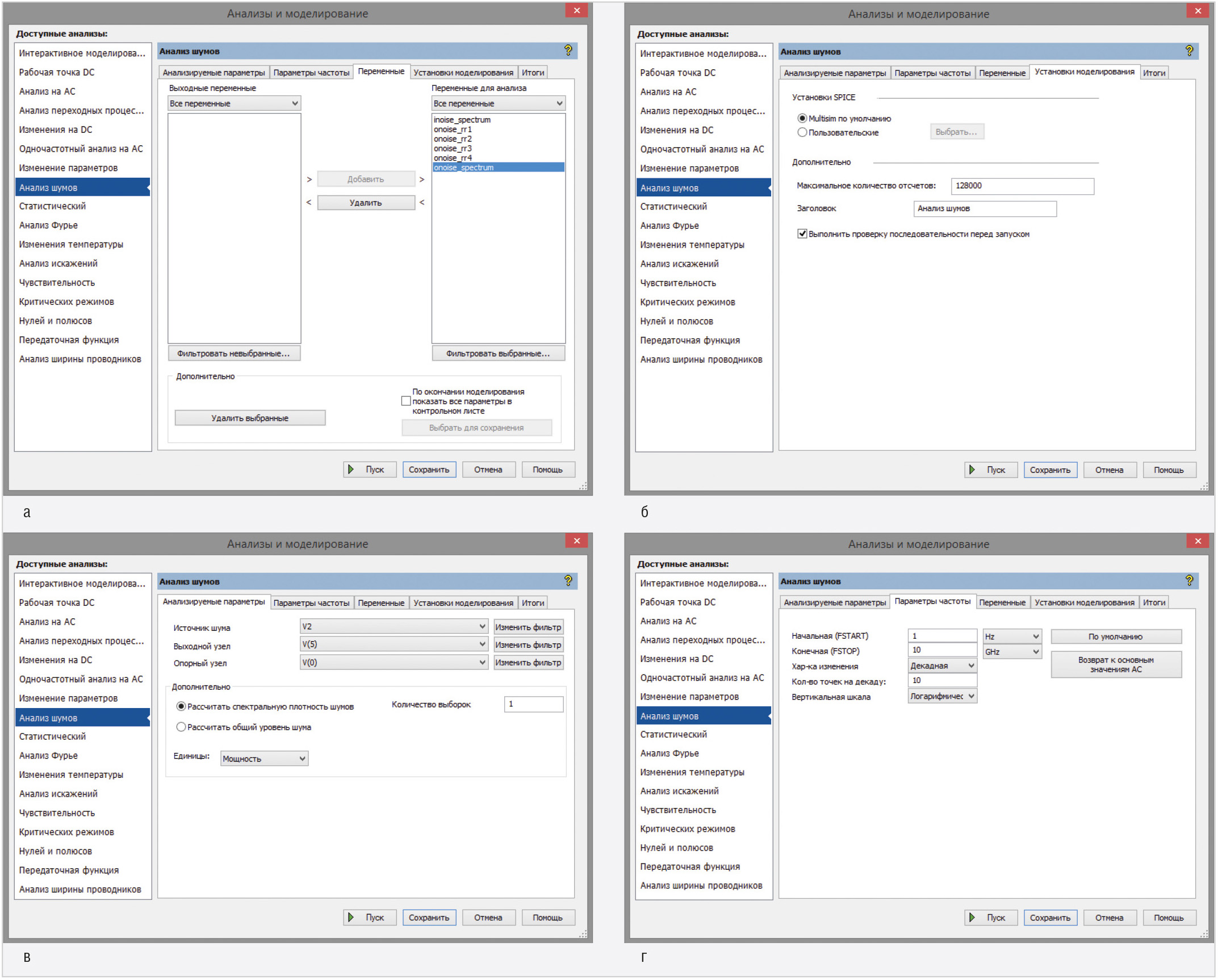
Вкладка «Переменные» (см. рис. 5а) содержит два окна, в одном из которых отображаются все возможные выходные переменные для текущей схемы (поле «Выходные переменные»), а в другом – переменные, которые будут использоваться в анализе (поле «Переменные для анализа»). Добавление переменных в анализ производится при помощи их перемещения из первого окна во второе путём выбора переменной в поле «Выходные переменные» и последующего нажатия кнопки «Добавить». При необходимости переменную можно вернуть обратно в исходное окно – для этого используется кнопка «Удалить».
Во вкладке «Установки моделирования» (см. рис. 5б) расположено поле «Установки SPICE», в котором посредством установки переключателя в нужную позицию можно задать настройки параметров Multisim по умолчанию либо пользовательские.
Вкладка «Итоги» представляет обзор всех установок анализа.
В верхней части вкладки «Анализируемые параметры» (см. рис. 5в) находятся следующие поля: «Источник шума», «Выходной узел», «Опорный узел».
В выпадающих списках этих полей по умолчанию отображаются только узлы, являющиеся частью текущей страницы схемы. Однако при проведении анализа необходимо учитывать и те случаи, когда схема содержит иерархические блоки и подсхемы, которые, в свою очередь, также содержат компоненты электрической схемы. Для того чтобы отобразились узлы, содержащиеся внутри подсхем и иерархических блоков, необходимо воспользоваться кнопками «Изменить фильтр». Следует отметить, что во вкладке «Анализируемые параметры» имеются 3 таких кнопки и для выбора определённого узла используется соответствующая ему кнопка. В результате нажатия на одну из них откроется окно «Фильтр узлов», в котором можно задать отображение:
- внутренних узлов иерархических блоков и подсхем – пункт «Вкл внутренние узлы»;
- всех неприсоединённых узлов схемы – пункт «Вкл открытые выводы»;
- компонентов внутри полупроводниковых устройств, определяемых SPICE-моделью этого устройства, – пункт «Вкл субмодули».
В поле «Дополнительно» вкладки «Анализируемые параметры» переключателем выбираются возможности произвести расчёт спектральной плотности шумов либо рассчитать общий уровень шума. В первом случае необходимо в поле «Количество выборок» ввести с клавиатуры нужное значение. Таким образом, разработчик может самостоятельно определить, как часто будет производиться вклад шума каждого генерирующего шум устройства.
Во вкладке «Параметры частоты» (см. рис. 5г) можно настроить следующие частотные параметры анализа шума:
- «Начальная (FSTART)» – начальная частота (отрицательные значения частоты не допускаются; если значение начальной частоты не указано, то расчёт не будет произведён);
- «Конечная (FSTOP)» – конечная частота (отрицательные значения частоты не допускаются);
- «Хар-ка изменения» – тип изменения: декадный, линейный, октавный (определяет распределение вычисляемых точек в диапазоне частот);
- «Кол-во точек на декаду» – количество точек, в которых производится расчёт частотных характеристик в процессе анализа (при увеличении количества точек будут получены наиболее точные результаты, однако может снизиться скорость симуляции схемы);
- «Вертикальная шкала» – логарифмическая, линейная, затухания (дБ), октавная (данный параметр управляет масштабом по оси Y на выходном графике).
Для того чтобы скопировать установки текущего AC Analysis (расчёт амплитудно-частотных и фазочастотных характеристик) в анализ шумов, необходимо нажать кнопку «Возврат к основным значениям АС». После осуществления всех настроек нажатием кнопки «Пуск» в нижней части окна «Анализ шумов» запускается анализ.
Просмотр результатов анализа, представленных в виде графиков или таблиц, выполняется в окне «Просмотр графиков». Окно разделено на несколько закладок, число которых зависит от количества выбранных функций анализа. У каждой закладки имеются две возможные активные зоны, указанные красной стрелкой на левом поле: напротив названия закладки или активного графика (таблицы).
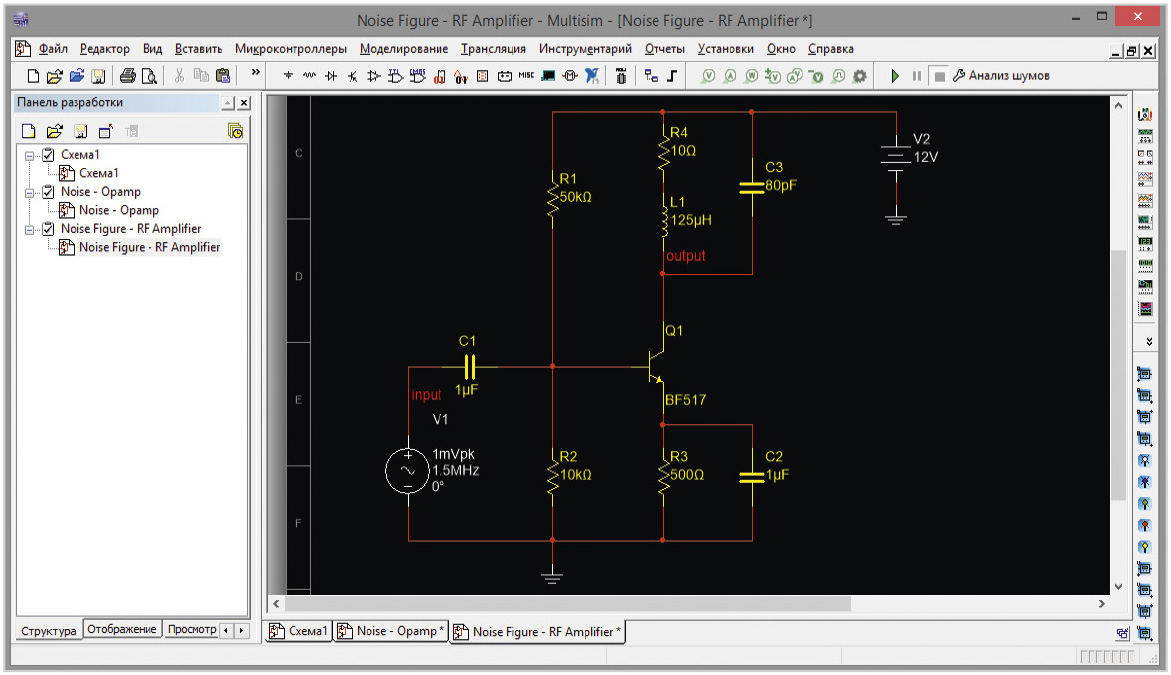
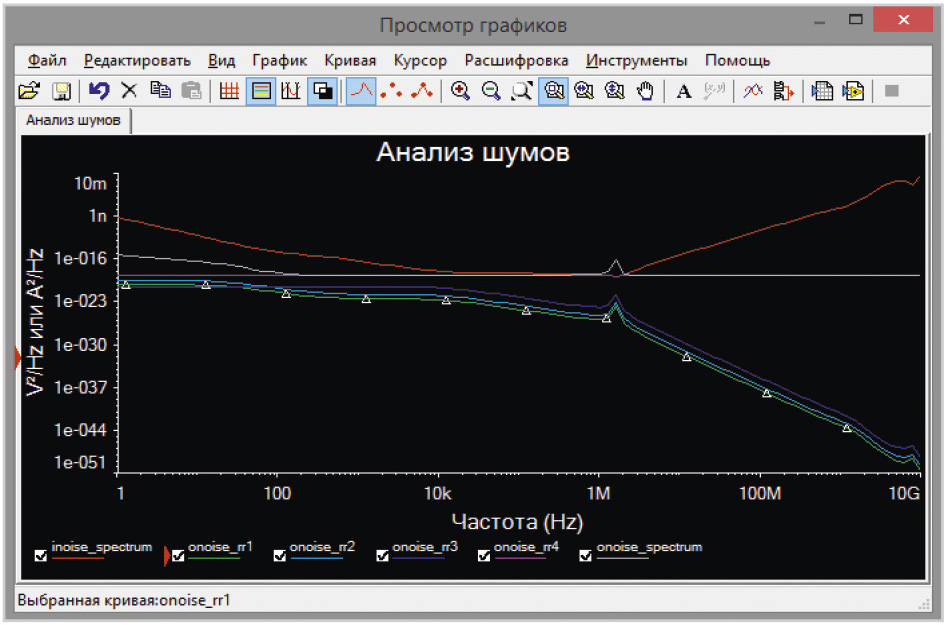
При анализе шумов исследуются спектр выходного шума, спектр входного шума и, дополнительно, спектр вклада компонента. В зависимости от выбранного значения в поле «Дополнительно» вкладки «Анализируемые параметры» результаты анализа шумов проектируемой схемы (см. рис. 6) отображаются в виде таблицы или графика (см. рис. 7). Результаты моделирования можно вывести на принтер или импортировать в текстовый или графический редактор для их дальнейшей обработки. Предусмотрена возможность экспорта полученных результатов моделирования в форматы NI LabView, MS Exсel или MathCad.
Анализ шумов в программной среде HyperLynx
Многие из основных проблем, которые могут вызвать нарушения целостности сигнала, можно обнаружить и исправить ещё на этапе предтопологического анализа, используя модуль LineSim программы HyperLynx [3].
Анализ целостности сигналов в LineSim выполняют на этапе схемы, не учитывая расположение печатных проводников по слоям и используя усреднённое значение для длины и волнового сопротивления проводников. На схемном уровне устранение проблем, связанных с целостностью сигналов, решается путём согласования линий передачи и входных/выходных сопротивлений микросхем. LineSim можно использовать для анализа цепей на целостность сигналов, перекрёстные помехи и электромагнитную совместимость.
Для имитации эффекта шума от переключения интегральных схем в LineSim применяется анализ шумов, запуск которого выполняется при помощи пиктограммы Run Plane-Noise Simulation (PowerScope) панели инструментов.
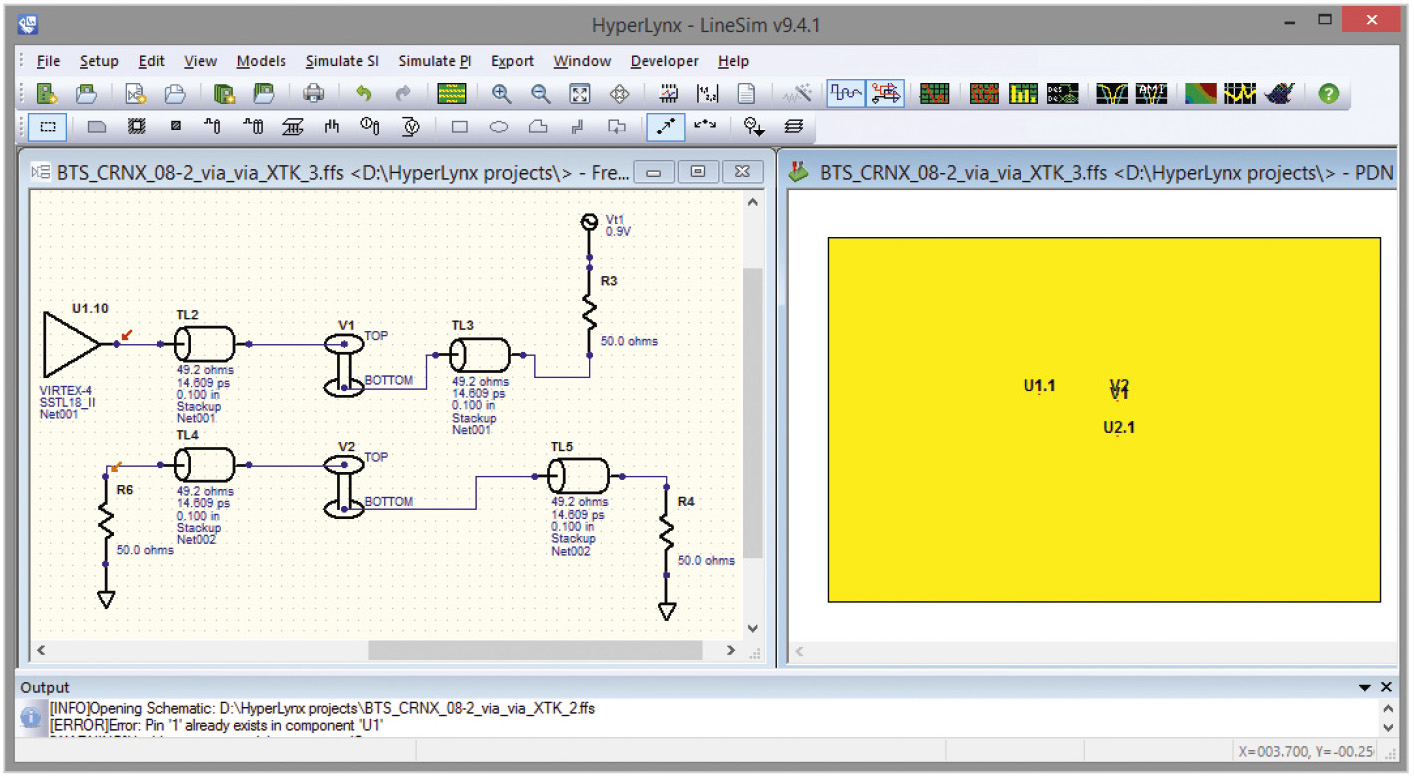
Схема в LineSim (см. рис. 8) создаётся при помощи графического интерфейса Free-Form Schematic Editor, подобного интерфейсу схемных редакторов, с использованием буфера ввода/вывода (приёмник/передатчик сигнала), линий передачи, переходных отверстий, пассивных компонентов (ферритовая шайба, резистор, конденсатор, катушка индуктивности). Пассивные компоненты используются для моделирования согласования линии передачи с буфером ввода/вывода микросхемы или другого компонента многослойной печатной платы.
Плата в LineSim проектируется при помощи использования элементов панели инструментов графического редактора PDN Editor.
После нажатия на пиктограмму Run Plane-Noise Simulation (PowerScope) открывается окно HyperLynx PI PowerScope, в правой части которого выполняется настройка следующих параметров анализа (настройка указанных параметров становится доступной после нажатия кнопки Visual Options):
- время симуляции (параметр Stop поля Plane Noise Simulation);
- определение цвета фона окна результатов (кнопка Background Color поля Show);
- тип отображения диаграммы шума (задаётся посредством установки соответствующих галочек в поле Show: Solid fill – сплошное заполнение, Wireframe – сетка, Hide invisible – чёрно-белая сетка);
- тип отображения модели платы (задаётся посредством установки соответствующих галочек в поле Model view: Grid – сетка, TPlane model – сплошное заполнение, Meshed model – сетка и ячейки);
- тип диаграммы (поле Graph type).
Запуск анализа выполняется кнопкой Start Simulation.
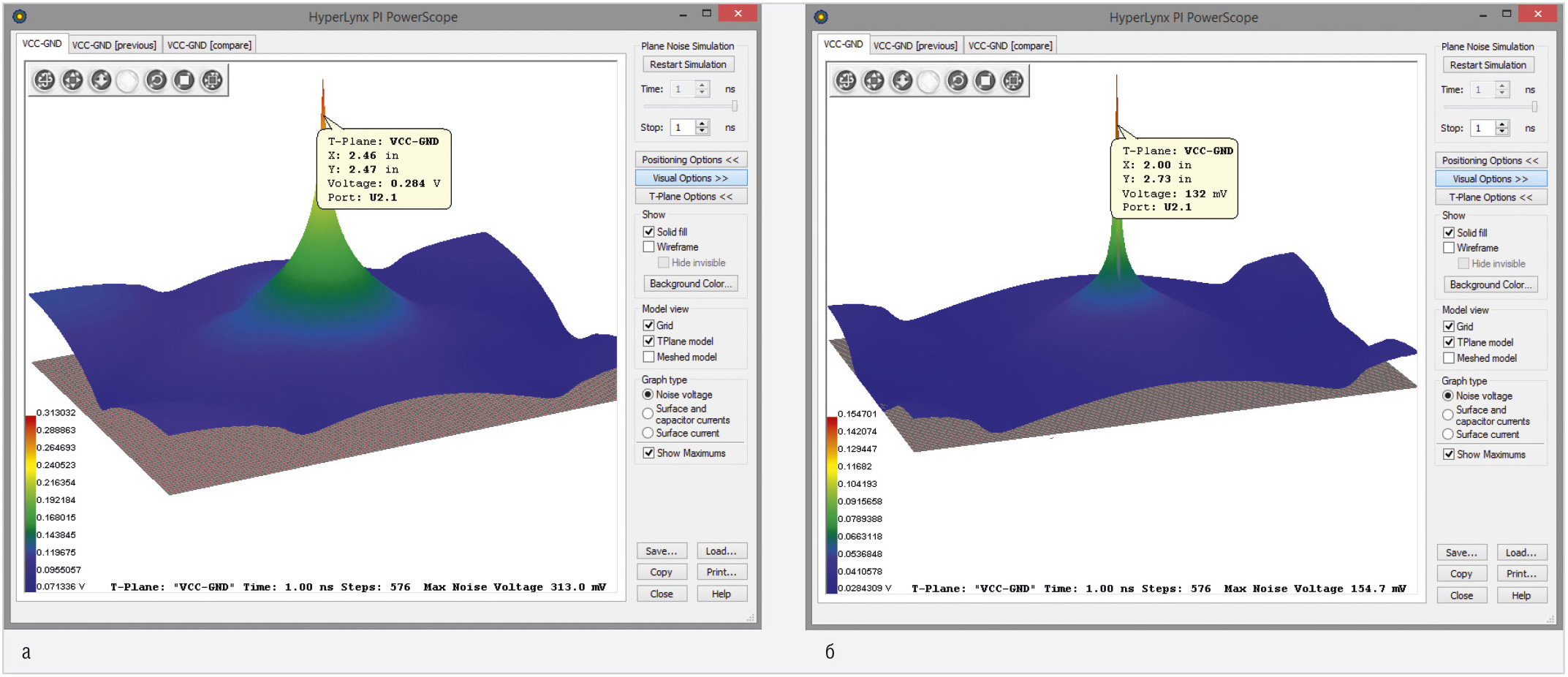
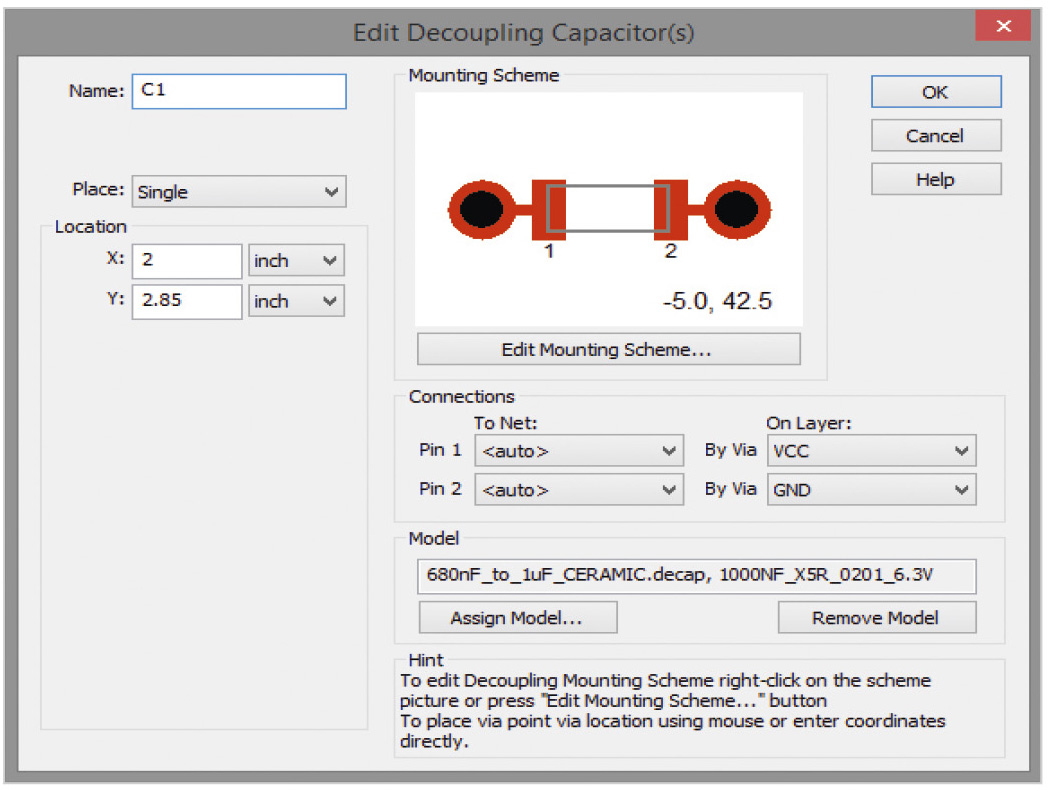
Как видно из рисунка 9а, на схеме присутствует собственный (внутренний) шум (значение параметра Max Noise Voltage – 313,0 мВ), источником которого в определённый момент времени является вывод интегральной микросхемы U2.1. С целью подавления высокочастотного шума применяют один или несколько конденсаторов, подключённых между выводами питания и земли интегральных схем (см. рис. 10). При этом имеет значение длина проводников, соединяющих выводы с конденсаторами: она должна быть минимальной, иначе собственная индуктивность проводников будет играть заметную роль и сводить на нет выгоды от применения развязывающих конденсаторов.
Как видно из рисунка 9б, после добавления на плату конденсаторов уровень шума снизился (значение параметра Max Noise Voltage – 154,7 мВ).
Подбор согласующих сопротивлений в LineSim выполняется при помощи мастера Termination Wizard, который рассчитывает оптимальное значение для согласования компонентов (эти значения автоматически применяются в схеме). Termination Wizard анализирует цепь и выдаёт рекомендации по улучшению качества сигналов. Если в цепи обнаруживаются значительные отражения и другие паразитные эффекты, вызванные несогласованностью сопротивлений, мастер посоветует, какой тип согласующего сопротивления поможет преодолеть проблемы, и выдаст его параметры. Разработчик может повторить моделирование в присутствии такого виртуального сопротивления и при необходимости добавить соответствующие элементы цепи (с коррекцией топологии платы).
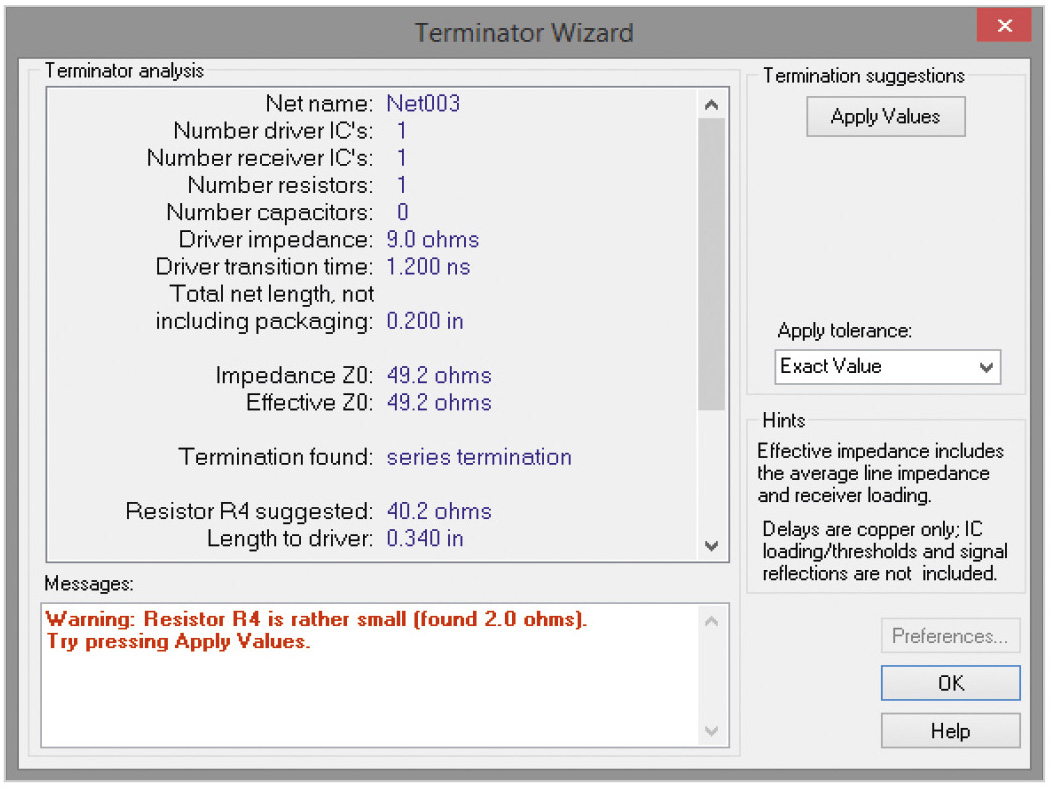
Запуск мастера согласования производится при помощи команды основного меню Simulate SI ® Optimize Termination или нажатием кнопки Run Terminator Wizard панели инструментов LineSim, в результате чего откроется окно выбора цепи Select Net for Terminator Wizard. Далее следует щёлкнуть левой кнопкой мыши в поле Select a device pin по названию вывода компонента, из которого берёт начало цепь, после чего название цепи отобразится в поле Net, и нажать ОК – откроется окно мастера Terminator Wizard, где автоматически рассчитанные значения будут показаны в поле Terminator analysis (см. рис. 11). Для назначения рассчитанных значений необходимо нажать кнопку Apply Values в верхнем правом углу окна мастера. Если закрыть окно мастера без применения значений, то схема не обновится. Если в цепи нет компонентов согласования, то кнопка Apply Values будет неактивной.
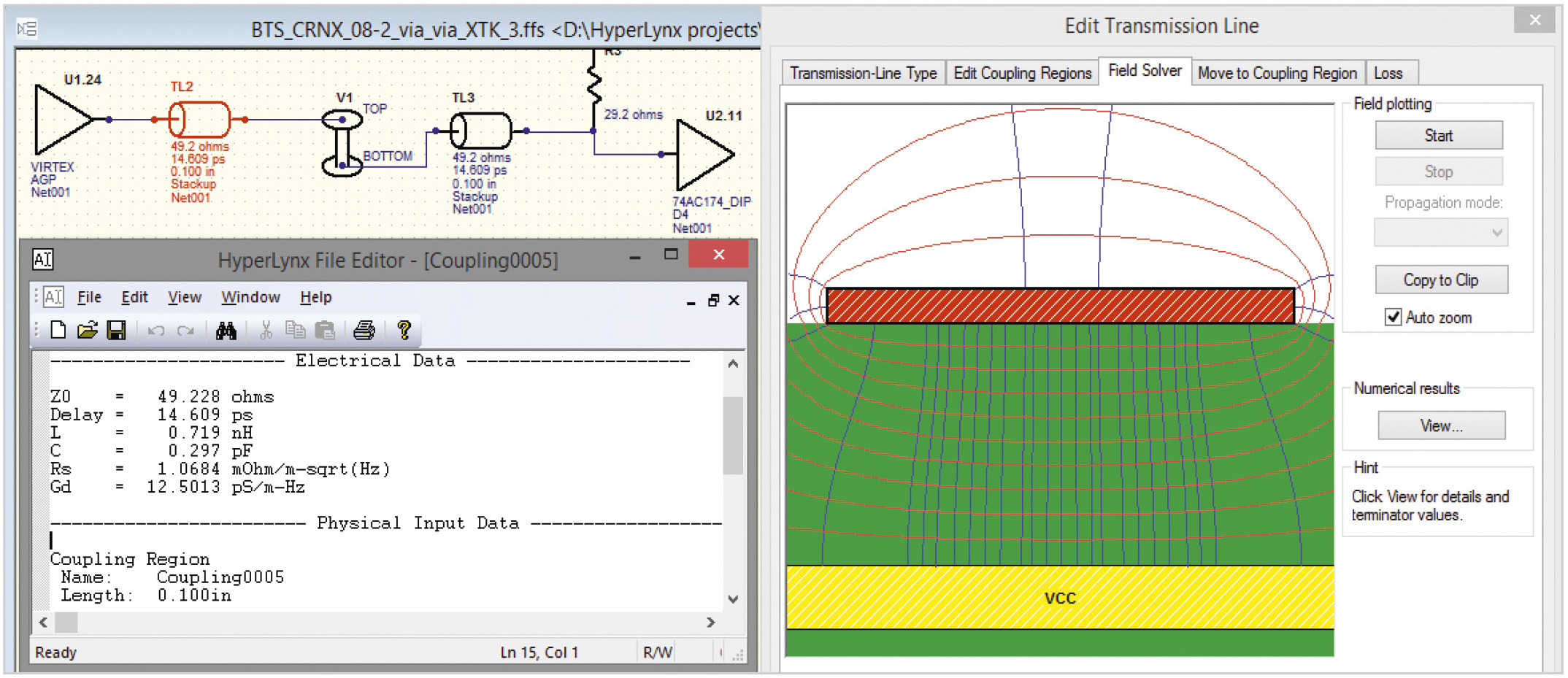
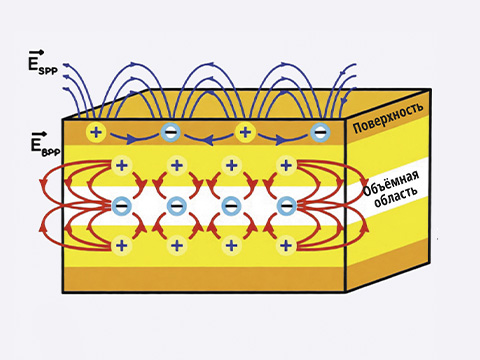
В LineSim есть возможность моделирования перекрёстных помех (см. рис. 12). Для этого можно задать уровень взаимовлияния передающих линий. Эта информация будет использоваться симулятором для отображения воздействия помех в виде шума, звона и задержек. Перекрёстные помехи возникают из-за взаимовлияния между сигнальными проводниками. Это обусловлено свойствами передающих линий сигнальных проводников. Электромагнитные поля от передающей линии распространяются в пространстве. На рисунке 12 линии электрического поля показаны синим цветом, а линии постоянного поля – красным. Взаимовлияния между линиями приводят к тому, что сигнал в одной трассе генерирует сигнал в соседних.
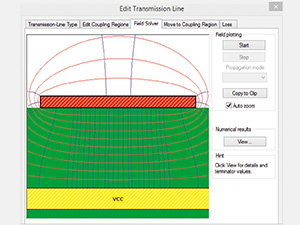
Настройка параметров линии передачи выполняется в окне Edit Transmission Line, которое открывается посредством двойного щелчка левой кнопкой мыши по выделенной линии на схеме. Во вкладке Move to Coupling Region этого окна выбирается область влияния для передающей линии. Во вкладке Field Solver выполняется моделирование перекрёстных помех для выбранной области влияния; нажав на кнопку View в поле Numerical results, можно посмотреть отчёт о моделировании. Область влияния для передающей линии редактируется во вкладке Edit Coupling Regions (см. рис. 13а). Во вкладке Transmission-Line Type (см. рис. 13б) задаётся тип передающей линии, здесь же отображаются её свойства.
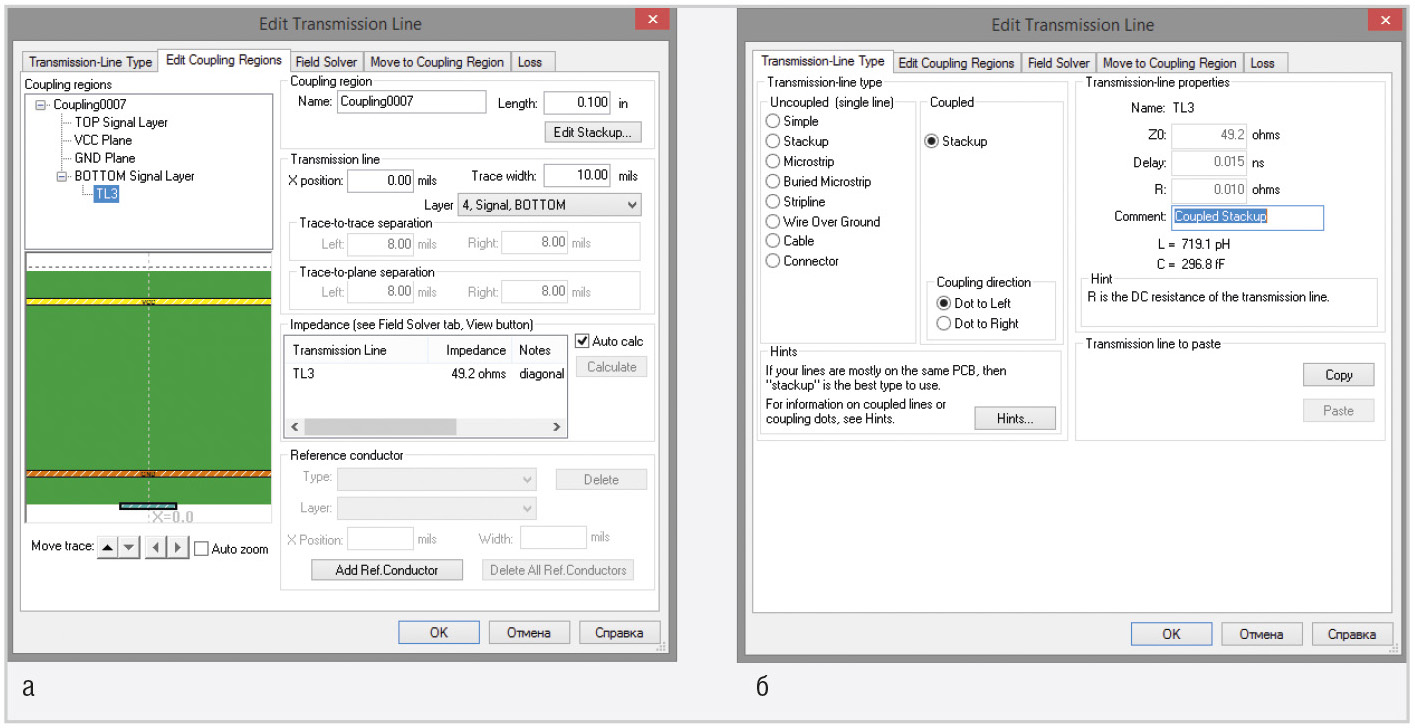
Моделирование перекрёстных помех в LineSim позволяет не только рассчитать взаимную ёмкость и индуктивность нескольких цепей, но и представить картину распределения полей в сечении платы, что помогает лучше понять природу происходящих процессов.
Программу LineSim можно использовать как на раннем цикле проектирования (для оценки оптимальности размещения компонентов), так и после создания топологии (для оценки оптимальности трассировки).
Заключение
Нарушение целостности сигнала неблагоприятно влияет на его способность передачи двоичной информации. Используя инструменты компьютерного моделирования, можно ещё на стадии схемотехнического проектирования уточнить требования к электрическим параметрам микросхем, определить необходимость использования помехоподавляющих элементов, оценить различные стратегии согласования, рассчитать оптимальные значения компонентов, определиться с их выбором, что позволяет получить корректный проект при первом же выпуске платы, устраняя необходимость повторного запуска в производство.
Литература
- ISIS Help. Labcenter Electronics, 2014.
- NI Circuit Design Suite – Getting Started Guide. National Instruments, April 2015.
- HyperLynx SI/PI User Guide. Mentor Graphics Corporation, 2016.
Если вам понравился материал, кликните значок — вы поможете нам узнать, каким статьям и новостям следует отдавать предпочтение. Если вы хотите обсудить материал —не стесняйтесь оставлять свои комментарии : возможно, они будут полезны другим нашим читателям!