Введение
В настоящее время в мире существует множество программных сред разработки для микроконтроллеров серии STM32. Одним из таких продуктов является среда разработки CooCox CoIDE, основанная на Eclipse.
В отличие от Keil, IAR и других сред разработки, CooCox CoIDE проста в освоении и не стоит денег. Кроме того, она содержит множество библиотек и встроенный отладчик ST-Link, что позволяет осуществить быстрый старт.
CooCox CoIDE является средой разработки для микропроцессорных устройств и базируется на Eclipse. Кроме серии STM32 она поддерживает множество других семейств микроконтроллеров, таких как Freescale, Holtek, NXP, Nuvoton, TI, Atmel SAM, Energy Micro и другие. С развитием продукта CoIDE список поддерживаемых микроконтроллеров постоянно расширяется.
Описание среды разработки
Рассмотрим процедуру установки среды на персональном компьютере, для чего создадим простую программу. В качестве микроконтроллерного устройства будем использовать широко распространённую отладочную плату STM32VLDiscovery [1] от фирмы STMicroelectronics с установленным на ней микроконтроллером STM32F100RBT6B.
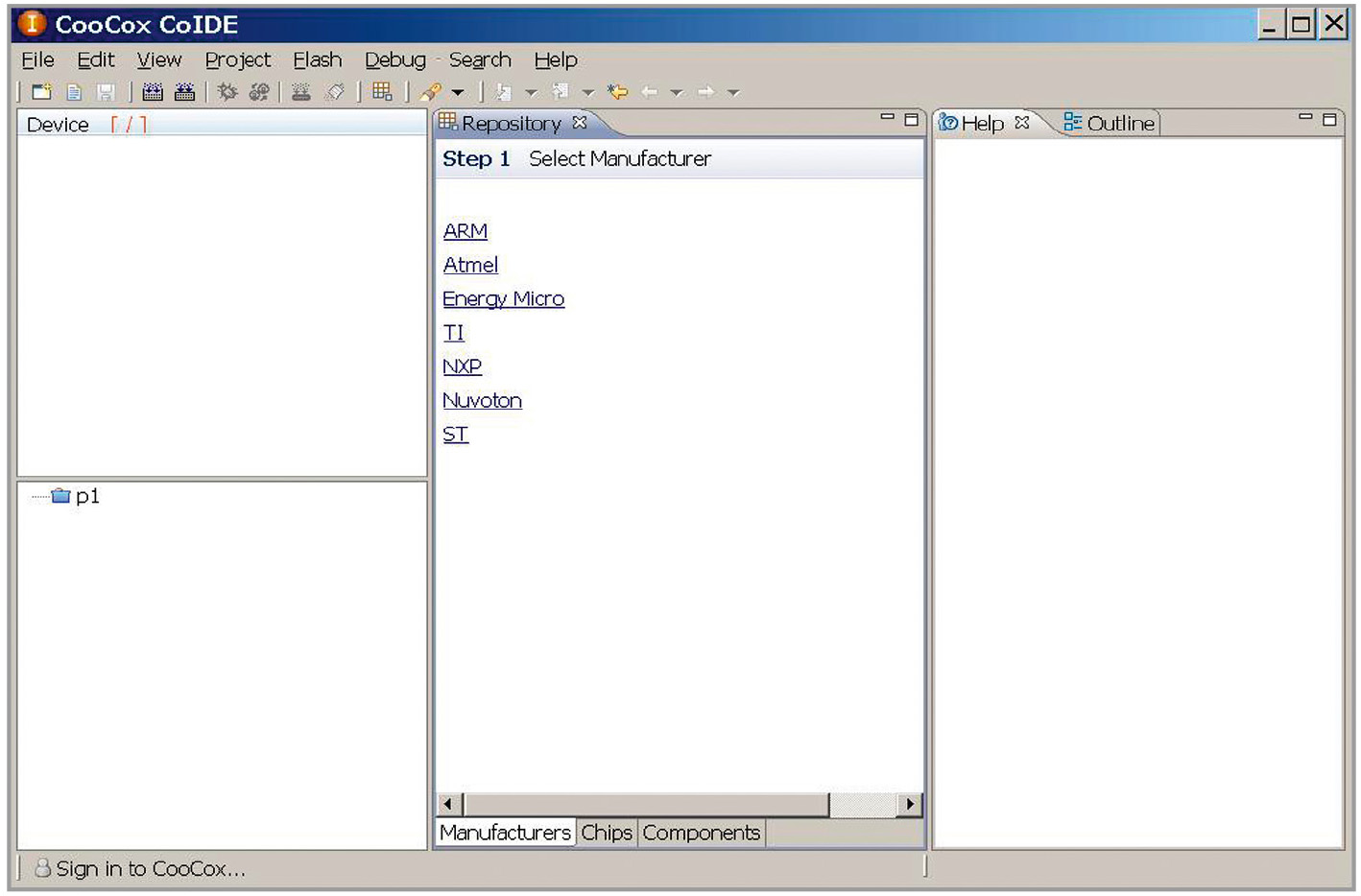
Для установки описываемой среды разработки необходимо загрузить на персональный компьютер последнюю версию инсталляционного файла с официального сайта CooCox [2]. Перед загрузкой потребуется пройти простую и бесплатную процедуру регистрации на сайте производителя продукта. После чего следует инсталлировать загруженный файл на компьютере. После успешной установки среды CoIDE необходимо запустить её. При этом на экране монитора компьютера должно появиться стартовое окно Step 1, представленное на рисунке 1, в котором необходимо выбрать производителя микроконтроллера.
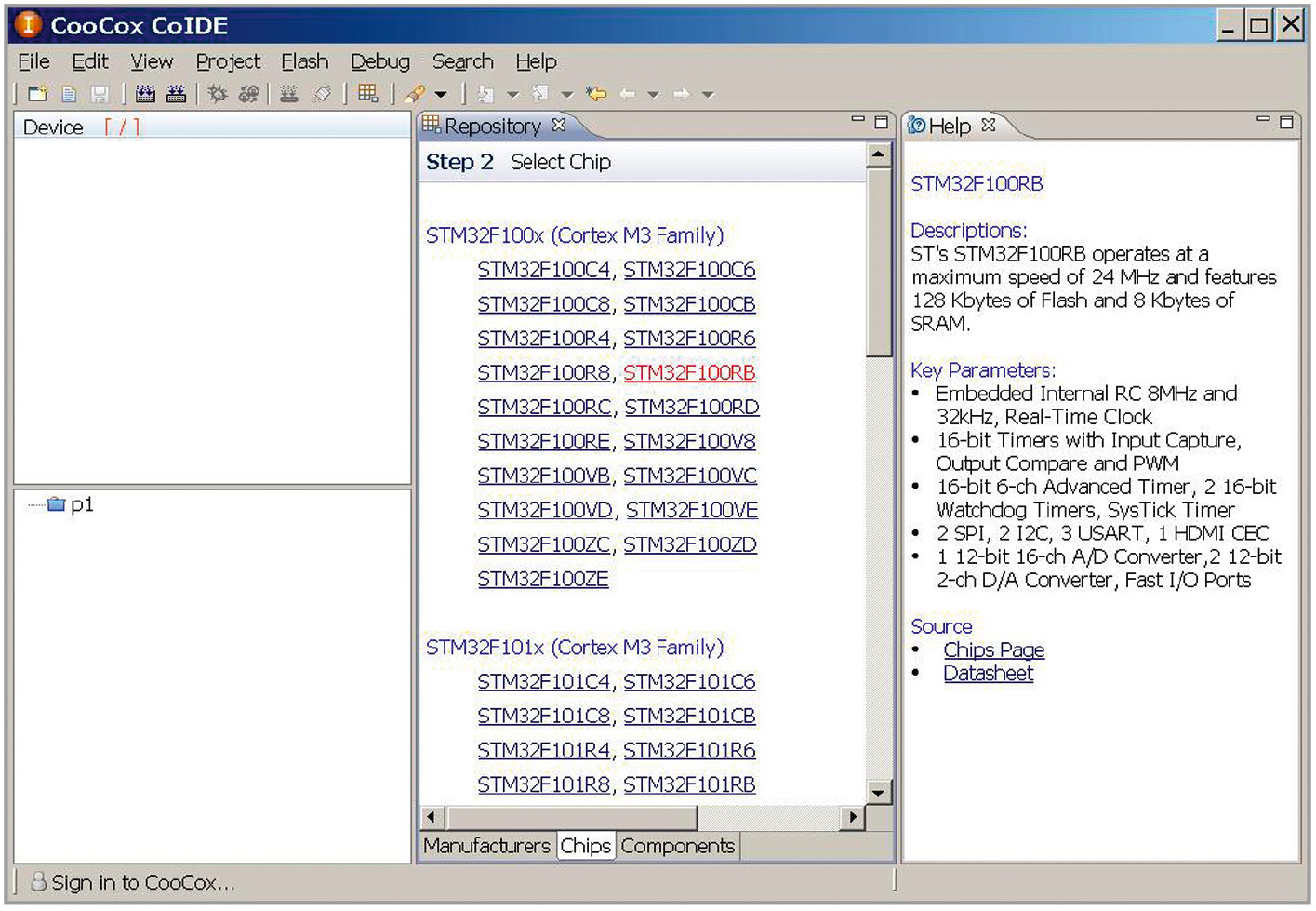
Для нашего случая это будет производитель ST. При его выборе будет автоматически выполнен переход к следующему шагу Step 2 по выбору микроконтроллера. Здесь следует выбрать тип микроконтроллера STM32F100RB. При этом в правой части окна отображаются краткие характеристики конкретного микроконтроллера, как показано на рисунке 2.
После выбора микроконтроллера автоматически произойдёт переход к третьему шагу Step 3 (см. рис. 3) с целью выбора необходимых для работы библиотек.
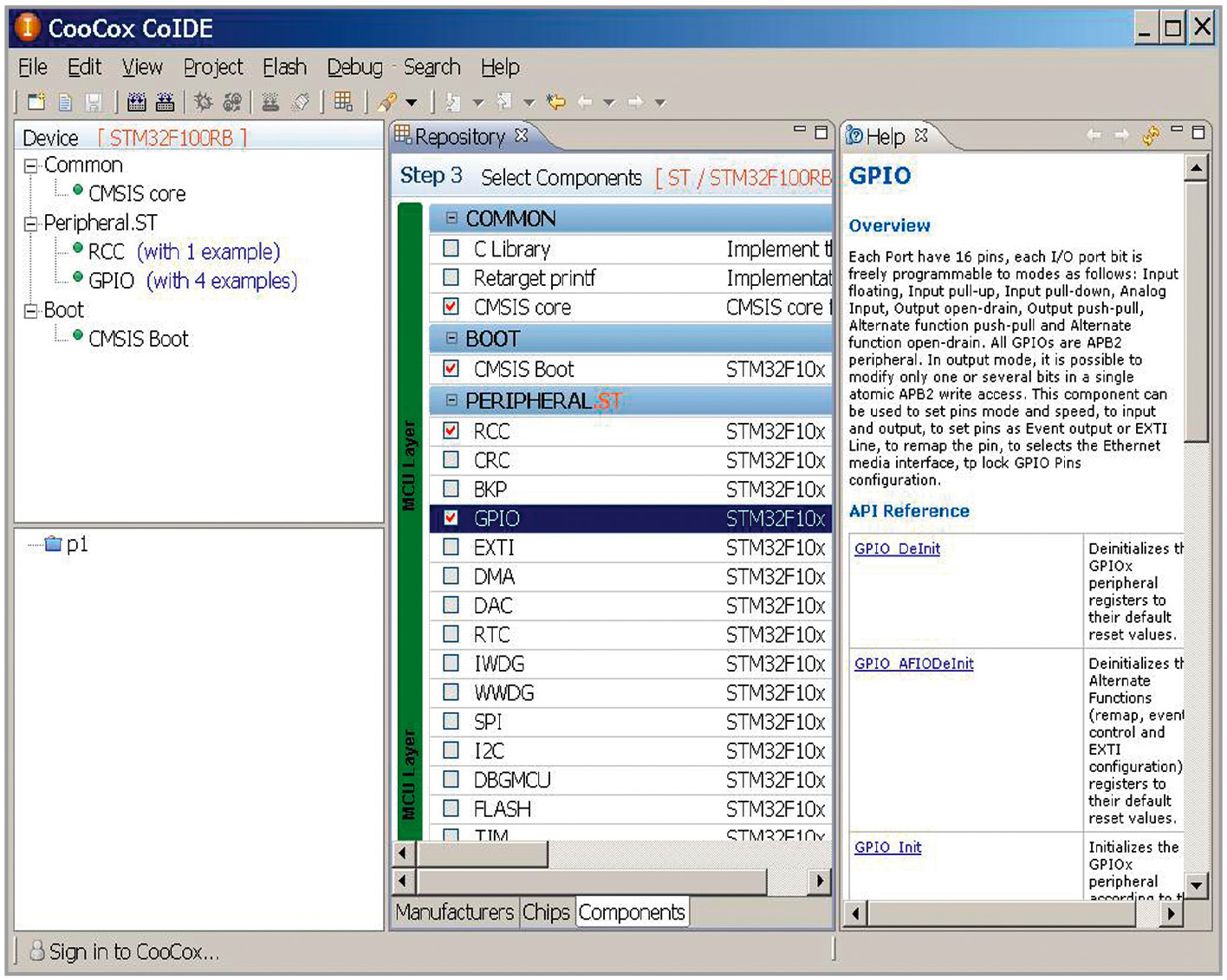
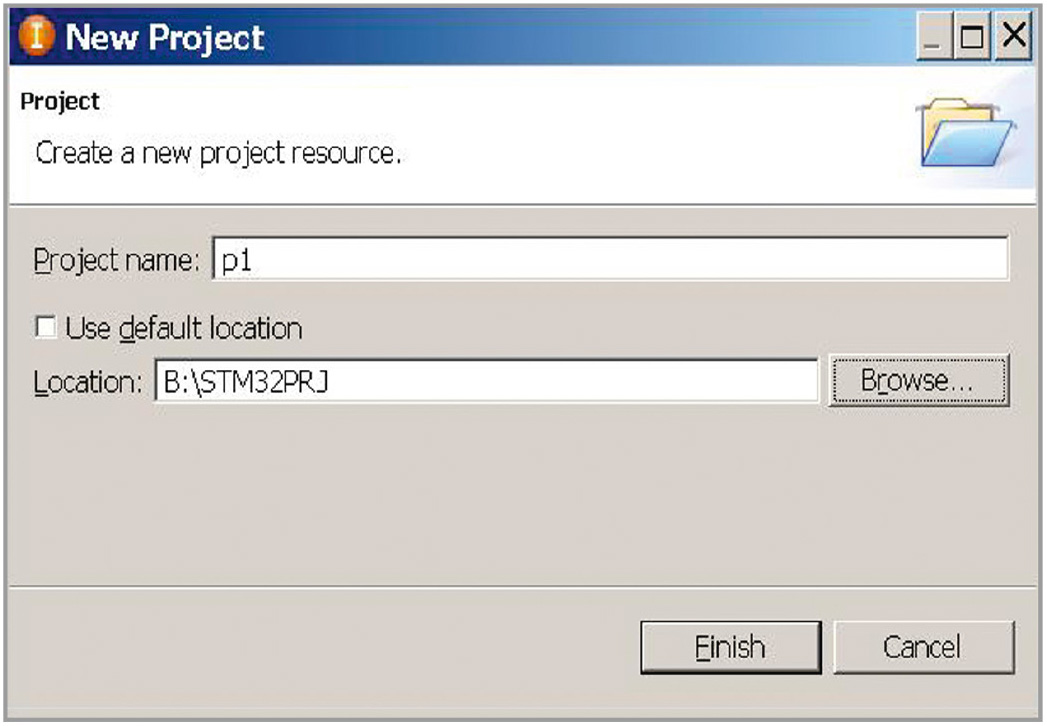
Для примера создадим простейший проект, осуществляющий мигание светодиодом. Для этого нам понадобится библиотека GPIO. При её подключении, путём установки флажка, CoIDE попросит создать новый проект. В ответ на этот запрос требуется нажать программную кнопку Yes, указать папку, где будет храниться проект, и присвоить ему название, например, как показано на рисунке 4.
После этого CoIDE подключит к проекту другие необходимые для работы библиотеки и создаст всю необходимую структуру проекта. Во вкладке Help можно увидеть, что для каждой выделяемой библиотеки отображаются примеры её применения. Кроме того, во вкладке Device отображается несколько готовых примеров. CoIDE позволяет загружать эти примеры из среды разработки непосредственно в проект. В дальнейшем данную группу можно будет пополнять своими примерами.
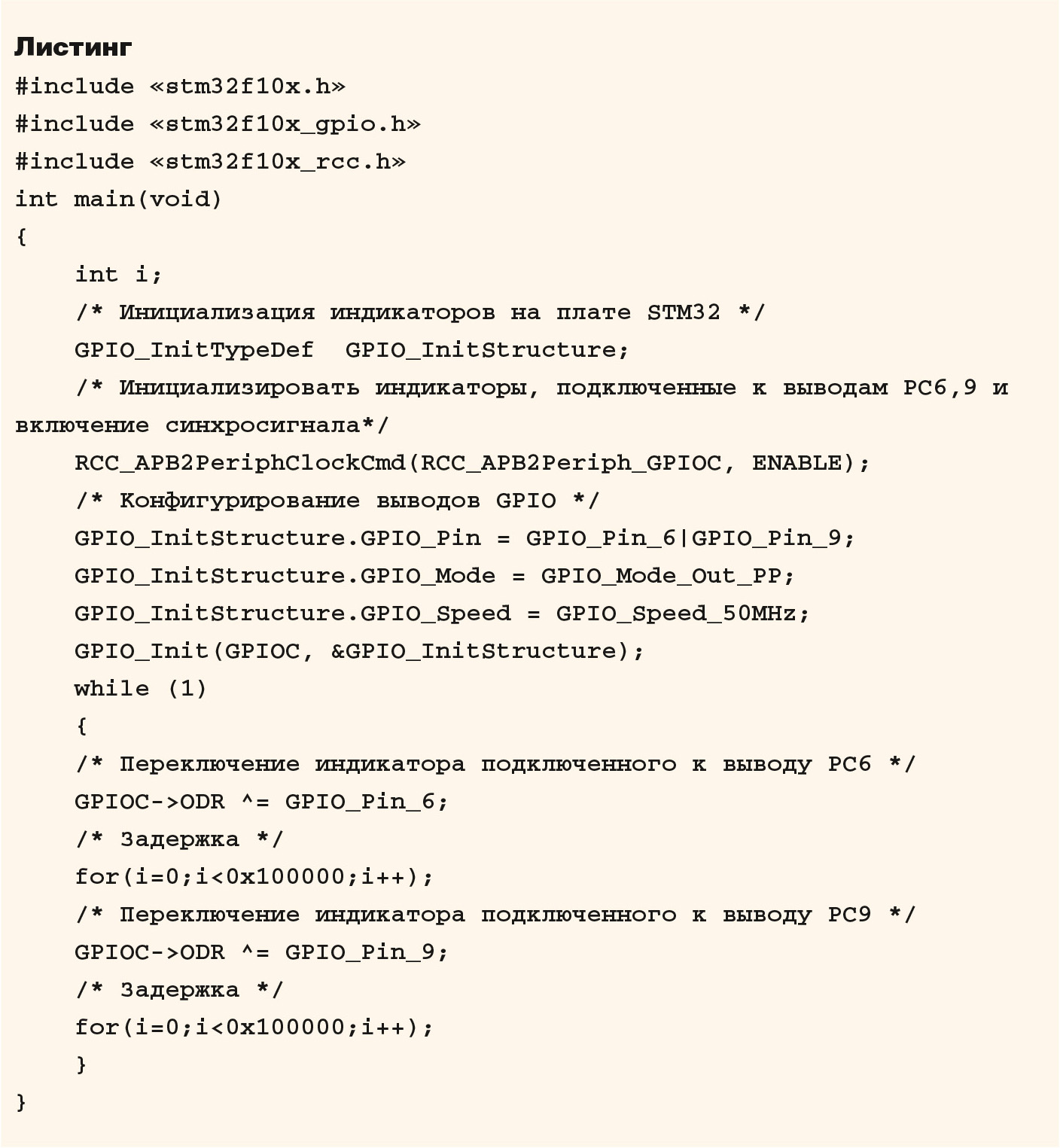
На рисунке 3 видно, что в примерах уже присутствует программный код с названием GPIO_Blink для мигания светодиодом. Если нажать в строке этого примера программную кнопку Add, то этот код добавится в проект как подключаемый файл. Но можно поступить и по-другому. Для этого просто откройте пример с помощью программной кнопки View, выделите весь программный код и скопируйте его в буфер обмена, а затем откройте файл проекта с именем main.c и вставьте в него скопированный код, предварительно удалив все имеющиеся в нём строки. После чего следует заменить строку void GPIO_Blink(void) на int main(void). Таким образом, мы получим проект с главным файлом main.c, содержащим основную функцию main. Программный код данного файла, с переведёнными на русский язык комментариями, представлен в листинге.
Теперь необходимо выполнить компиляцию проекта. Поскольку среда использует для компиляции проекта распространяемый бесплатно компилятор GCC, его следует установить на компьютер. Для этого необходимо открыть сайт GNU Tools for ARM Embedded Processors [3] и выбрать в правой части страницы инсталляционный файл компилятора для операционной системы, которая установлена на персональном компьютере. После его загрузки следует инсталлировать данный файл на компьютер. Теперь можно скомпилировать проект путём нажатия клавиши F7 на клавиатуре или выбрать в меню Project-> Build.
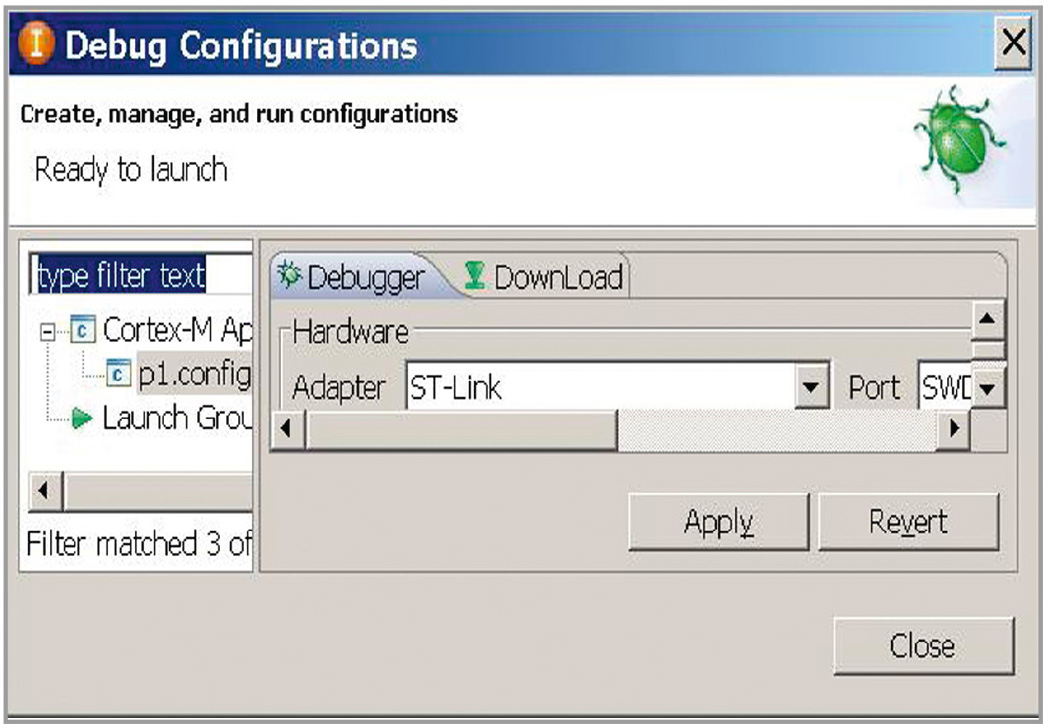
После успешной компиляции проекта необходимо загрузить полученный программный код в микроконтроллер. Для этого необходимо подключить отладочную плату к компьютеру через интерфейс USB. В настройках Debug Configuration необходимо выбрать отладчик ST-Link, как это показано на рисунке 5.
Для загрузки программы в микроконтроллер необходимо в главном меню среды выбрать Flash->Program Download или кликнуть левой кнопкой мыши по соответствующей иконке на панели инструментов.
После окончания загрузки на отладочной плате начнёт мигать светодиод.
При необходимости в среде CoIDE можно использовать встроенный отладчик, который активируется путём нажатия клавиш Ctrl+F5 или в главном меню Debug->Debug.
Литература
Если вам понравился материал, кликните значок — вы поможете нам узнать, каким статьям и новостям следует отдавать предпочтение. Если вы хотите обсудить материал —не стесняйтесь оставлять свои комментарии : возможно, они будут полезны другим нашим читателям!