Введение
Увеличение сложности разрабатываемых устройств требует от САПР больше функциональных возможностей. Прекрасным примером является необходимость работы в рамках одного проекта с несколькими печатными платами. Многоплатный проект позволяет вести разработку не отдельной печатной платы, а устройства целиком.
САПР Delta Design обеспечивает полный цикл проектирования изделий РЭА любой сложности: от создания библиотеки электронных компонентов до выпуска конструкторской и производственной документации. В настоящий момент функциональность работы с многоплатными проектами в Delta Design в явном виде не поддерживается, однако существующий набор инструментов позволяет упростить работу над подобными сложными проектами.
В САПР Delta Design разработка сложного проекта упрощается наличием блочной системы. Вместо того чтобы размещать всю схему устройства на один лист, его следует разбить на блоки, которые могут обладать собственными УГО.
Варианты работы с многоплатным проектом в САПР Delta Design
Возможны два варианта работы по реализации многоплатных проектов в существующей версии Delta Design. Первый – с использованием иерархических блоков, второй – с использованием встроенных блоков.
Рассмотрим, что из себя представляет блок как сущность в рамках САПР Delta Design.
Иерархический блок
Иерархический блок (далее блок в данном разделе) – это возможность создания иерархической схемы, когда на схеме верхнего уровня блок (устройство, имеющее принципиальную схему) обозначается с помощью одного УГО. Такой блок располагается на отдельном листе схемы.
Блок создаётся из дерева проектов на панели «Проекты». Чтобы создать схемотехнический блок, необходимо выполнить следующие действия.
- Выбрать активный проект в дереве проектов на панели «Проекты» и перейти на узел «Состав» (рис. 1).
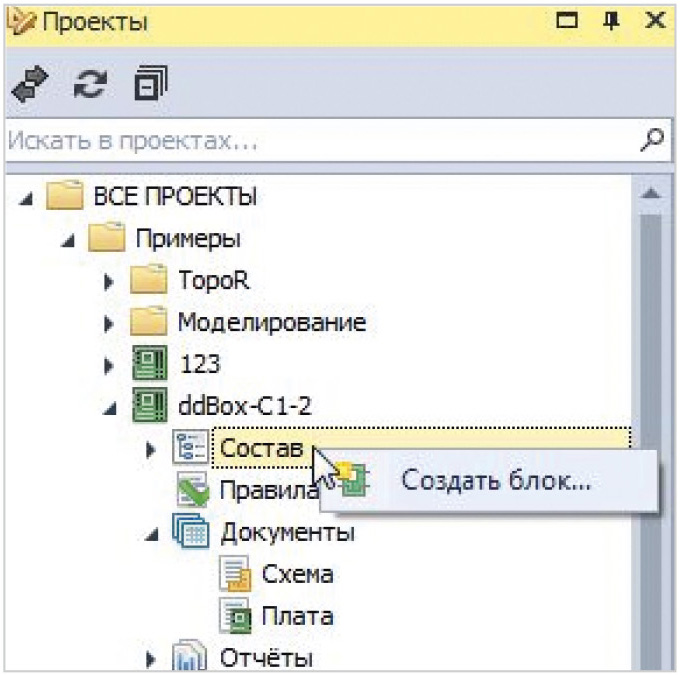
- Вызвать контекстное меню с узла «Состав» и выбрать пункт «Создать блок…» (рис. 1).
- На экране отобразится окно «Создание блока» (рис. 2). В поле «Название блока» необходимо задать имя для блока.
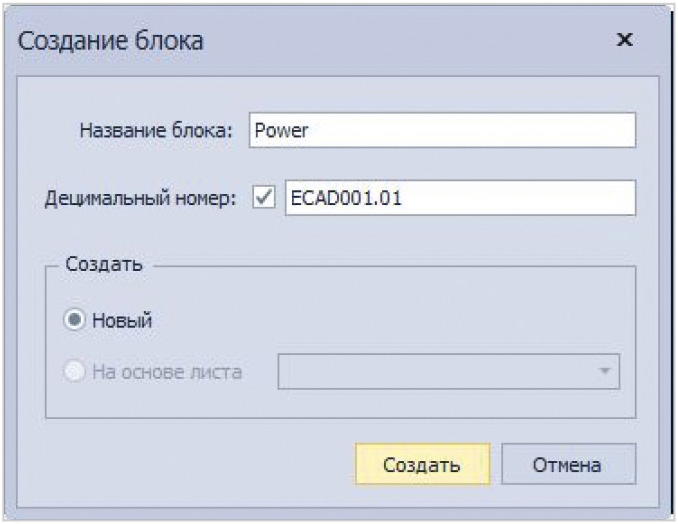
- Блоку можно присвоить децимальный номер. Для этого необходимо поставить флаг в поле «Децимальный номер» и задать номер в поле для ввода (рис. 2).
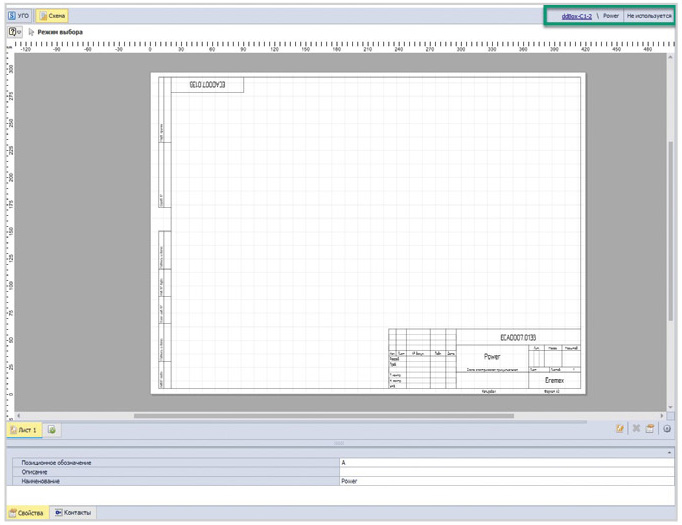
- После того как блок был создан, в рабочей области откроется схемотехнический редактор для разработки электрической схемы блока (рис. 3).
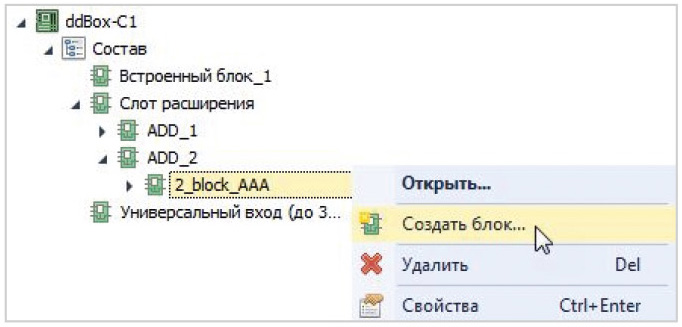
Блоки, которые имеют свою принципиальную схему, могут создаваться по принципу вложенности (рис. 4).
Встроенные блоки
Встроенные блоки могут представлять собой устройство или функциональную группу, не имеющую самостоятельной принципиальной схемы. Они обычно используются для размещения повторяющихся участков на схеме. Принципиальным отличием встроенного блока является то, что он не имеет принципиальной схемы и располагается на том же листе, что и сама схема.
Встроенный блок может быть размещён на схеме как верхнего уровня, так и нижнего уровня. Так как внутри встроенного блока невозможно создать блок, то к нему неприменимо понятие «родительского» блока и т.п., соответственно, к нему нельзя применить принцип вложенности и выстраивать иерархию (рис. 5).

Создание встроенного блока
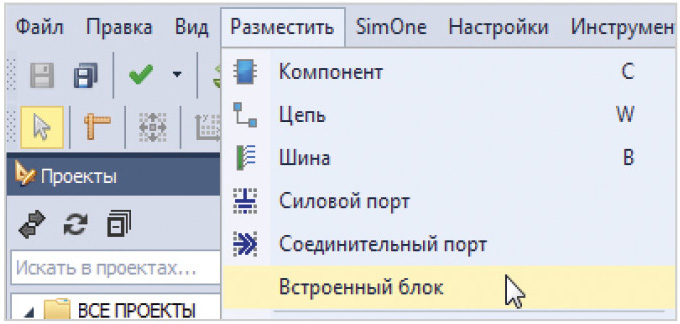
При открытом документе Схемотехнического редактора из главного меню в разделе «Разместить» выбрать «Встроенный блок» (рис. 6).
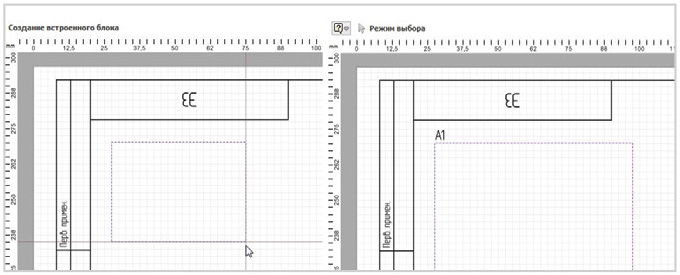
Далее с помощью инструмента необходимо разместить прямоугольную область нужного размера. После размещения область будет иметь позиционное обозначение по умолчанию «А1», которое можно будет в дальнейшем отредактировать (рис. 7).
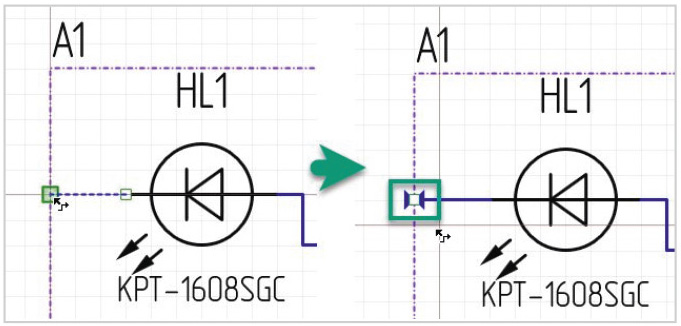
Далее необходимо разместить компоненты из библиотеки внутри прямоугольника блока. При размещении цепи, выходящей из блока, цепь следует завершать на границе блока. Символ, появившийся на границе блока, является блочным портом. При построении схемы с участием блока необходимо соединять цепи, используя блочный порт (рис. 8).
После сохранения схемы блок отобразится в дереве проекта (рис. 9).
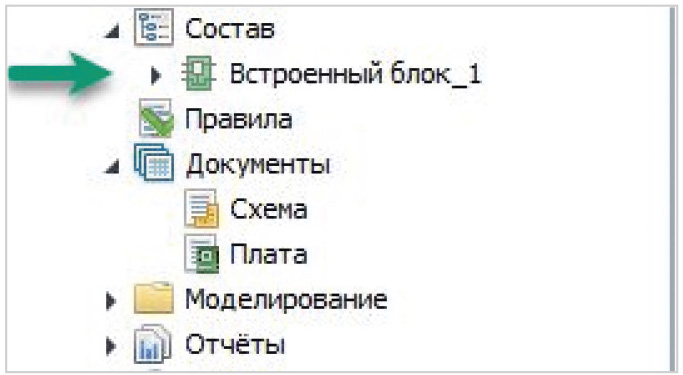
Автоматически ему будет присвоено название, которое впоследствии можно будет изменить.
Из контекстного меню в дереве проекта данный блок возможно открыть для дальнейшего редактирования либо размещения на схеме (рис. 10).
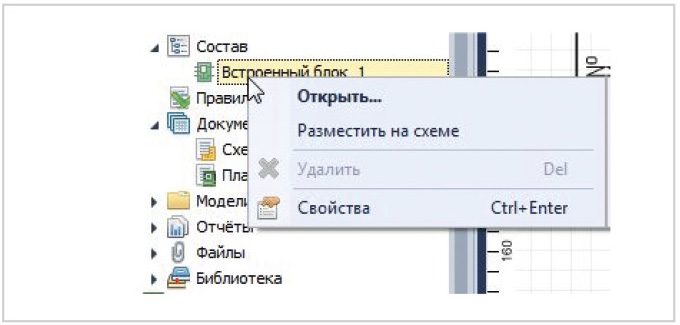
В данном случае редактирование и размещение происходит, как и в случае с обычным блоком. После сохранения непосредственно со схемы возможно размещение данного блока в виде УГО из контекстного меню (рис. 11).
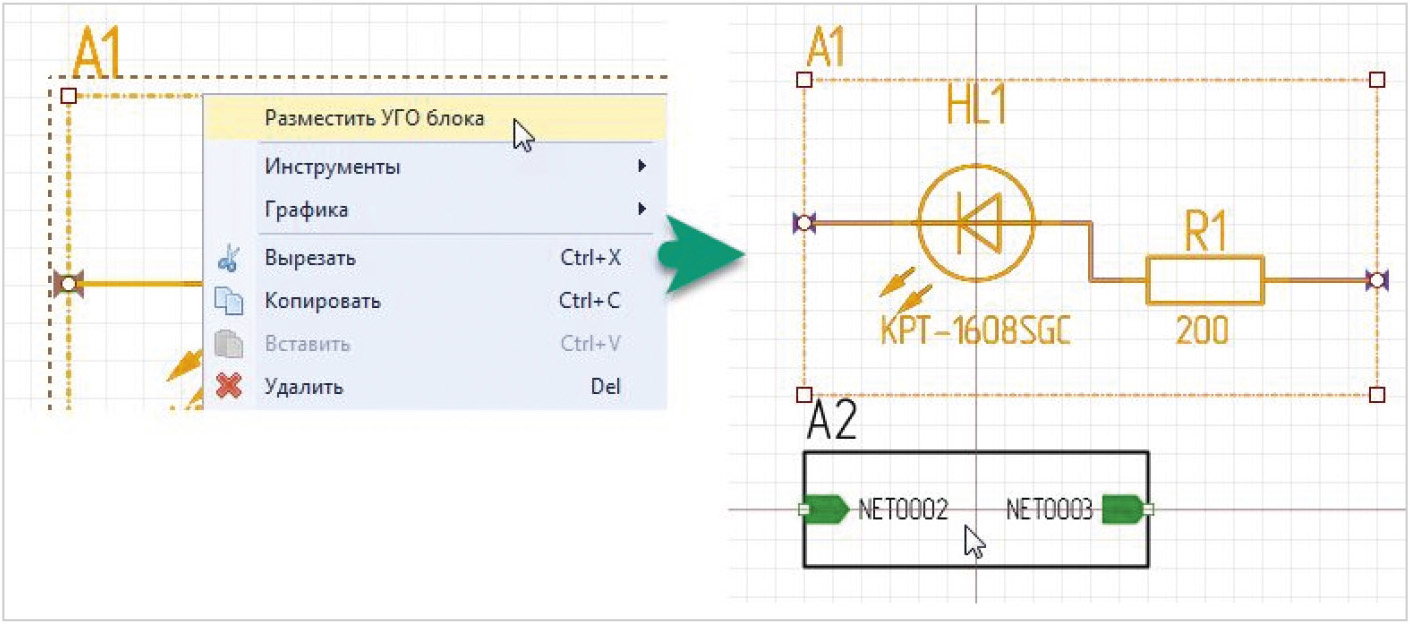
При этом нумерация компонентов производится в соответствии с требованиями ГОСТ, а схему блока возможно редактировать непосредственно на общей принципиальной схеме с сохранением её целостности. Перейти к просмотру и редактированию схемы блока можно из контекстного меню с УГО блока (рис. 12).
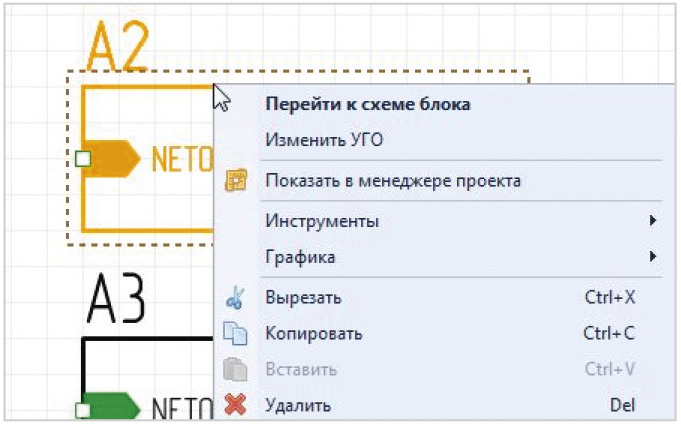
Способы создания многоплатных проектов с помощью инструментов блоков САПР Delta Design
В данном разделе продемонстрируем реализацию многоплатных проектов с помощью вышеописанных блочных структур.
Создание многоплатного проекта с использованием иерархических блоков
Для примера возьмём проект устройства, которое состоит из трёх печатных плат, соединённых между собой кабельной сборкой.
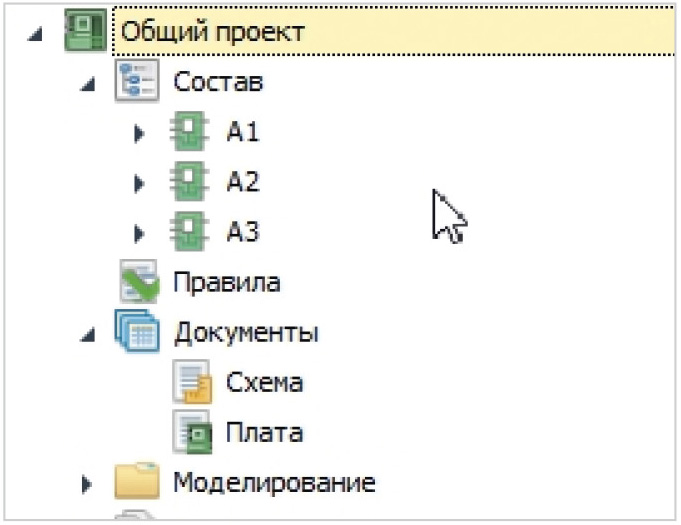
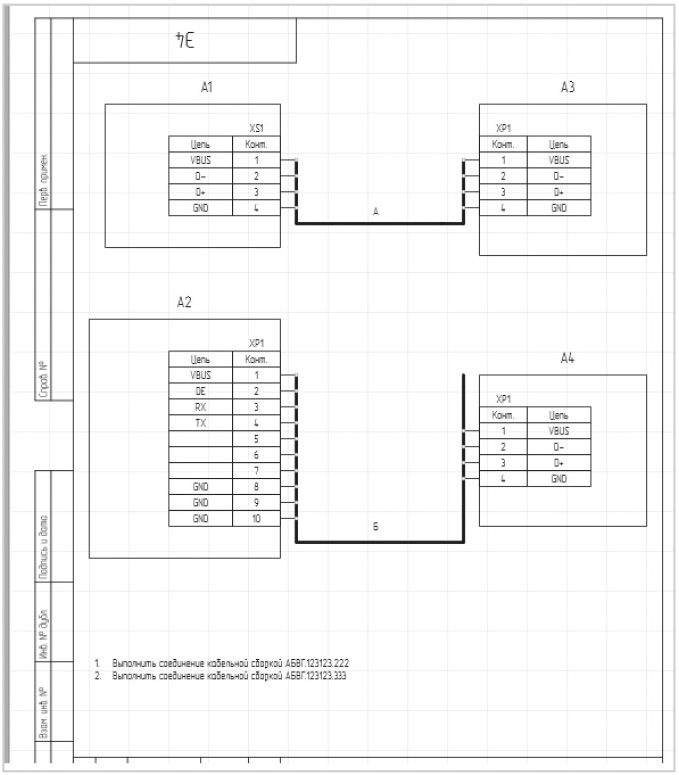
На схеме Э4 будет отображено подключение всех печатных плат данного устройства. Создаём проект для устройства целиком, который будет называться «Общий проект» (рис. 13).
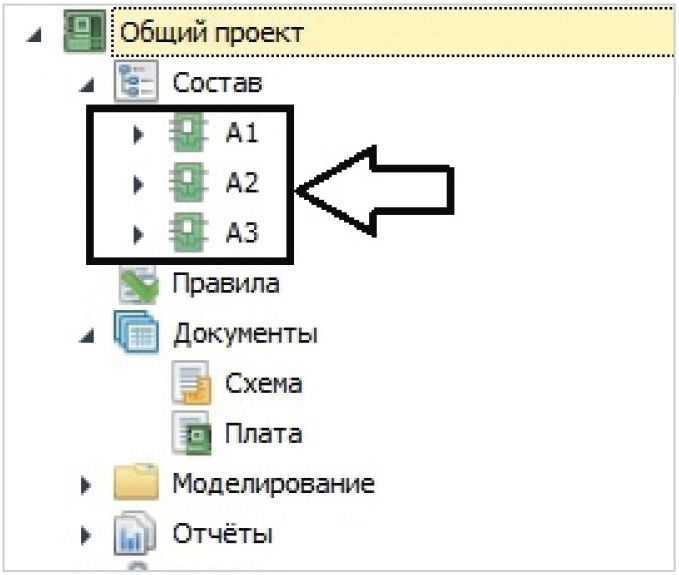
В данном проекте создаём иерархические блоки А1, А2, А3, которые будут представлять печатные платы со своей схемой Э3 и УГО для отображения на схеме соединений Э4 (рис. 14).
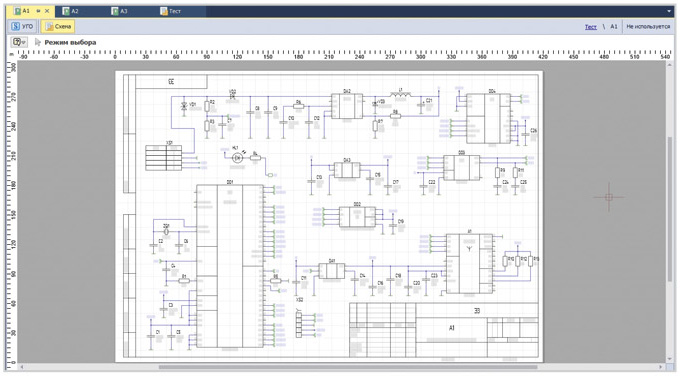
Размещаем компоненты и соединяем их между собой. Схема электрическая принципиальная Э3 для иерархического блока А1 готова (рис. 15).
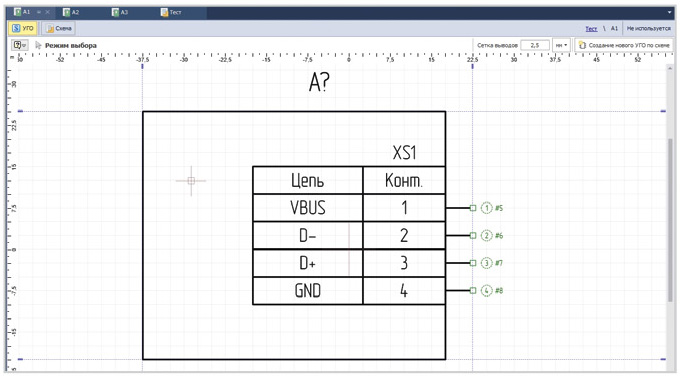
В редакторе создаём УГО для нашего иерархического блока А1 (рис. 16).
Для блоков А2 и А3 повторяем операции с созданием схемы электрической принципиальной Э3 и УГО согласно пункту «Создание многоплатного проекта с использованием иерархических блоков».
Далее переходим на схему Э4 единого проекта. После размещения УГО иерархических блоков соединяем их графической линией. В будущем планируется добавить инструмент для определения соединения как кабель, провод или жгут согласно ГОСТ 2.702.
Цепи «А» и «Б» представляют собой кабельные сборки (рис. 17).
Переход к созданию индивидуальных проектов для каждой схемы Э3 блоков общего проекта
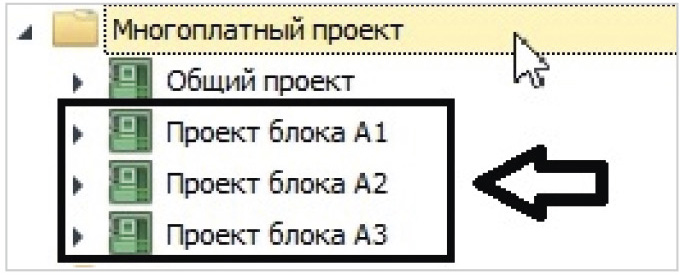
Для трассировки схема каждого из блоков будет перенесена в индивидуальный проект САПР Delta Design (рис. 18).
Это связано с тем, что САПР Delta Design в одном проекте позволяет работать только над одним файлом печатной платы.
Перенос данных схемы производится через операцию «копировать – вставить».
Рекомендуем использовать комбинацию клавиш «ctrl + a» для осуществления выбора всех компонентов на схеме для их дальнейшего копирования в буфер. Потеря каких-либо данных сводится к нулю.
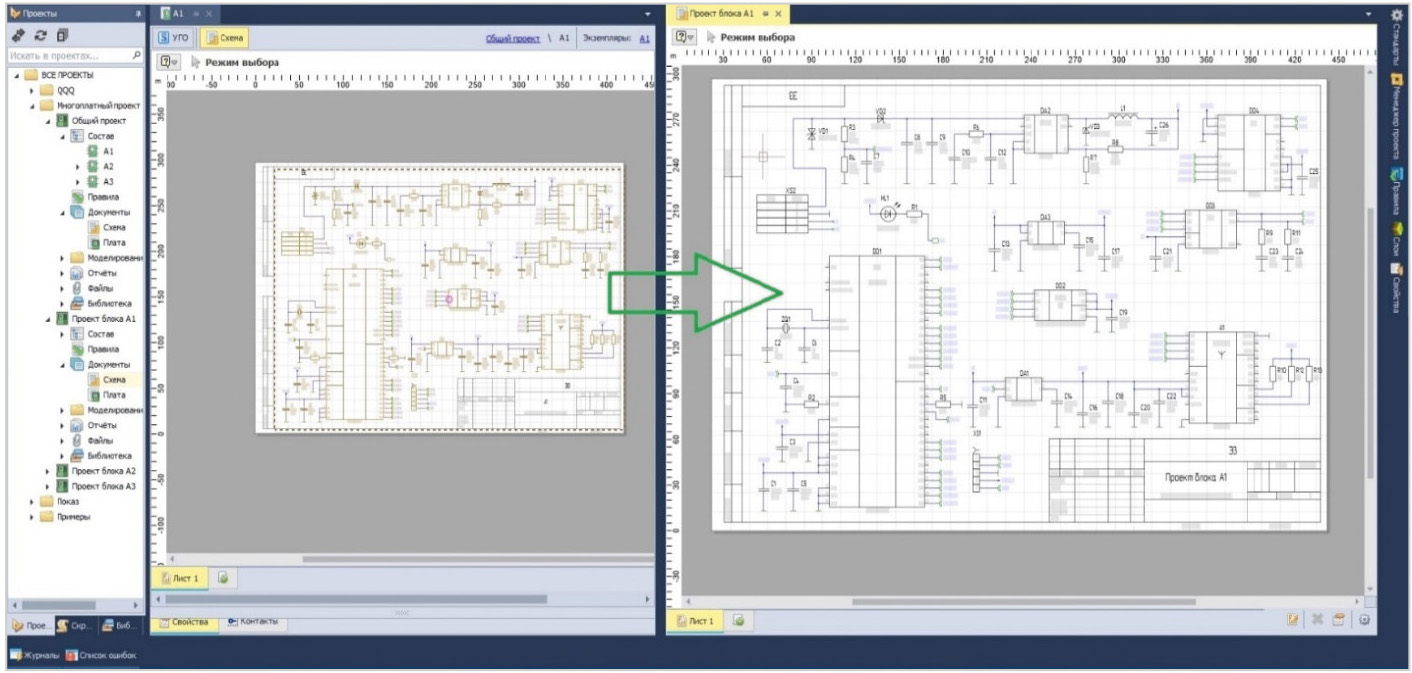
Создаём индивидуальные проекты под каждый блок (рис. 19).
Так мы сможем задавать индивидуальные настройки для каждой платы, которая будет входить в состав общего устройства. Например, количество слоёв заготовки и набор переходных отверстий.
Для удобства хранения индивидуальных проектов создаётся общая папка, в которой будут храниться все данные. На рис. 18 показана общая папка для проектов «Многоплатный проект», которая содержит в себе все рабочие файлы.
Копируем схему Э3 блока А1 из общего проекта в индивидуальный проект (рис. 19).
Перенос схем Э3 блоков А2 и А3 в их индивидуальные проекты осуществляется согласно пункту «Переход к созданию индивидуальных проектов для каждой схемы Э3 блоков общего проекта».
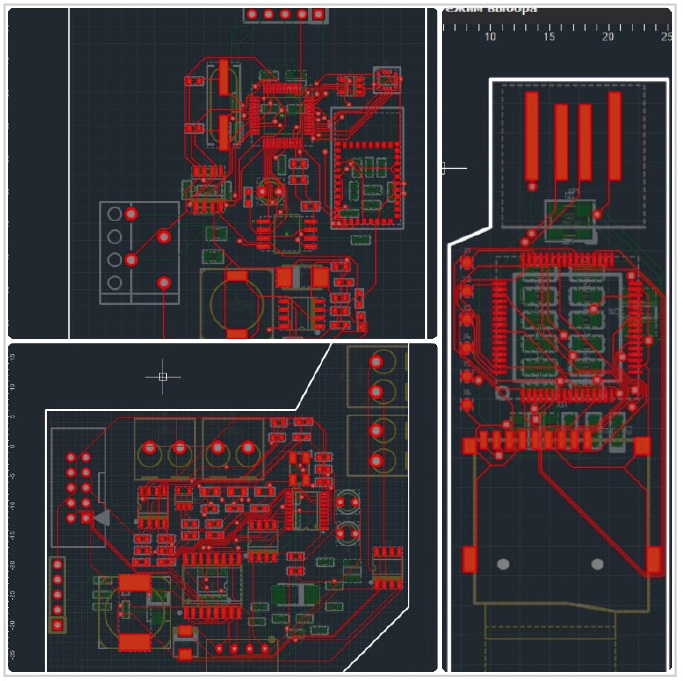
Производим трассировку печатной платы в рамках индивидуальных проектов для блоков А1, А2, А3.
Результат трассировки плат проекта блоков А1, А2, А3 (сверху вниз) (рис. 20).
Генерируем иерархический перечень элементов общего многоплатного проекта
Переходим в общий проект и выбираем пункт генерации иерархического перечня элементов (рис. 21).
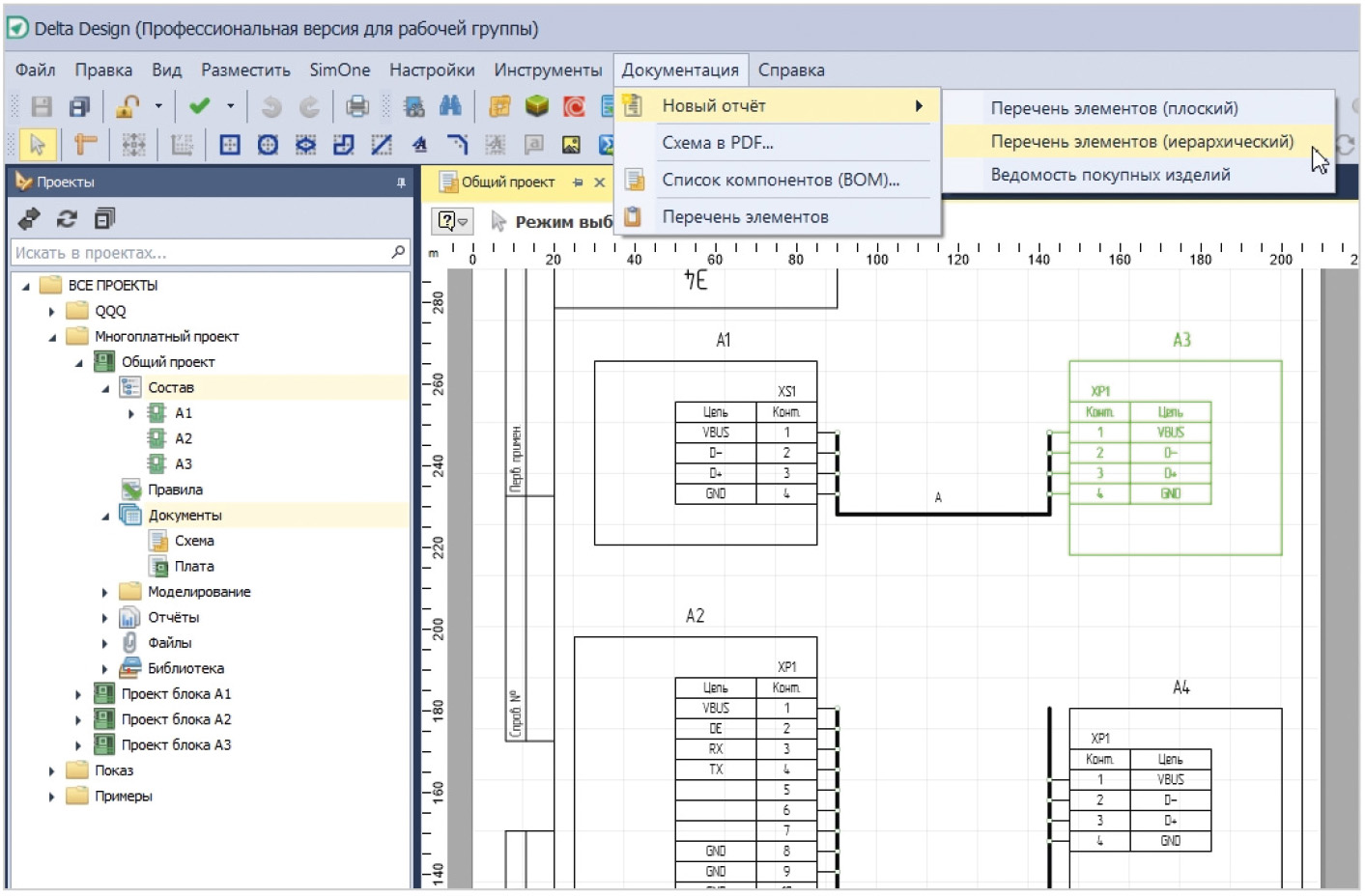
В таком перечне блоки А1, А2, А3 будут отображены с их содержимым.
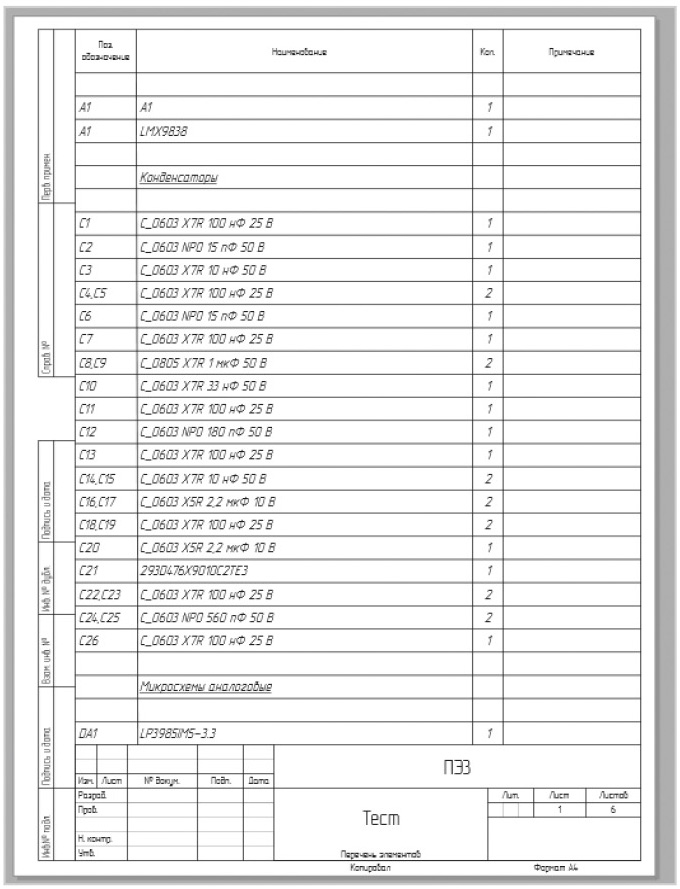
По результатам сборки файла перечня элементов получаем итоговый документ, который доступен как для редактирования, так и для печати (рис. 22).
Создание многоплатного проекта с использованием встроенных блоков
Один проект – один файл печатной платы.
Создаем схему Э3 для каждой печатной платы. Делаем это через встроенные блоки, которые выполняют роль логического разделителя функционала схем друг от друга.
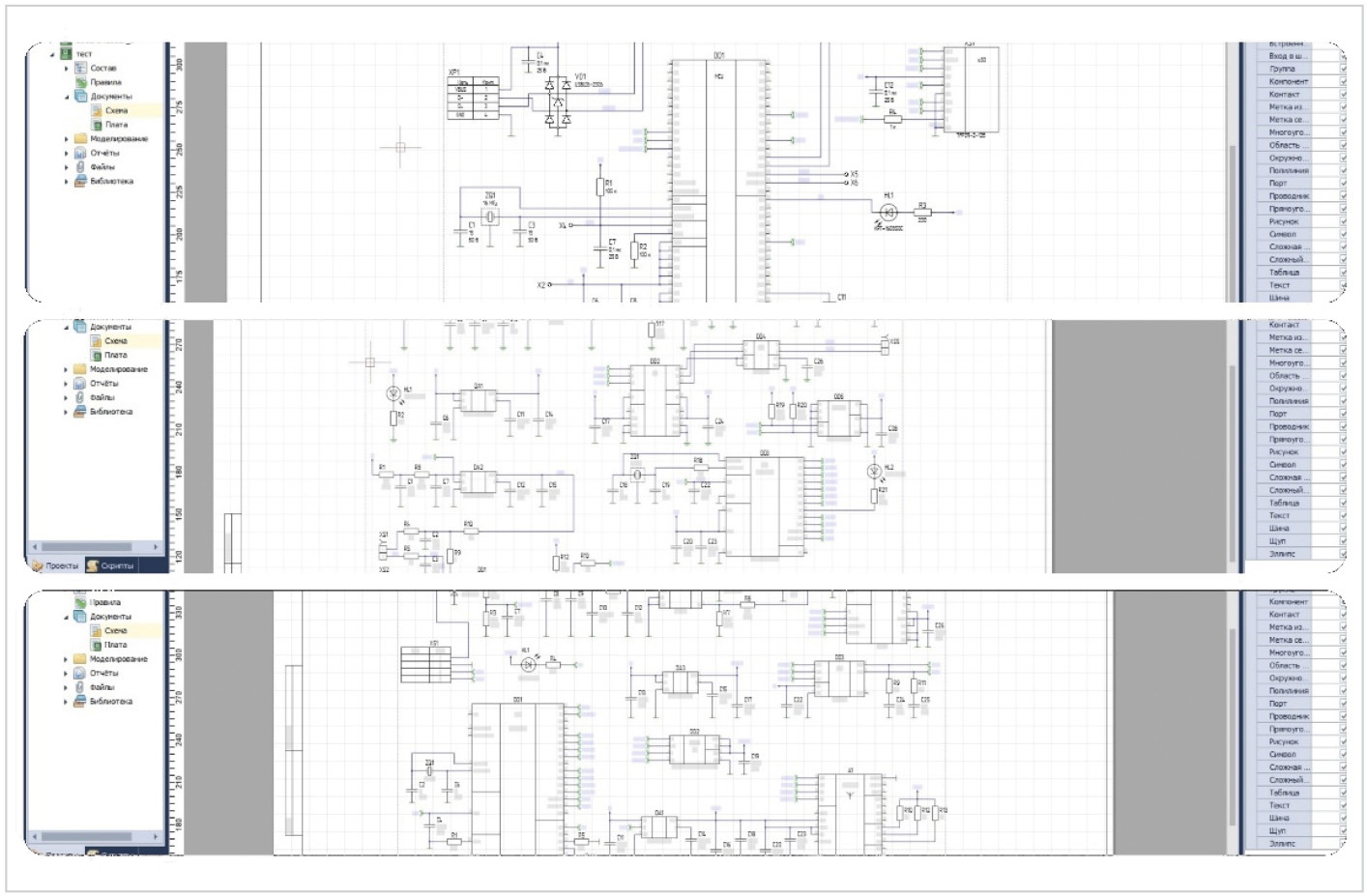
В нашем примере соответствие встроенный блок – схема следующее (рис. 23):
- блок А1 – схема Э3 № 1;
- блок А2 – схема Э3 № 2;
- блок А3 – схема Э3 № 3.
В результате мы получим многостраничную схему Э3, где на каждом листе будет размещён встроенный блок, представляющий печатную плату.
Следующим шагом является создание контуров наших печатных плат. Контуры печатных плат создаются в одном файле редактора печатной платы.
Данное решение временное, так как в дальнейшем планируется добавить возможность содержать в проекте несколько файлов печатных плат. Также очень важным является расположение контуров плат по диагонали. Это позволит создать КД и гербер-файлы на каждую плату (рис. 24).
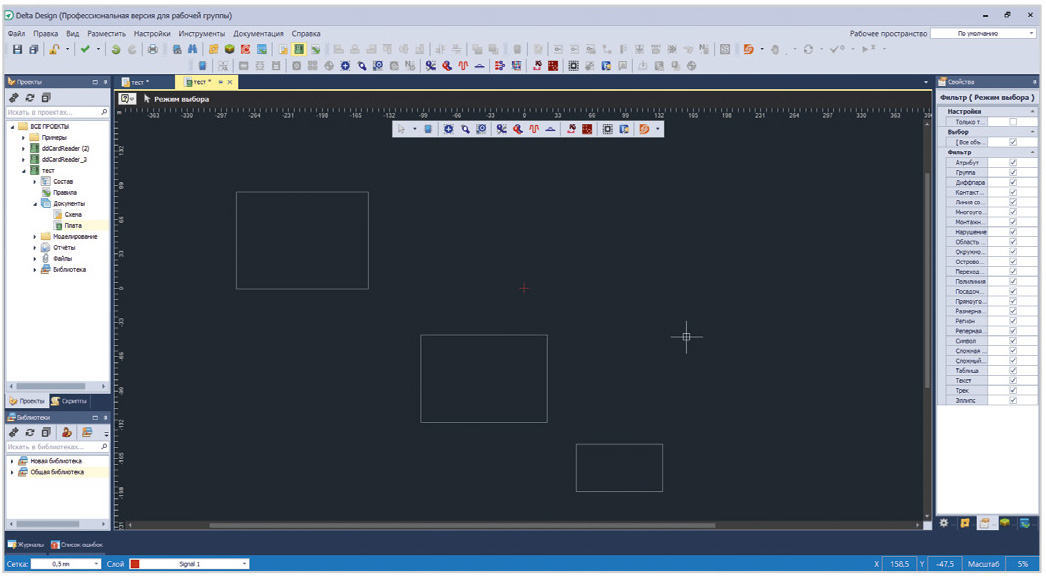
При запуске проверки DRC программа выдаст предупреждение о незамкнутом контуре печатной платы, но в данном случае его можно смело проигнорировать.
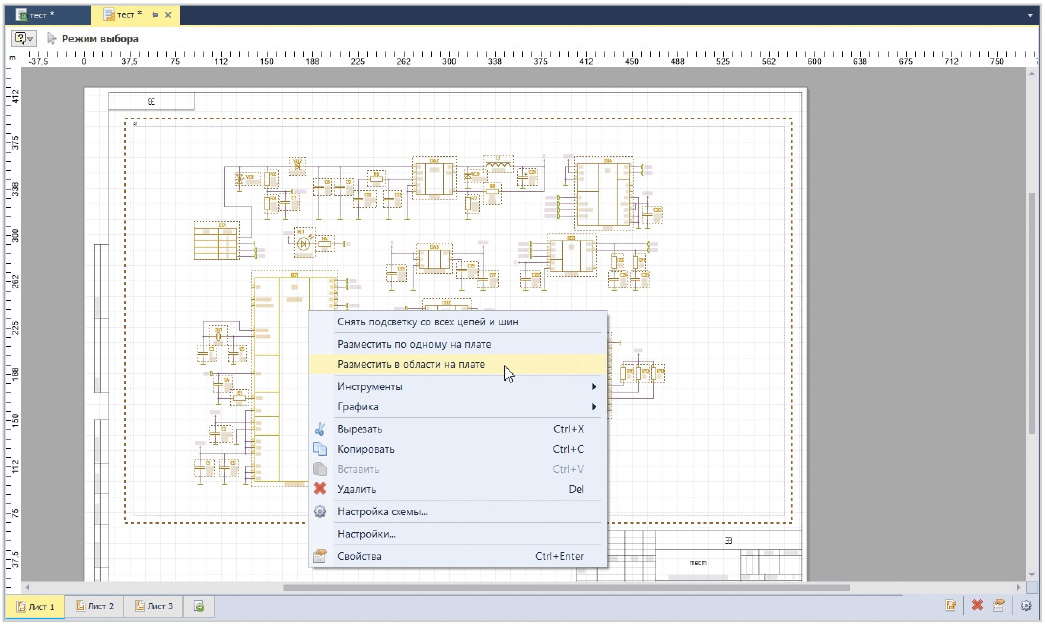
Размещаем компоненты схем в редакторе печатной платы. Здесь доступны два варианты для пользователя: размещение сразу всех компонентов блока на соответствующий контур ПП (рис. 25) или покомпонентное размещение, начиная с блока № 1.
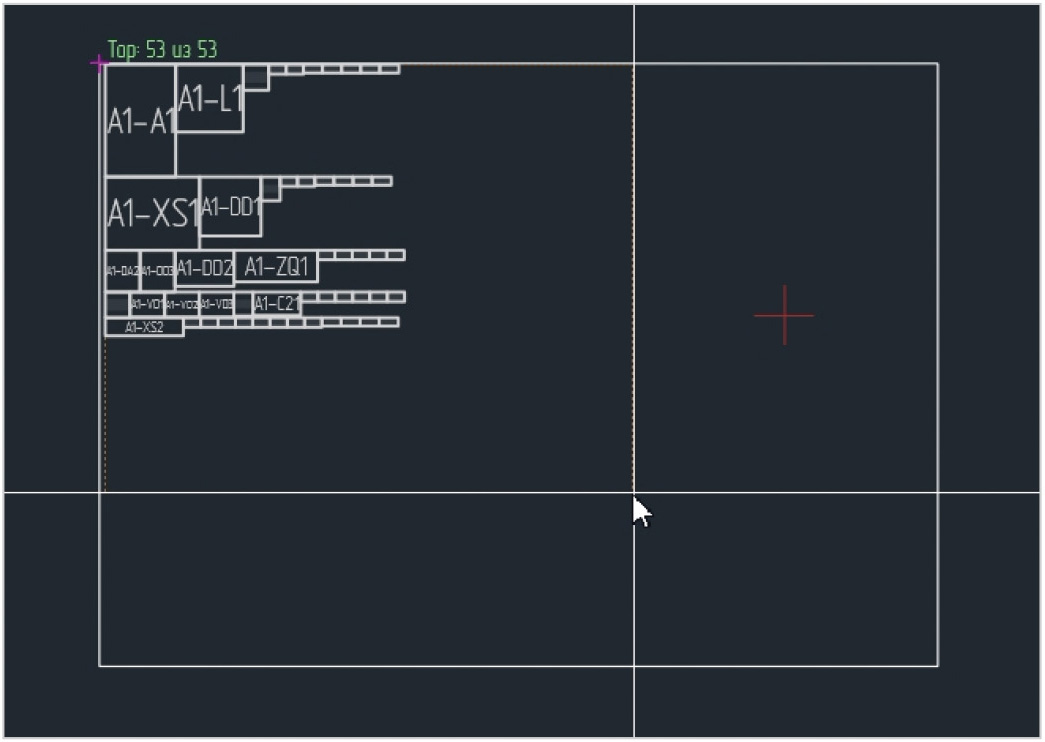
Таким образом, каждый блок будет размещён в своём контуре ПП (рис. 26). Нам остаётся только произвести разводку проводников и приступить к подготовке КД и производственных файлов.
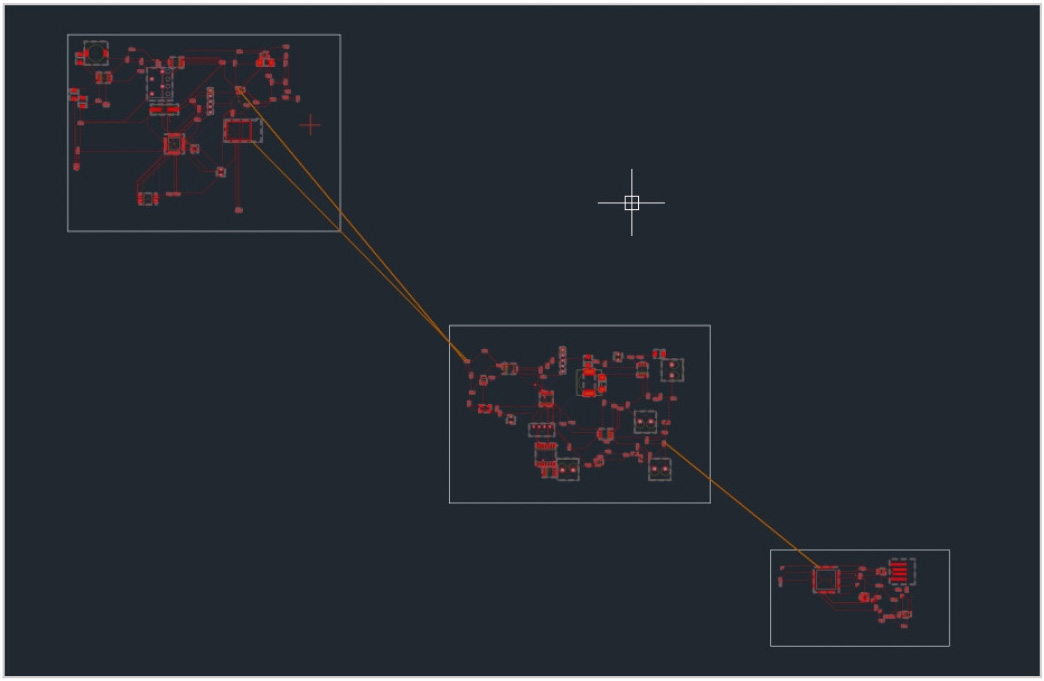
Трассируем наши печатные платы. Соединения, которые будут выполняться в виде кабеля (жгута), игнорируем и не разводим. Так как САПР Delta Design не выполняет функции кабель-менеджмента, данный функционал рекомендуем закрывать сторонним ПО, например, «Компас Электрик» (разработчик АСКОН). Выполненная трассировка трёх печатных плат в соответствии с их схемами показана на рис. 27.
Заключение
Таким образом, существующий функционал и набор инструментов Delta Design позволяет реализовывать сложные проекты, включающие несколько печатных плат. Функционал работы с многоплатными проектами находится в планах разработки и будет реализован в одной из следующих версий Delta Design.
Если вам понравился материал, кликните значок — вы поможете нам узнать, каким статьям и новостям следует отдавать предпочтение. Если вы хотите обсудить материал —не стесняйтесь оставлять свои комментарии : возможно, они будут полезны другим нашим читателям!