Интерактивная трассировка является основным механизмом разработки печатных плат (ПП) в среде Altium Designer (AD), назначение которого – прокладка печатных проводников. Механизм интерактивной трассировки включает в себя три основных инструмента:
- Interactive Routing – интерактивная трассировка проводников отдельных цепей;
- Interactive Differential Pairs Routing – интерактивная трассировка дифференциальных пар;
- Interactive MultiRouting – интерактивная трассировка групп цепей.
Рассмотрение интерактивной трассировки следует начать со знакомства с интерактивной трассировкой проводников, поскольку данный инструмент является, фактически, базой для инструментов интерактивной трассировки дифференциальных пар и групп цепей.
Объекты трассировки
Прежде чем коснуться непосредственно вопросов трассировки, необходимо разобраться, что¢ с точки зрения среды AD представляют собой объекты, с которыми имеет дело разработчик в процессе прокладки цепей.
Начать следует с проводников. Основное их назначение – соединение двух или более подключённых к одной цепи контактных площадок посадочных мест (ПМ) электронных компонентов. Проводники состоят из сегментов. Сегменты могут быть как прямолинейными, так и дуговыми. Технически ширина проводников в среде AD ничем не ограничена.
Переходные отверстия (ПО) предназначены для перевода проводника со слоя на слой и представляют собой металлизированные отверстия с круглыми контактными площадками.
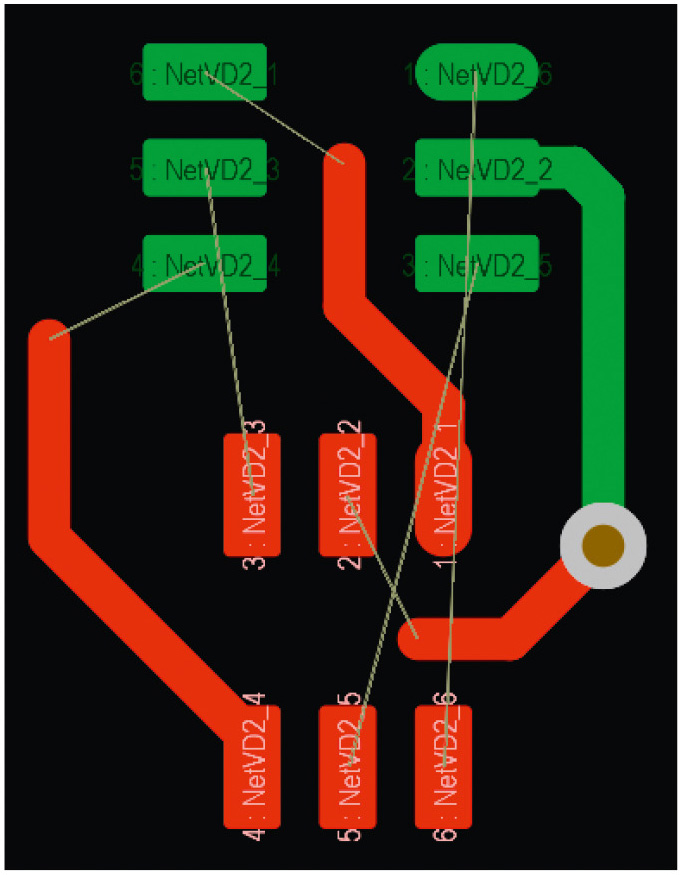
Линии соединений в среде AD предназначены для отображения на ПП нерастрассированных электрических цепей. Они представляют собой тонкие линии (по умолчанию серого цвета), протянутые между контактными площадками, конечными точками проводников и иными элементами топологии сигнальных слоёв (см. рис. 1).
Интерактивная трассировка проводников
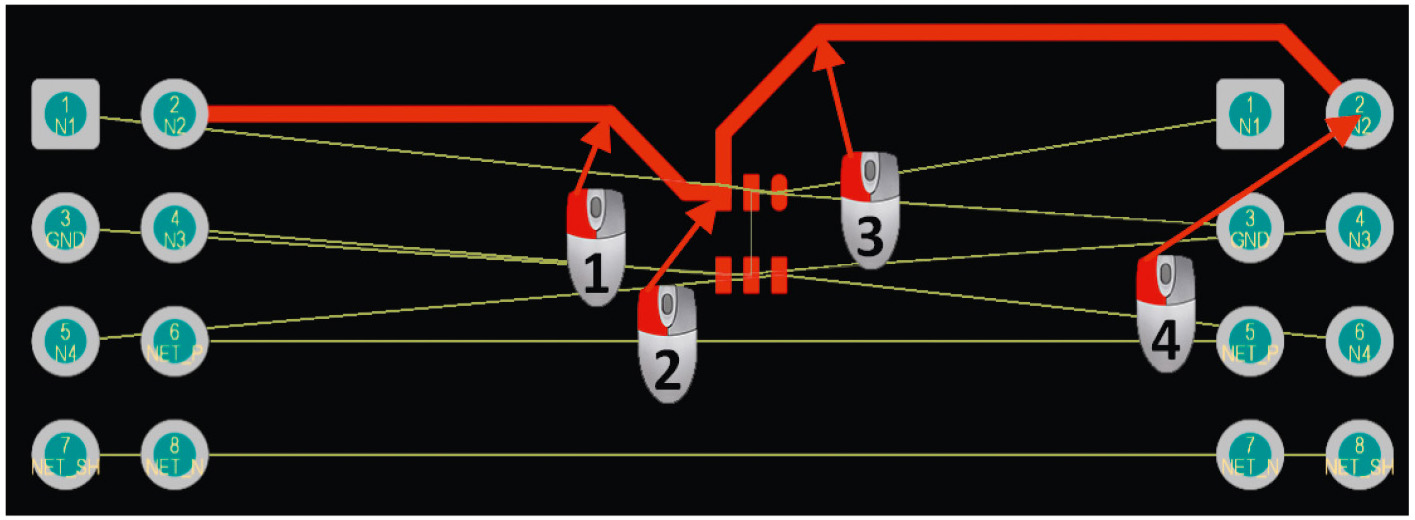
В общем случае для прокладки проводника необходимо осуществить следующие действия:
- Запустить команду Route → Interactive Routing (горячие клавиши R → T или Ctrl+W) или щёлкнуть левой клавишей мыши (ЛКМ) по расположенной на панели инструментов пиктограмме – среда AD перейдёт в режим трассировки, а курсор, в зависимости от настроек, примет вид большого или малого перекрестия под углом 90° или малого перекрестия под углом 45°.
- Щёлкнуть ЛКМ в начальной точке прокладываемого проводника – в результате среда AD перейдёт в режим прокладки проводника.
- Проложить проводник серией щелчков ЛКМ в его узловых точках (см. рис. 2).
- Закончить трассировку.
Четвёртый пункт вышеописанного алгоритма преднамеренно оставлен без пояснений, так как закончить трассировку цепи можно одним из нескольких способов. Первый способ – щёлкнуть в любом месте правой клавишей мыши (ПКМ) или нажать клавишу ESC. Прокладка проводника прекратится, а среда AD выйдет из режима прокладки проводника, но останется в режиме трассировки – после этого можно приступить к прокладке другого проводника.
Суть второго способа заключается в возможности автоматического завершения прокладки проводника. Для этого необходимо зажать на клавиатуре клавишу Ctrl и щёлкнуть ЛКМ – в результате среда AD сама «доведёт» проводник до ближайшей конечной точки, на которую указывает линия соединения, и выйдет из режима прокладки проводника, но также останется в режиме трассировки.
Суть третьего способа заключается в том, что если в настройках интерактивной трассировки (будет рассмотрена далее) поставлена галочка Automatically Terminate Routing, то при щелчке ЛКМ в режиме прокладки проводника по контактной площадке, сегменту проложенного проводника или иному элементу топологии, подключённому к текущей цепи, прокладка текущего проводника будет завершена на выбранном элементе, а среда AD также выйдет из режима прокладки проводника, но останется в режиме трассировки.
Как видно, во всех трёх случаях при завершении трассировки текущей цепи среда AD остаётся в режиме трассировки. Чтобы выйти из него, необходимо также совершить щелчок ПКМ или нажать клавишу ESC.
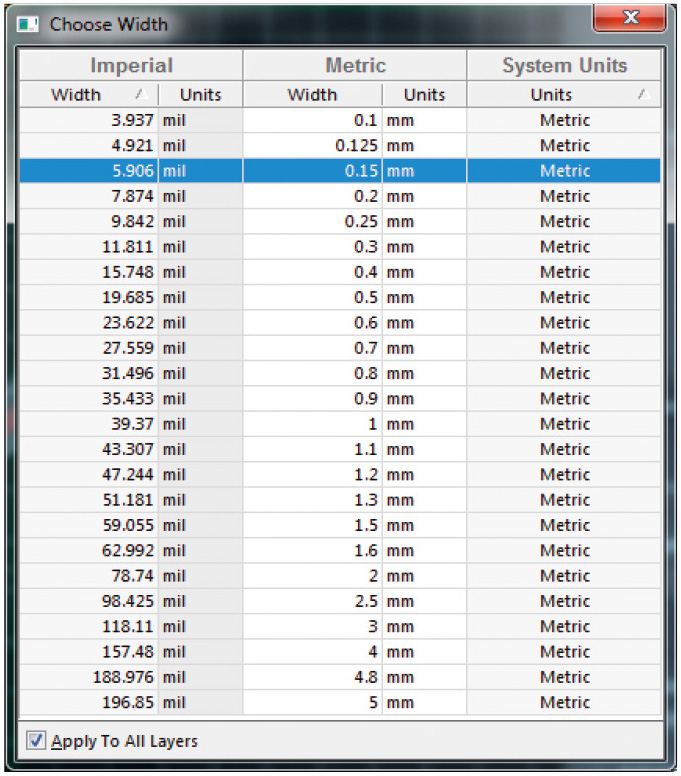
Для того чтобы в режиме прокладки проводника изменить его ширину, можно воспользоваться сочетанием горячих клавиш Shift+W – в этом случае откроется окно Choose Width (см. рис. 3), в котором отображается преднастроенный набор значений ширины. В данном окне необходимо выбрать строку с требуемой шириной проводника и щёлкнуть по ней ЛКМ – окно автоматически закроется, а прокладка проводника продолжится с выбранной шириной, при этом ширина уже проложенной части останется без изменений.
Если в процессе трассировки необходимо перевести проводник на другой слой, то в режиме прокладки проводника следует переключиться на тот слой, где трасса должна быть продолжена. Для этого предназначены горячие клавиши «+», «-» или «*». В месте перехода на другой слой автоматически появится ПО.
В режиме прокладки проводника каждый щелчок ЛКМ, начиная со второго, в зависимости от режима формирования угла приводит к прокладке одновременно одного, двух или трёх сегментов. Существует пять режимов формирования угла (см. рис. 4):
- 45° – формируется сразу два отрезка под углом 45°.
- 45° с дугой сопряжения – формируется сразу два отрезка под углом 45° с дугой сопряжения между ними.
- 90° – формируется сразу два отрезка под углом 90°.
- 90° с дугой сопряжения – формируется сразу два отрезка под углом 90° с дугой сопряжения между ними.
- Cвободный угол – формируется один отрезок под любым углом.
Переключение между режимами происходит последовательно при нажатии сочетания клавиш Shift+Пробел.
Во всех режимах, кроме режима свободного угла, с помощью клавиши Пробел можно поменять местами вертикальный отрезок с горизонтальным или вертикальный отрезок с отрезком под углом. Клавиша Backspace удаляет последний сегмент. В режимах формирования угла с дугой радиус дуги можно менять с помощью клавиш «<» и «>» или с помощью сочетаний клавиш Shift+< и Shift+>. Во втором случае радиус дуги будет меняться с бо¢льшим шагом.
Во всех режимах формирования угла, кроме режима свободного угла, периодически возникает ситуация, когда нужно, чтобы после нажатия ЛКМ сформировался только первый сегмент или первый сегмент с дугой, но при этом необходимо предвидеть, как «ляжет» последний. Для таких случаев предусмотрен режим LookAhead. Чтобы его включить или выключить, необходимо нажать клавишу «1» на клавиатуре.
На рисунке 5 продемонстрирована работа данного режима: после очередного щелчка ЛКМ сформируется только заштрихованный сегмент; сегмент, который предполагается, но не будет сформирован, отображён на рисунке контурной линией.
Настройки интерактивной трассировки
Интерактивная трассировка – весьма гибкий инструмент, имеющий, как следствие, большое количество настраиваемых параметров. Её настройки доступны в окне Preferences на вкладке PCB Editor – Interactive Routing (см. рис. 6).
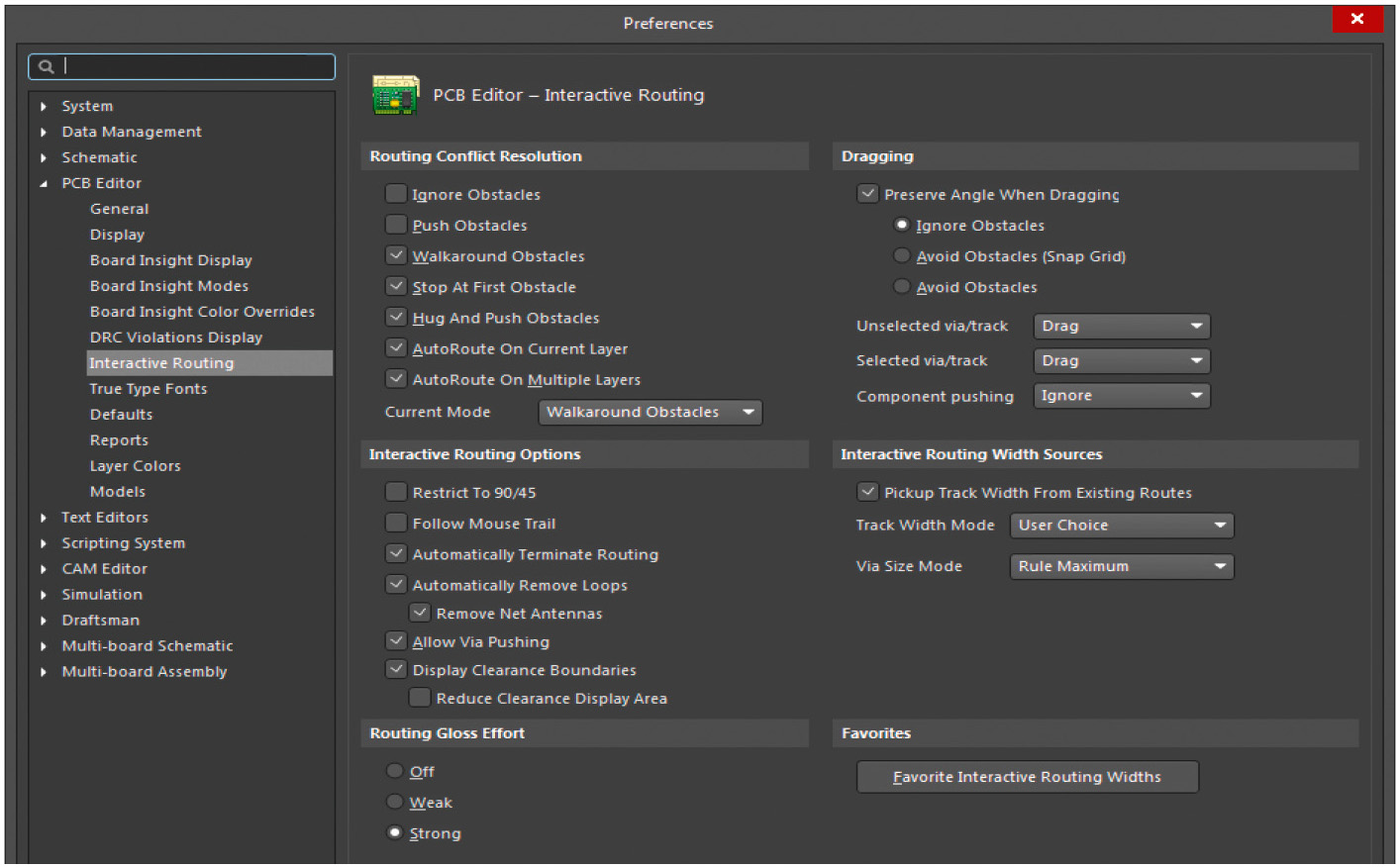
В верхней левой части данной вкладки расположена область Routing Conflict Resolution. В данной области расположены галочки, каждая из которых разрешает или запрещает использование в текущем проекте определённого режима разрешения конфликтов между элементами топологии:
- Ignore Obstacles – режим игнорирования: проводник может проходить напрямую через любые элементы топологии;
- Push Obstacles – режим «расталкивания»: при прокладке проводника существующие проводники и переходные отверстия будут отодвигаться, чтобы «пропустить» новый проводник;
- Walkaround Obstacles – режим огибания: при прокладке нового проводника он будет огибать существующие препятствия;
- Stop At First Obstacle – режим остановки: если новый проводник достигнет препятствия, то первый просто «уткнётся» в последний;
- Hug And Push Obstacles – режим огибания и расталкивания: новый проводник будет огибать существующие препятствия до тех пор, пока для этого будет оставаться место, после чего существующие проводники и переходные отверстия начнут раздвигаться;
- AutoRoute On Current Layer – автотрассировка на текущем слое: интерактивная трассировка дополняется элементами автотрассировки, что позволяет автоматически выбирать между режимами «расталкивания» и огибания, чтобы расположить проводники наиболее оптимальным способом;
- AutoRoute On Multiple Layers – автотрассировка со сменой слоёв: данный режим аналогичен предыдущему с той лишь разницей, что, помимо выбора между режимами «расталкивания» и огибания, проводник может переходить по разным слоям.
В нижней части области Routing Conflict Resolution расположено выпадающее меню Current Mode, с помощью которого выбирается текущий режим разрешения конфликтов.
Под областью Routing Conflict Resolution расположена область Interactive Routing Options, которая содержит настройки непосредственно интерактивной трассировки. Включение галочки Restrict To 90/45 приводит к тому, что пользователю остаются доступны только два режима угла: 45° и 90°. Галочка Follow Mouse Trail включает режим, при котором в случае огибания препятствия предполагаемый проводник будет следовать за передвижением курсора (см. рис. 7).
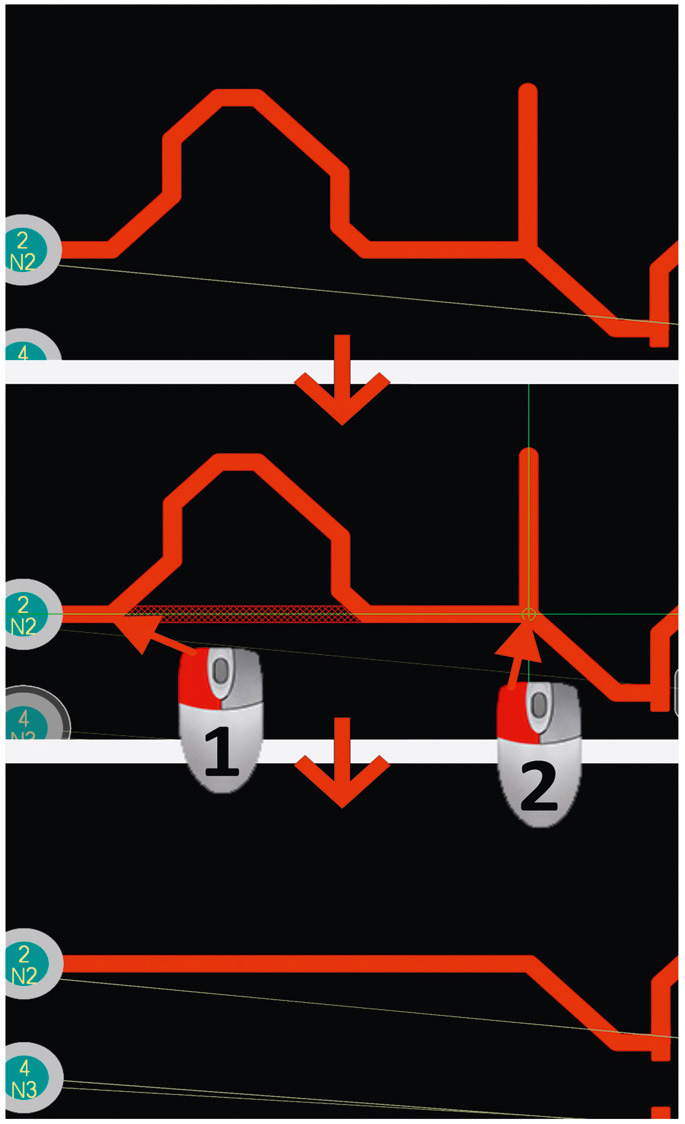
Как уже упоминалось ранее, галочка Automatically Terminate Routing включает режим, при котором прокладка проводника заканчивается, если очередной щелчок ЛКМ в режиме прокладки проводника производится по элементу топологии, подключённому к трассируемой цепи. Галочка Automatically Remove Loops включает автоматическое удаление петель. Когда она включена, становится доступна галочка Remove Net Antennas, которая включает автоматическое удаление «антенн», т.е. ни к чему не подключённых ответвлений проводников (см. рис. 8).
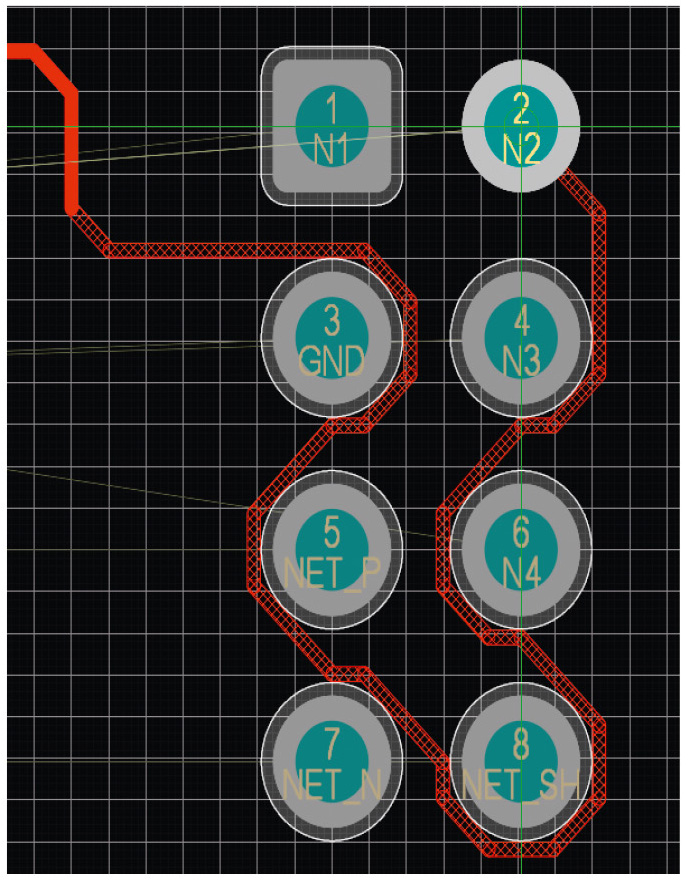
Галочка Allow Via Pushing позволяет включать «расталкивание» переходных отверстий. Галочка Display Clearance Boundaries включает отображение границ зазоров (см. рис. 9).
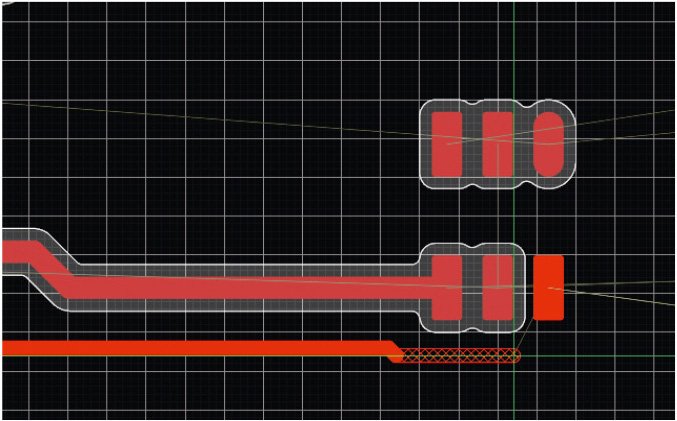
На случай, если ресурсов компьютера недостаточно для полноценного отображения зазоров, предусмотрена галочка Reduce Clearance Display Area, которая уменьшает область отображения границ зазоров.
Ниже области Interactive Routing Options расположена область Routing Gloss Effort. Routing Gloss Effort представляет собой механизм оптимизации прокладываемого проводника. Данный механизм работает в режиме прокладки проводника. Он отслеживает положение курсора и отвечает за то, чтобы предполагаемая трасса между последним проложенным сегментом и текущим положением курсора имела наиболее короткую длину и наименьшее количество изгибов. При любом изменении положения курсора данный механизм пересчитывает и перерисовывает предполагаемую трассу проводника. Расположенный в области Routing Gloss Effort переключатель имеет три положения:
- Off – оптимизация отключена.
- Weak – слабая оптимизация.
- Strong – сильная оптимизация.
На рисунке 10 приведён пример, поясняющий, как работает механизм Routing Gloss Effort.
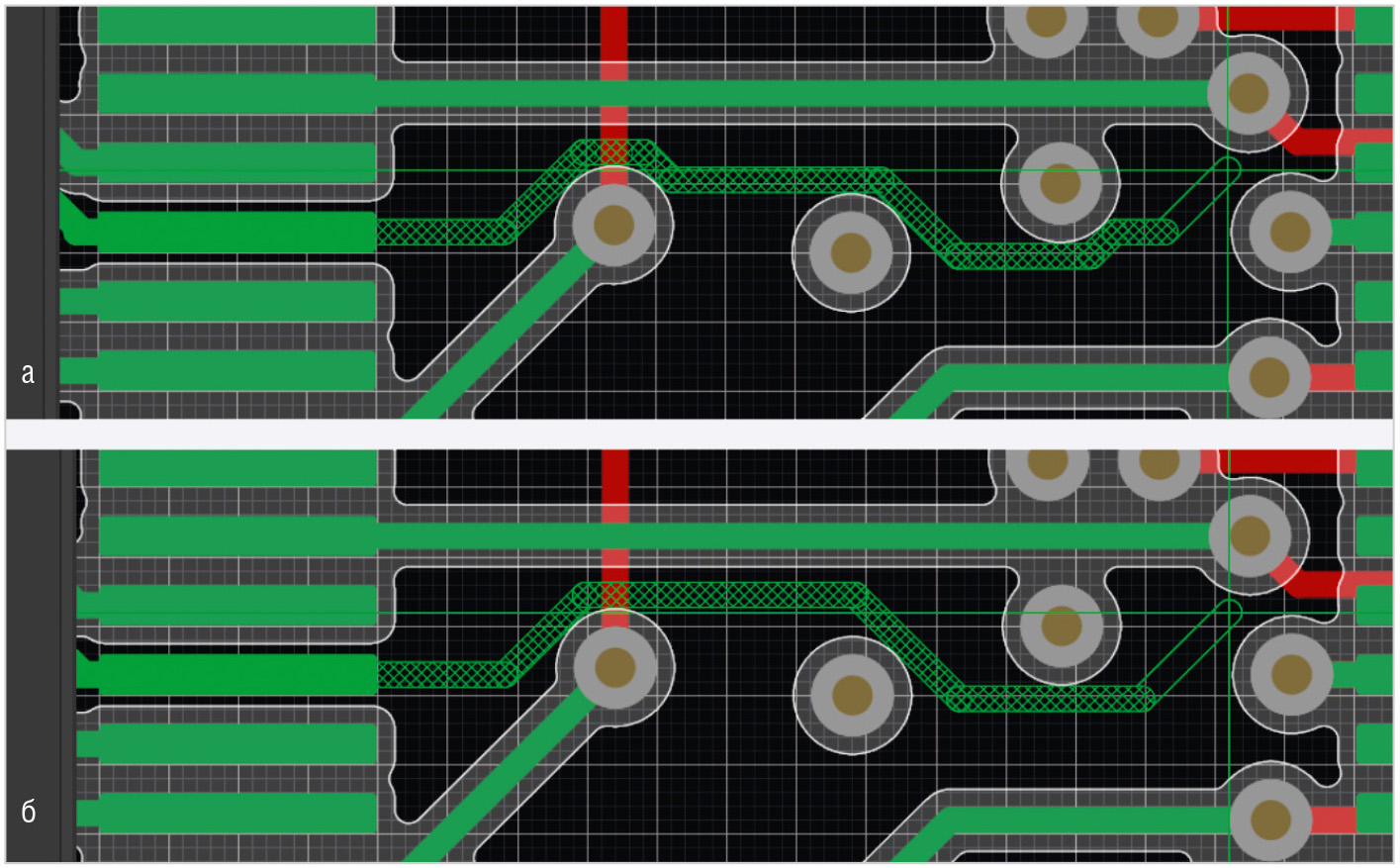
На рисунке 10а изображена предполагаемая трасса проводника с отключённой оптимизацией, на рисунке 10б – с сильной оптимизацией. Как видно, во втором случае предполагаемый проводник имеет гораздо меньшее количество изгибов и меньшую длину.
В правой верхней части окна настроек Preferences находится область Dragging. Здесь расположены настройки, отвечающие за «поведение» перемещаемых элементов топологии. С помощью выпадающего меню Unselected via/track можно выбрать, каким образом будут перемещаться предварительно не выделенные ПО или сегменты, а с помощью выпадающего меню Selected via/track – предварительно выделенные. В обоих случаях доступны два варианта:
- Move – перенос с отрывом от сопряжённых сегментов проводников.
- Drag – перемещение без отрыва от сопряжённых сегментов (сопряжённые сегменты будут «тянуться» за перемещаемым).
В случае перемещения без отрыва от сопряжённых сегментов галочка Preserve Angle When Dragging определяет, каким именно образом сопряжённые сегменты будут «тянуться» за перемещаемым объектом. Если эта галочка снята, то геометрия перемещаемого объекта останется без изменений, а сопряжённые сегменты будут менять углы, под которыми они расположены. Если галочка Preserve Angle When Dragging включена, то при перемещении сегмента сопряжённые сегменты будут оставаться под теми углами, под которыми они расположены, и, соответственно, будет меняться геометрия перемещаемого объекта. На рисунке 11 приведены соответствующие примеры.
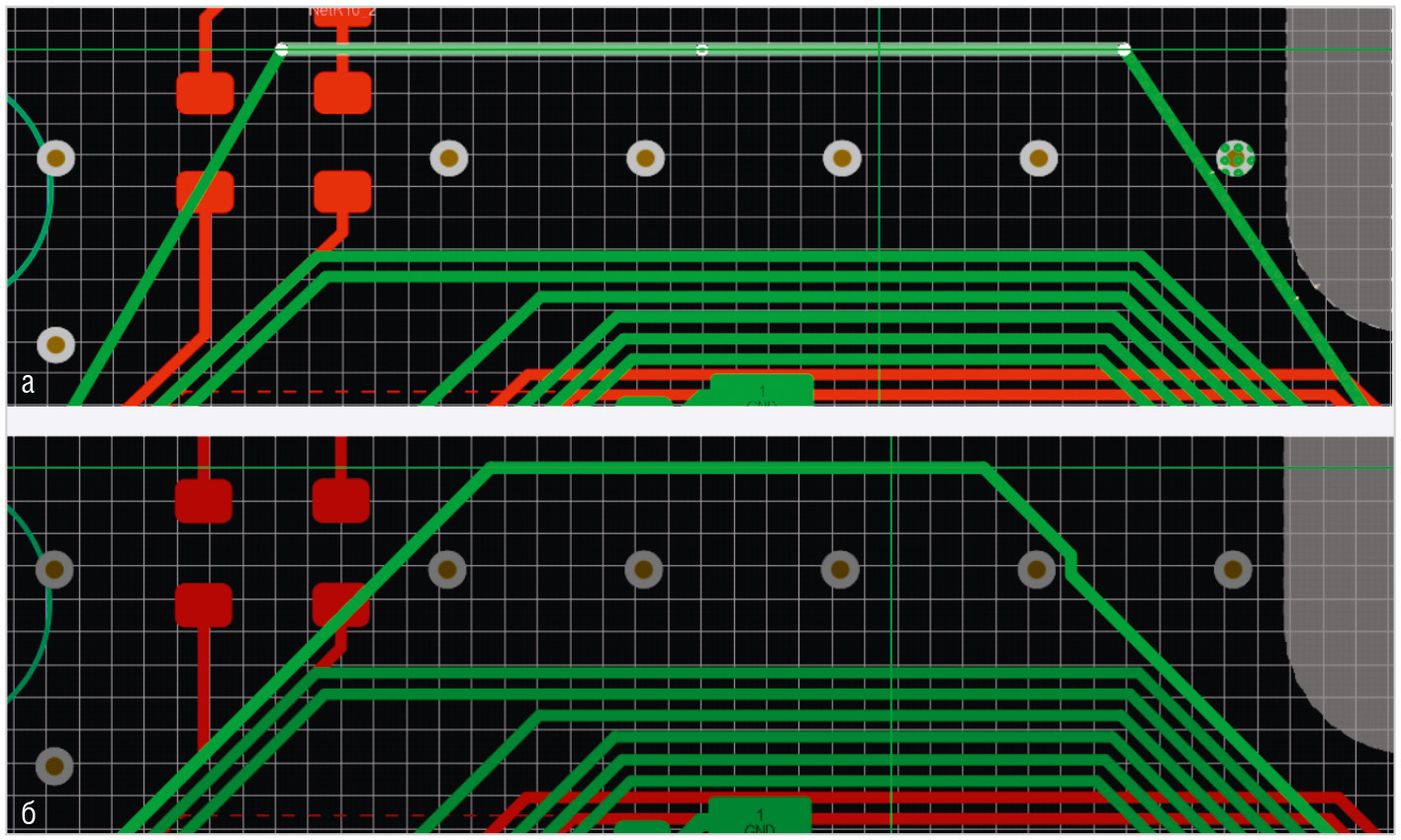
Когда галочка Preserve Angle When Dragging включена, становится доступным расположенный под ней переключатель, который определяет взаимодействие перемещаемого элемента топологии с препятствиями:
- Ignore Obstacles – препятствия игнорируются в целях сохранения угла расположения сопряжённых объектов;
- Avoid Obstacles (Snap Grid) – препятствия избегаются с учётом сетки привязки;
- Avoid Obstacle – препятствия избегаются без учёта сетки привязки.
Выпадающее меню Component Pushing определяет способы разрешения конфликтов между ПМ, когда одно из них перемещается:
- Ignore – при перемещении одного из ПМ остальные игнорируются;
- Avoid – перемещаемое ПМ нельзя разместить на месте другого даже с частичным пересечением;
- Push – «мешающие» ПМ раздвигаются.
Под областью Dragging находится область Interactive Routing Width Sources. Расположенные здесь настройки определяют, из каких параметров будут выбираться первоначальные значения ширины проводников или размеры контактных площадок ПО в тот момент, когда пользователь начинает прокладывать очередной проводник. Для этого предназначены выпадающие меню Track Width Mode и Via Size Mode. Первое отвечает за ширину проводников, второе – за размеры контактных площадок ПО. В обоих случаях доступны четыре варианта:
- User Choice – по выбору пользователя.
- Rule Minimum – минимальное значение в соответствии с правилом.
- Rule Preferred – предпочитаемое значение в соответствии с правилом.
- Rule Maximum – максимальное значение в соответствии с правилом.
Галочка Pickup From Existing Routes отвечает за то, чтобы при прокладке нового проводника от цепи, которая уже содержит разведённую часть, ширина нового проводника была равна ширине существующего.
Под областью Interactive Routing Width Sources расположена область Favorites, которая содержит кнопку Favorite Interactive Routing Widths. Нажатие данной кнопки приводит к открытию одноимённого окна, назначение которого состоит в корректировке преднастроенного набора значений ширины проводников.
Панель Properties
В среде AD разработчикам ПП доступен удобнейший вспомогательный инструмент – панель Properties. Данная панель содержит опции, позволяющие «на лету» осуществлять описанные выше настройки и расширяющие возможности по редактированию параметров проводников и ПО.
Данная панель появляется в режиме прокладки проводника. Чтобы воспользоваться её возможностями, необходимо поставить указанный режим на паузу, нажав клавишу Tab. Пока режим прокладки проводника стоит на паузе, можно редактировать любые опции панели. Чтобы после внесения изменений вернуться к процессу трассировки цепи, необходимо щёлкнуть ЛКМ по значку паузы в центре рабочего поля.
Поскольку содержимое панели Properties фактически дублирует всё, что было описано ранее, рассмотрение её функций целесообразно осуществить лишь в рамках необходимого минимума.
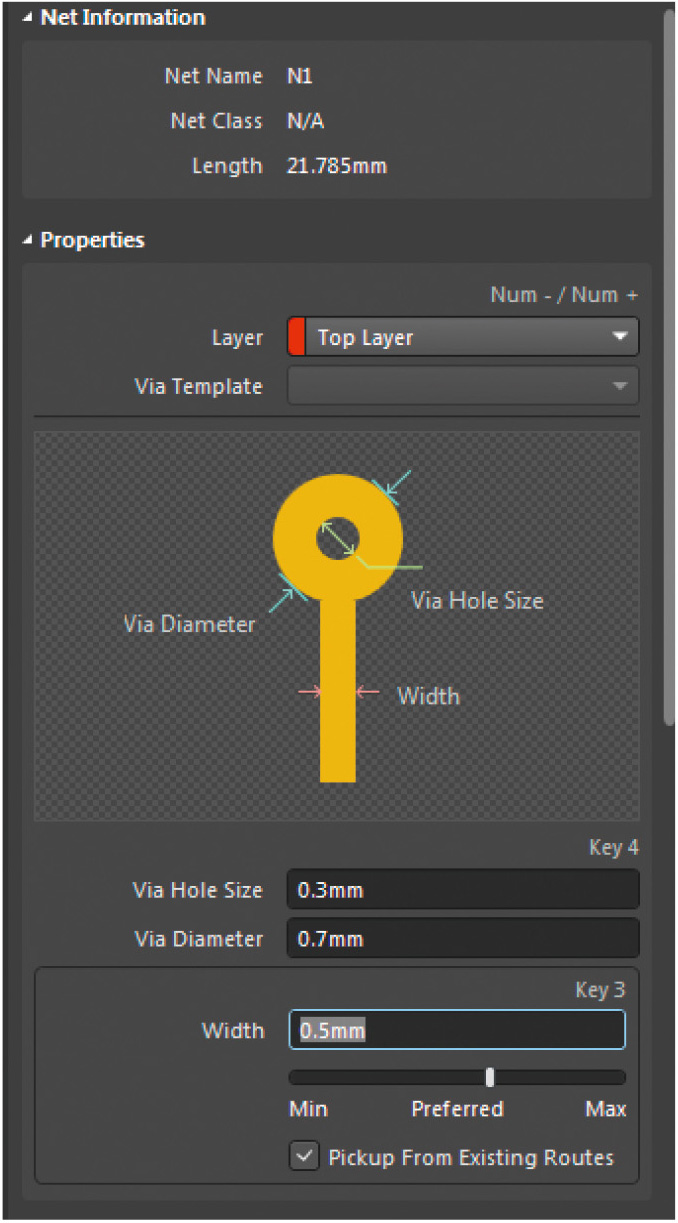
В верхней части панели (см. рис. 12) расположено поле Net Information, содержащее краткую информацию о прокладываемом проводнике:
- Net Name – имя цепи проводника;
- Net Class – имя класса цепи;
- Length – длина проложенного проводника.
Под полем Net Information расположено поле Properties (см. рис. 12), содержащее опции проводника. Выпадающее меню Layer позволяет перевести текущий проводник на иной слой. Ниже находится выпадающее меню Via Template, предназначенное для выбора параметров текущего ПО. Ещё ниже расположено схематическое отображение проводника с переходным отверстием. Под ним находятся поля ввода Via Hole Size и Via Diameter, предназначенные для корректировки текущих параметров ПО. С помощью поля Width можно изменить ширину проводника. Под этим полем расположен бегунок Min/Preferred/Max, с помощью которого в соответствии с правилом Routing → Width можно выбрать минимальную, предпочитаемую или максимальную ширину проводника (правила будут рассмотрены позже).
Под полем Properties находятся поля Interactive Routing Options и Visualization (см. рис. 13).
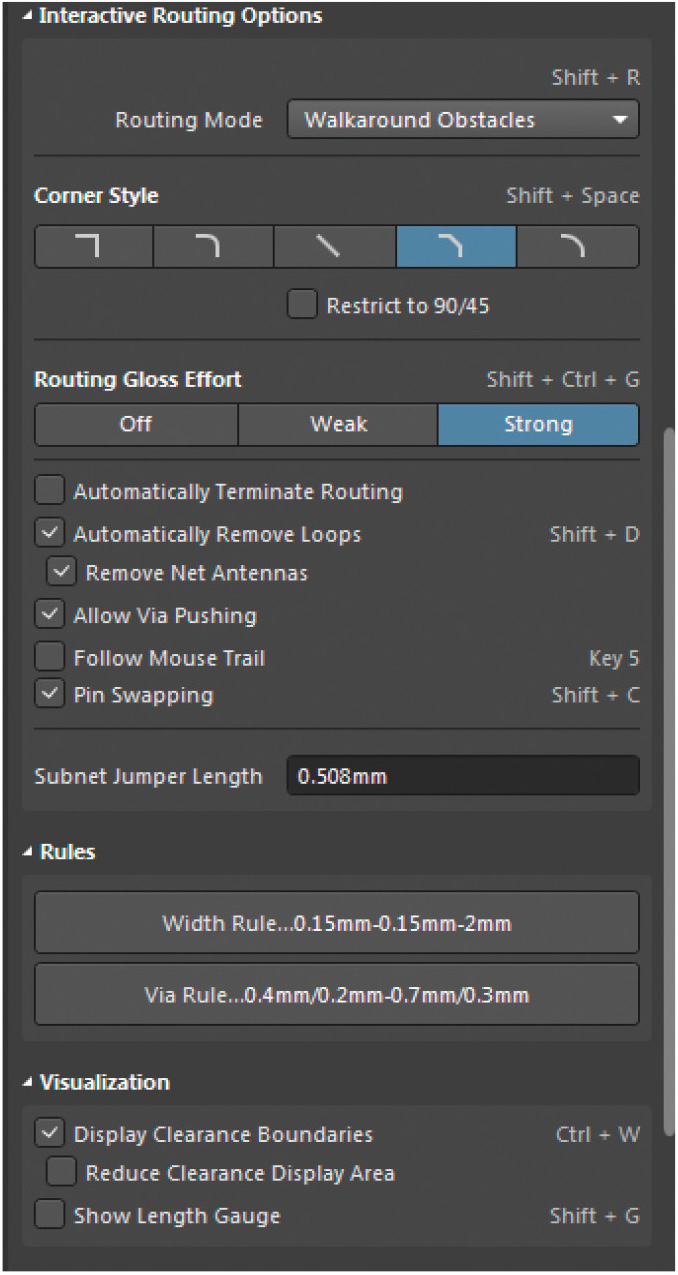
Они содержат опции интерактивной трассировки, которые были описаны выше, за двумя исключениями. В нижней части поля Interactive Routing Options находится поле ввода Subnet Jumper Length, в котором можно отредактировать длину перемычки, а в нижней части поля Visualization расположена галочка Show Length Gauge, включающая индикатор длины проводника.
Между полями Interactive Routing Options и Visualization находится поле Rules, в котором содержатся кнопки Width Rule и Via Rule. Первая открывает окно правила ширины проводников, вторая – окно правила переходных отверстий.
У некоторых опций указаны горячие клавиши, которыми можно менять соответствующие настройки «на лету», не обращаясь к панели Properties.
В самом низу панели Properties расположено поле Help. Оно содержит список основных горячих клавиш, которые могут понадобиться в процессе трассировки.
В следующих частях статьи будут рассмотрены интерактивная трассировка дифференциальных пар и групп цепей, правила, имеющие отношение к процессу прокладки проводников, а также некоторые вопросы редактирования уже растрассированных цепей.
Если вам понравился материал, кликните значок — вы поможете нам узнать, каким статьям и новостям следует отдавать предпочтение. Если вы хотите обсудить материал —не стесняйтесь оставлять свои комментарии : возможно, они будут полезны другим нашим читателям!