Графическое редактирование полигона
Подавляющее большинство действий с полигонами начинается с их выделения ЛКМ. Но здесь есть одна особенность: в отличие от всех остальных полигональных объектов, с помощью ЛКМ можно выделить только те полигоны, которые находятся на текущем слое. Иными словами, чтобы выделить определённый полигон, необходимо предварительно переключиться на слой, на котором он находится.
После выделения полигона станут доступны маркеры вершин и сегментов, с помощью которых можно отредактировать его контур. Данное действие в полной мере описано в первой части статьи [7]. Остаётся лишь добавить, что после окончания правки контура необходимо перезалить полигон. Чуть ниже будет сказано, как это сделать.
Все основные команды, касающиеся графического редактирования полигона, можно найти, щёлкнув по выделенному полигону ПКМ и выбрав в выпадающем меню пункт Polygon Actions (см. рис. 29). Выше мы уже частично касались данной группы команд, сейчас же рассмотрим её подробно.
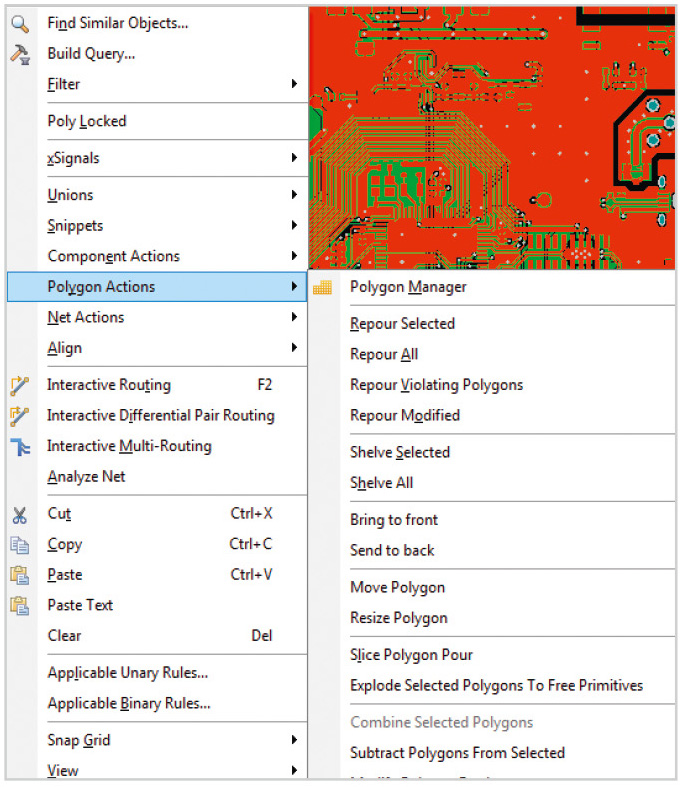
Выбор самого первого пункта данной группы команд – Polygon Manager – приводит к открытию окна менеджера полигонов (горячие клавиши T → G → M).
О нём речь пойдёт позже, в соответствующем разделе.
Под пунктом Polygon Manager расположен пункт Repour… Данная группа команд предназначена для перезаливки одного или нескольких полигонов. Необходимо заметить, что перезаливку полигонов нужно выполнять после каждого его изменения, иначе правки не будут применены. Группа команд Repour… включает в себя следующие команды:
- Repour Selected (горячие клавиши T → G → R) – перезаливка выделенных полигонов;
- Repour All (горячие клавиши T → G → A) – перезаливка всех полигонов;
- Repour Violating Polygons (горячие клавиши T → G → S) – перезаливка полигонов с нарушениями;
- Repour Modified (горячие клавиши T → G → O) – перезаливка изменённых полигонов.
Часто возникает ситуация, когда необходимо отредактировать топологию в том месте, где наложен полигон. Естественно, сам полигон при этом будет сильно мешать. На этот случай в среде AD предусмотрена возможность отключения полигона. Для этого предназначены команды Shelve Selected и Shelve All. Первая скрывает выделенные полигоны, а вторая – все, присутствующие на ПП. Полигоны остаются в PCB-файле и могут быть восстановлены.
Нередки случаи, когда два или более полигона пересекаются. В таком случае последовательность заливки полигонов будет сильно влиять на их финальную геометрию. Последовательность заливки полигонов определяется их приоритетом заливки. Команды Bring to front и Send to back предназначены для изменения приоритета заливки текущего полигона: первая повышает его, вторая – понижает.
Команда Move Polygon позволяет перенести полигон на новое место. После её выполнения полигон оказывается «привязанным» к курсору и двигается вместе с ним. После щелчка ЛКМ полигон будет перемещён на новое место.
Команда Resize Polygon позволяет изменить размер полигона, причём его размер может меняться независимо по осям x и y. После выполнения этой команды по периметру полигона появятся восемь маркеров. На один из них нужно навести курсор и, после того как он изменит вид, зажать ЛКМ, перенести маркер на новое место и отпустить ЛКМ. Чтобы закончить работу с командой, достаточно щёлкнуть ЛКМ на любом месте, кроме маркера – маркеры и подсветка полигона исчезнут.
С помощью команды Slice Polygon Pour полигон можно разделить на две части. После её выполнения среда AD перейдёт в режим, в котором нужно сформировать границу разделения. Она должна начинаться и заканчиваться за пределами полигона и может быть сколь угодно сложной формы. Для неё также доступны все пять режимов формирования углов. Чтобы в процессе разделения полигонов граница была видна, рекомендуется или перевести режим отображения ПП в режим Draft Mode, или перевести полигон в режим None (Outlines Only).
После того как граница разделения полигона сформирована, нужно сделать два щелчка ПКМ: первый завершит формирование границы, по второму произойдёт выход из текущего режима. Сразу после этого появится запрос о подтверждении разделения полигона. После ответа Yes остаётся только выполнить перезаливку.
Команда Explode Selected Polygons To Free Primitives позволяет преобразовать выбранный полигон в примитивы. Если текущий полигон залит в режиме сплошной заливки, то после выполнения данной команды он преобразуется в один или несколько регионов типа Copper Region. Если полигон залит в режиме сетчатой заливки или в режиме None (Outlines Only), то он будет преобразован в набор отрезков или дуг.
В самом низу списка групп команд Polygon Actions расположены следующие команды:
- Combine Selected Polygons – объединение полигональных объектов;
- Subtract Polygons From Selected – вычитание полигональных объектов;
- Modify Polygon Border – частичное переопределение контура полигонального объекта.
Все три действия, для совершения которых выполняются указанные команды, достаточно подробно описаны в первой части статьи [7], поэтому останавливаться на них мы не будем.
Некоторые из команд редактирования полигонов продублированы в меню Tools → Polygon Pour. Выполнение команды Polygon Manager вызывает открытие менеджера полигонов. Команды группы Repour также предназначены для перезаливки одного или нескольких полигонов и полностью аналогичны вышеописанным. Команда Shelve X Polygon(s) позволяет скрывать полигоны. Она аналогична команде Shelve All. Команда Restore X Shelved Polygon(s) обратна командам серии Shelve – она восстанавливает все скрытые полигоны [1].
Неграфическое редактирование полигона
Все опции, которые задаются на этапе формирования нового полигона, можно отредактировать для уже существующих полигонов. Для этого нужно открыть окно Polygon Pour. Чтобы это сделать, нужно совершить двойной щелчок ЛКМ по полигону или выделить полигон одним щелчком ЛКМ, потом щёлкнуть по нему ПКМ и из выпадающего меню выбрать пункт Properties. После изменения опций полигона его необходимо перезалить [1].
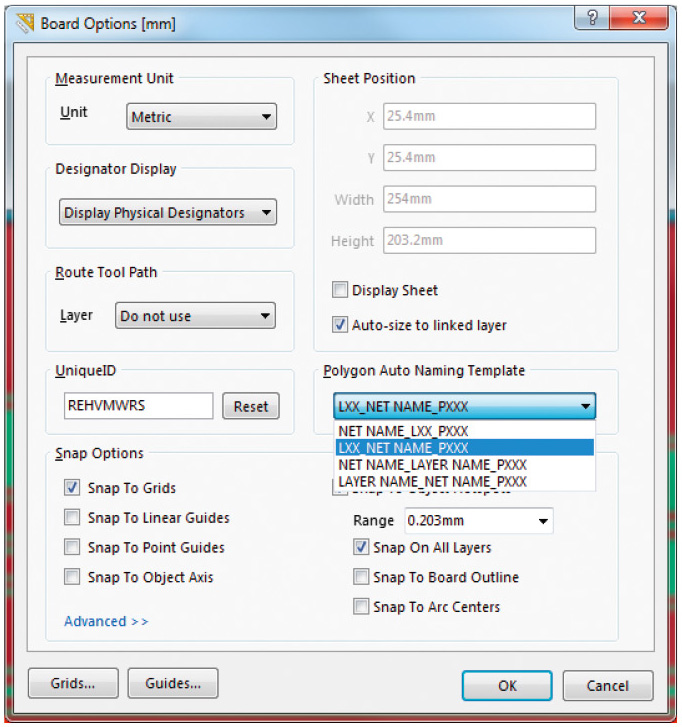
Автоматически формируемое имя полигона в том или ином виде содержит имя цепи, к которой он подключён, имя слоя и порядковый номер. Существуют четыре схемы автоматического наименования. Текущую схему можно поменять в поле Polygon Auto Naming Template окна Board Options (см. рис. 30), которое открывается по команде Design → Board Options. Данное поле содержит выпадающее меню, которое предлагает четыре схемы наименования. При выборе новой схемы имена существующих полигонов изменятся сразу во всём проекте [2].
Менеджер полигонов
Менеджер полигонов представляет собой мощное и эффективное средство управления полигонами. Окно менеджера полигонов Polygon Pour Manager можно открыть с помощью команды Tools → Polygon Pours → Polygon Manager. Другой вариант – выделить полигон, щёлкнуть на нём ПКМ и из выпадающего меню запустить команду Polygon Actions → Polygon Manager (горячие клавиши T → G → M) – в результате откроется окно Polygon Pour Manager (см. рис. 31).
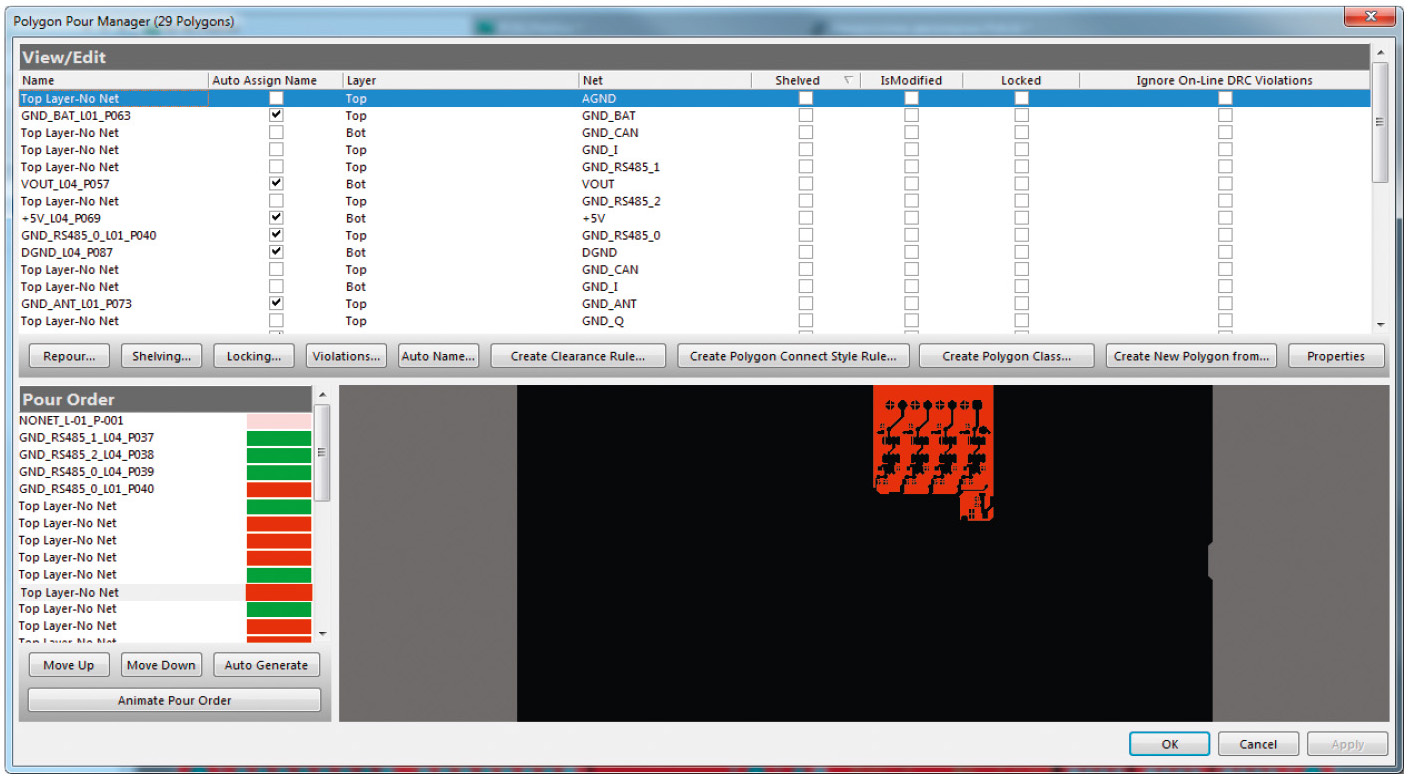
В верхней части окна расположена таблица полигонов. Каждая строка таблицы представляет отдельный полигон. Графа Name отображает имя полигона. Галочка в графе Auto Assign Name включает или отключает автоматическое наименование. Если автоматическое наименование полигона отключено, то, предварительно активировав ячейку с именем, полигон можно переименовать.
В графе Layer отображается имя слоя, на котором расположен полигон. Тут же слой можно поменять, для чего необходимо активировать ячейку и выбрать новый слой из выпадающего меню.
В графе Net отображается цепь, к которой подключён полигон. С помощью галочки в графе Shelved можно скрыть или восстановить полигон. Графа IsModified – нередактируемая, галочка в этой графе отражает факт изменения полигона. Галочка в графе Locked предназначена для управления блокировкой полигона. С помощью галочки в графе Ignore On-Line DRC Violations можно включить или отключить игнорирование полигоном ошибок в реальном времени.
Сразу под таблицей расположены кнопки управления полигонами. Кнопка Repour открывает выпадающее меню, команды которого предназначены для перезаливки полигонов:
- Modified Polygons – перезаливка изменённых полигонов;
- Selected Polygons – перезаливка выбранных полигонов;
- Violating Polygons – перезаливка полигонов с нарушениями;
- Force Repour All Polygons – принудительная перезаливка всех полигонов.
Далее расположены кнопки следующих опций:
- Shelving… – сокрытие или восстановление полигонов;
- Locking… – блокировка полигонов;
- Violations… – управление нарушениями;
- Auto Name… – управление наименованием полигонов.
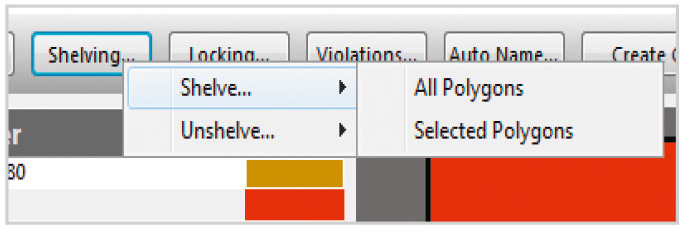
Нажатие любой из этих кнопок приводит к появлению выпадающих меню, каждое из которых построено по следующей схеме (см. пример на рис. 32):
- включение опции для:
- всех полигонов;
- выбранных полигонов; - выключение опции для:
- всех полигонов;
- выбранных полигонов.
Кнопка Create Clearance Rule… позволяет создавать персональное правило зазоров полигонов, а кнопка Create Polygon Connect Style Rule… – правило подключения к контактным площадкам. В обоих случаях создаётся персональное правило для тех полигонов, которые выделены в таблице.
Кнопка Create Polygon Class... предназначена для формирования класса полигонов. После её нажатия откроется окно Object Class Name, в котором необходимо задать имя класса.
Как уже говорилось ранее, в среде AD предусмотрены три способа формирования полигонов: один ручной и два с помощью менеджера полигонов. Ручной способ был описан во второй части статьи [8]. Для создания полигонов с помощью менеджера предназначена кнопка Create New Polygon From... Нажатие этой кнопки открывает выпадающее меню, содержащее два варианта:
- Selected Polygon – создание полигона на основе выбранного полигона.
- Board Outline – создание полигона на основе контура ПП.
После выбора одного из вариантов откроется окно Polygon Pour, в котором необходимо сделать предварительную настройку полигона, что также описано во второй части статьи [8]. После нажатия в указанном окне кнопки OK будет создан новый полигон.
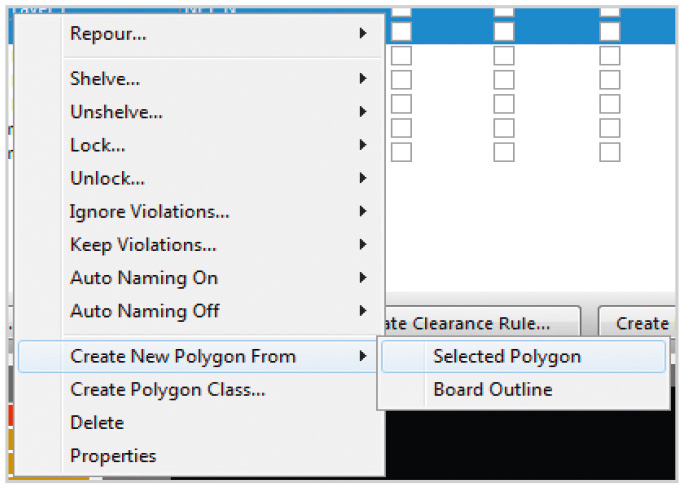
Щелчок ПКМ в таблице полигонов приводит к открытию выпадающего меню (см. рис. 33). Практически все пункты меню дублируют описанные ранее кнопки опций. Отличие состоит только в наличии пункта Delete, предназначенного для удаления выделенных в таблице полигонов.
В нижней правой части окна менеджера полигонов расположена область отображения выбранного полигона, а в нижней левой части – поле Pour Order. Данное поле предназначено для отображения и редактирования приоритета заливки полигонов. Чем выше в этом окне расположен полигон, тем выше его приоритет. В нижней части этого поля расположены кнопки Move Up и Move Down, с помощью которых можно менять приоритет заливки. Расположенная там же кнопка Auto Generate даёт возможность изменить приоритет полигонов автоматически в соответствии с их геометрией. Ниже этих трёх кнопок расположена кнопка Animate Pour Order. С её помощью осуществляется анимированное отображение последовательности, в которой будут перезаливаться полигоны.
Нажатие расположенной в самом низу окна менеджера полигонов кнопки Apply приведёт к тому, что все внесённые в окне менеджера полигонов изменения будут применены к полигонам на ПП, но само окно останется открытым для дальнейшей работы, а нажатие кнопки OK приведёт к закрытию окна, но при этом для применения изменений все полигоны нужно будет перезалить [3].
Управление полигонами через правила
Правило Clearance
Правило Clearance предназначено для определения величин зазоров между различными объектами токопроводящих слоёв. Соответственно, данное правило используется и для формирования зазоров полигонов. Данных правил может быть сформировано столько, сколько необходимо. В окне редактора правил все правила Clearance сгруппированы в разделе Design Rules → Electrical → Clearance (см. рис. 34).
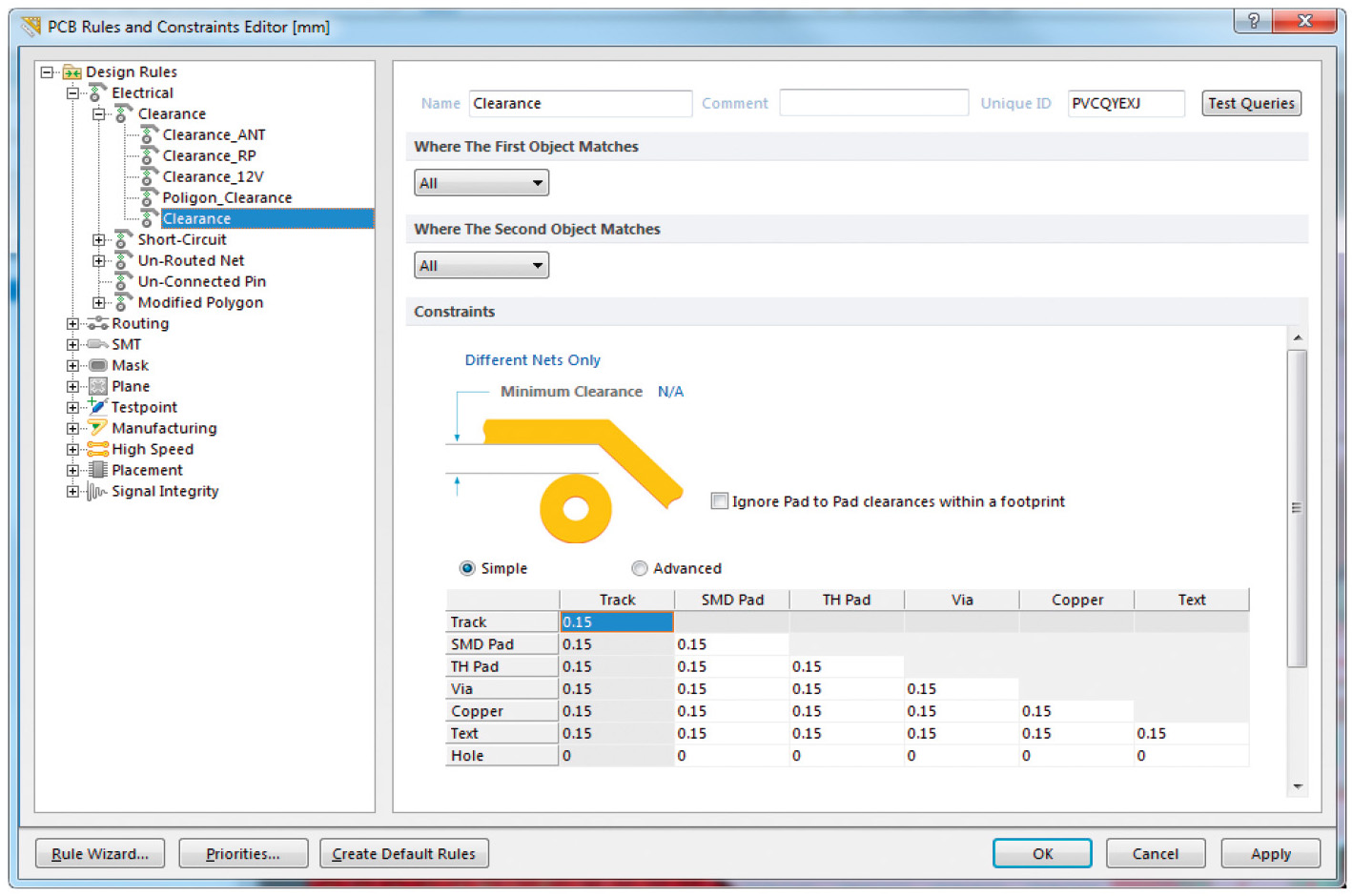
Величины зазоров определяются с помощью опций в поле Constraints. Если величина зазоров должна быть одинакова для всех объектов топологии, то её достаточно задать с помощью опции Minimum Clearance. Если же необходимо сформировать разные значения зазоров для разных объектов топологии, то сделать это можно с помощью таблицы зазоров, расположенной чуть ниже. Каждая строка и каждый столбец таблицы соответствуют определённому объекту топологии. Зазор задаётся отдельно для каждой пары объектов. Для этого первым щелчком ЛКМ выделяется ячейка, расположенная на пересечении строки одного объекта и столбца второго, а вторым щелчком ЛКМ она активируется, и вводится новое значение. На рисунке 34 отображён упрощённый вариант таблицы. Величины зазоров, связанных с полигональными объектами, задаются с помощью строки или столбца Copper.
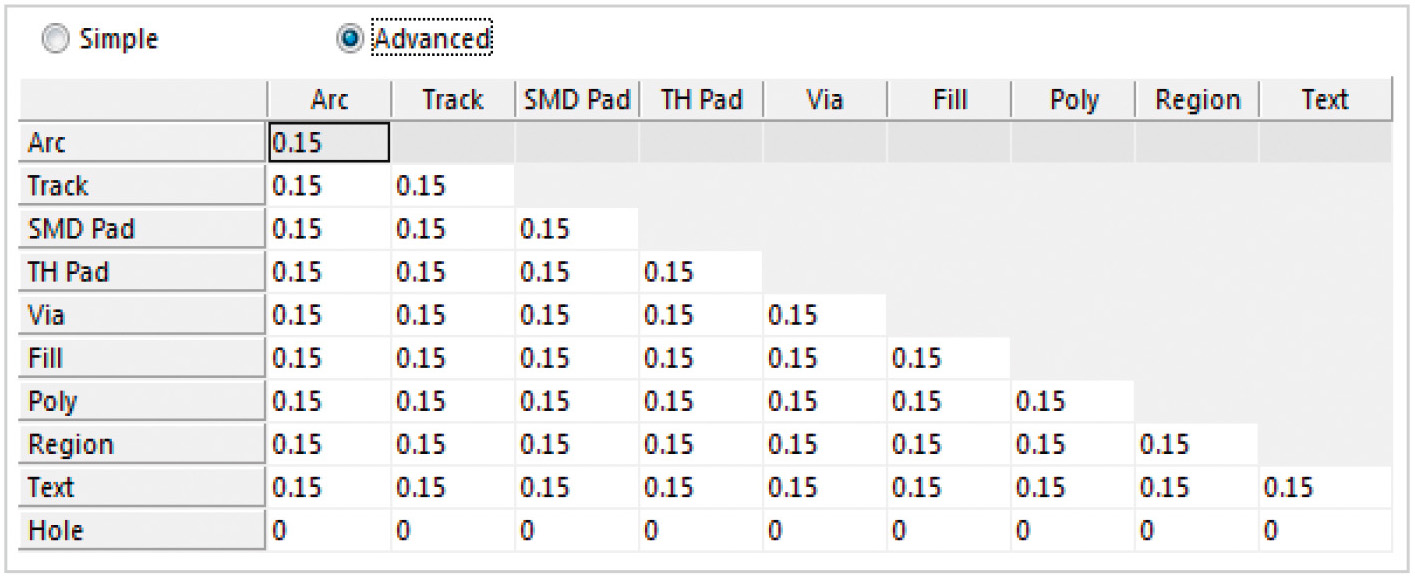
Если необходимо для каждого вида полигональных объектов задать собственную величину зазора, то таблицу необходимо перевести в расширенный режим (см. рис. 35). Для этого нужно перевести в положение Advanced расположенный над таблицей переключатель. В расширенном режиме таблицы строка Copper, соответствующая полигональным объектам, преобразуется в три строки, каждая из которых соответствует одному из видов полигональных объектов:
- Fill соответствует прямоугольной заливке;
- Poly соответствует полигону;
- Region соответствует сплошному региону.
Всё то же самое касается и столбца Copper [4].
Правило Board Outline Clearance
Правило Board Outline Clearance предназначено для определения отступа элементов проводящих слоёв от краёв ПП. Соответственно, данное правило используется и для формирования отступа полигонов от краёв ПП. Данных правил может быть сформировано столько, сколько необходимо. В окне редактора правил все правила Board Outline Clearance сгруппированы в разделе Design Rules → Manufacturing → Board Outline Clearance (см. рис. 36).
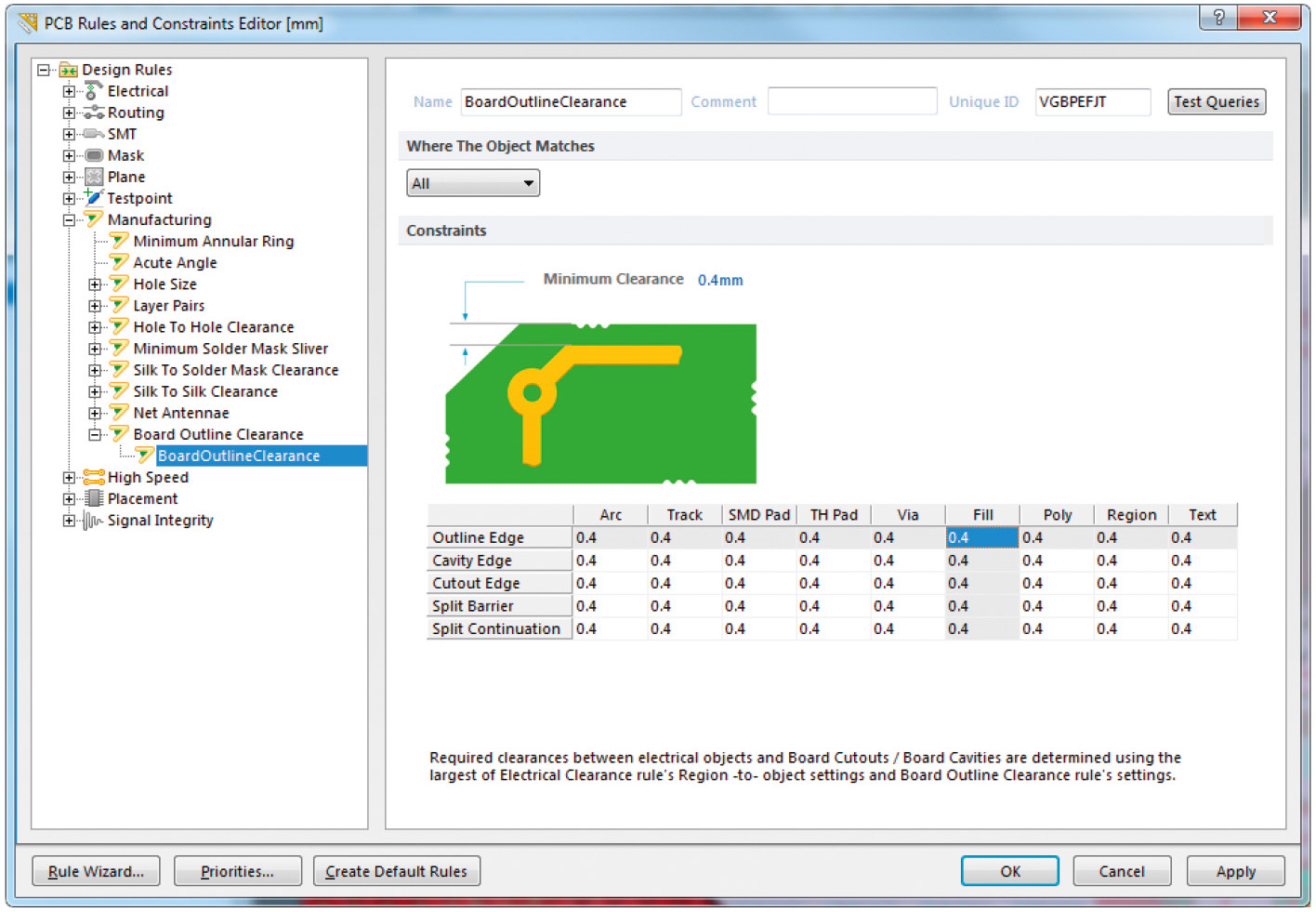
Приёмы работы с данным правилом аналогичны приёмам работы с правилом Clearance. Величины отступов определяются с помощью опций в поле Constraints. Если величина отступов всех элементов топологии от всех видов границ платы должна быть одинаковой, то её достаточно задать с помощью опции Minimum Clearance. Если же для разных элементов топологии или разных видов границ ПП необходимо определить разные значения отступов, то это можно сделать с помощью расположенной ниже таблицы отступов. Каждая строка таблицы соответствует одному из типов границы ПП:
- Outline Edge – внешняя граница ПП;
- Cavity Edge – граница полости для расположения компонента внутри ПП;
- Cutout Edge – граница выреза в ПП;
- Split Barrier – граница разделения стеков слоёв;
- Split Continuation – продолжение границы разделения стеков слоёв.
Каждый столбец таблицы соответствует определённому объекту топологии. Величины отступов полигональных объектов от границ задаются в столбцах, соответствующих следующим элементам топологии:
- Fill (соответствует прямоугольной заливке);
- Poly (соответствует полигону);
- Region (соответствует сплошному региону) [5].
Правило Polygon Connect Style
Правило Polygon Connect Style предназначено для определения стиля подключения полигонов к контактным площадкам (КП). Данных правил может быть сформировано столько, сколько необходимо. В окне редактора правил все правила Polygon Connect Style сгруппированы в разделе Design Rules → Plane → Polygon Connect Style (см. рис. 37).
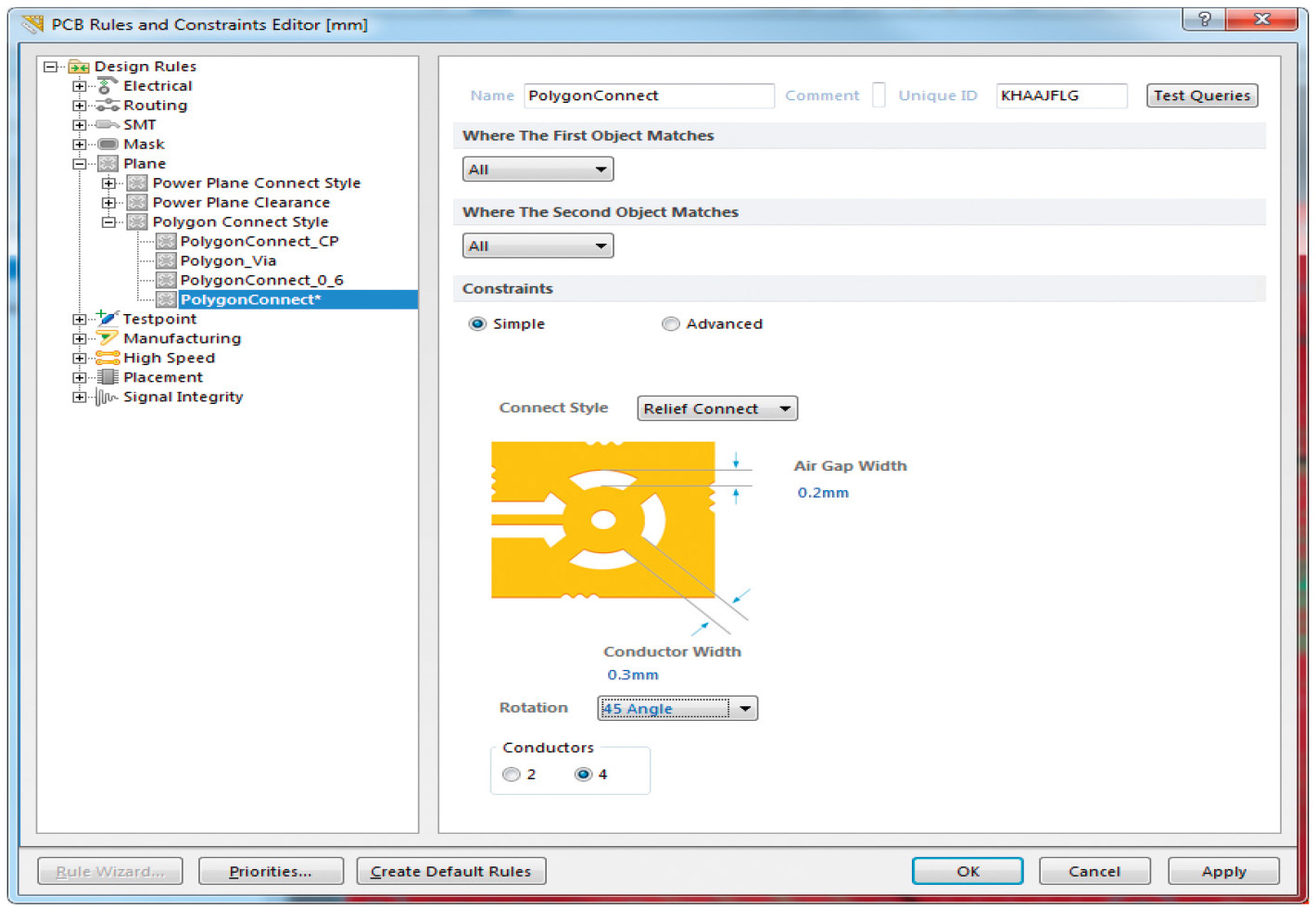
Стили подключения к КП определяются с помощью опций в поле Constraints. В данном случае содержимое поля может быть представлено как в упрощённом, так и в расширенном режиме. Переключение режимов производится с помощью переключателя Simple/Advanced, расположенного в верхней части поля.
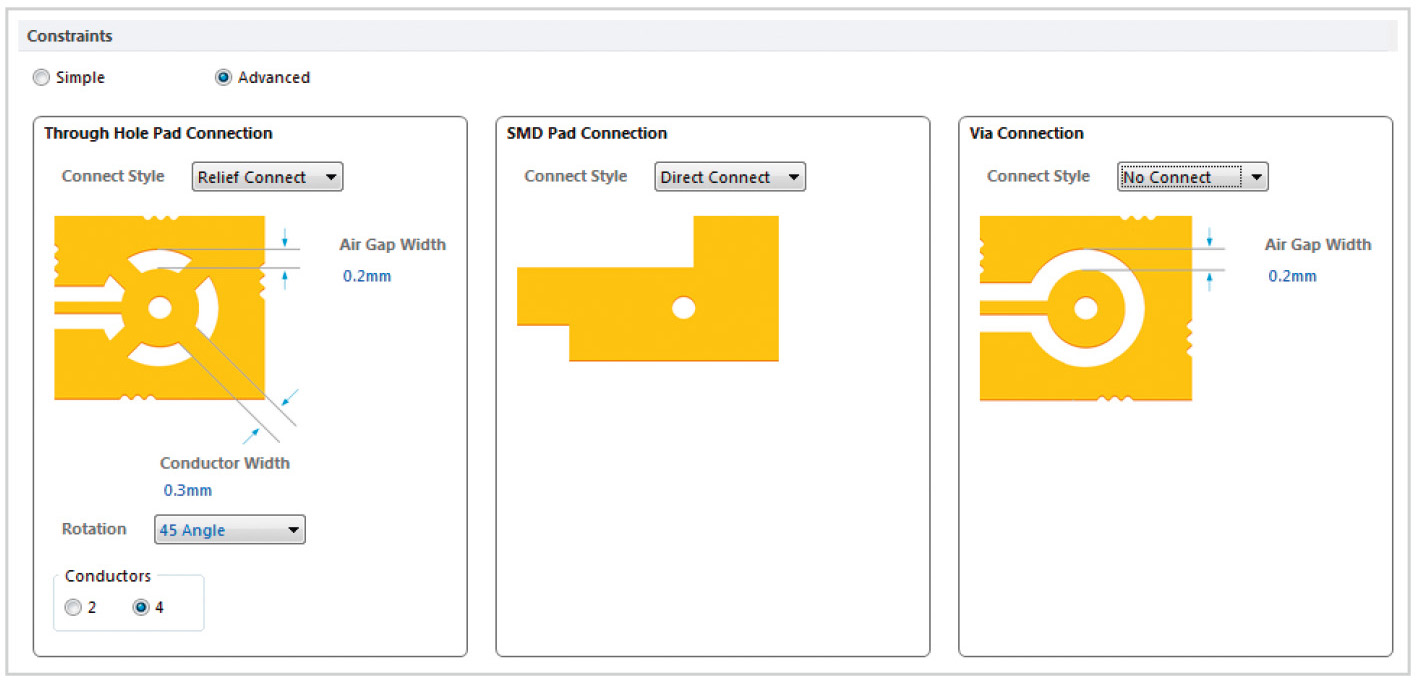
На рисунке 37 поле Constraints отображено в упрощённом режиме, а на рисунке 38 – в расширенном. В среде AD определены три основных типа КП:
- КП для монтажа в отверстие.
- КП поверхностного монтажа.
- КП переходного отверстия.
Если для всех типов КП должен быть применён один стиль подключения, то очевидно, что для его формирования достаточно упрощённого режима. Если для каждого типа КП необходимо сформировать собственный стиль подключения полигона, то для этого необходимо использовать расширенный режим.
Для всех типов КП с помощью выпадающего меню Connect Style необходимо выбрать один из трёх типов подключения:
- Relief Connect – соединение с КП через термальный барьер.
- Direct Connect – непосредственное подключение к КП.
- No Connect – полигон не подключается к КП.
Под выпадающим меню Connect Style расположено схематическое отображение стиля подключения. Для типов подключения Relief Connect и No Connect на схематичном отображении доступна опция Air Gap Width, с помощью которой задаётся ширина термального зазора. Для типа подключения Relief Connect доступен ещё ряд настроек. С помощью опции Conductor Width настраивается ширина проводников, с помощью которых полигон подключается к контактной площадке через термальный зазор. С помощью выпадающего меню Rotation можно выбрать, под каким углом проводники должны подходить к контактной площадке – 90° или 45°. Переключатель Conductors определяет количество проводников – 2 или 4 [6].
Заключение
В трёх частях статьи были рассмотрены все полигональные объекты ПП, доступные в среде AD, а также основные приёмы работы с ними. Как видно, среда AD предоставляет пользователям достаточно высокий уровень автоматизации процесса конструирования. Как следствие, владение описанными инструментами позволяет одновременно как значительно повысить скорость проектирования (и речь здесь идёт об экономии десятков часов на один проект ПП), так и понизить количество ошибок. Всё это в конечном итоге значительно ускоряет вывод на рынок качественного и конкурентоспособного продукта.
Литература
- Altium. Documentation 2017. Polygon Pour: http://www.altium.com/documentation/17.1/display/ADES/PCB_Obj-PolygonPour((Polygon+Pour))_AD
- Altium. Documentation 2017. Board Options: http://www.altium.com/documentation/17.1/display/ADES/PCB_Dlg-BoardOptionsForm((Board%20Options))_AD...
- Altium. Documentation 2017. Polygon Pour Manager: http://www.altium.com/documentation/17.1/display/ADES/PCB_Dlg-PolygonManagerForm((Polygon%20Pour%20M...
- Altium. Documentation 2017. Clearance: http://www.altium.com/documentation/17.1/display/ADES/PCB_Dlg-ClearanceRule_Frame((Clearance))_AD
- Altium. Documentation 2017. Board Outline Clearance: http://www.altium.com/documentation/17.1/display/ADES/PCB_Dlg-BoardOutlineClearance_Frame ((Board+Outline+Clearance))_AD
- Altium. Documentation 2017. Polygon Connect Style: http://www.altium.com/documentation/17.1/display/ADES/PCB_Dlg-PolygonConnectStyleRule_Frame((Polygon...
- Якубенко А. Полигональные объекты печатной платы в среде Altium Designer: общие приёмы работы. Часть 1. Современная электроника. 2017. № 9.
- Якубенко А. Полигональные объекты печатной платы в среде Altium Designer: формирование объектов. Часть 2. Современная электроника. 2018. № 1.
Если вам понравился материал, кликните значок — вы поможете нам узнать, каким статьям и новостям следует отдавать предпочтение. Если вы хотите обсудить материал —не стесняйтесь оставлять свои комментарии : возможно, они будут полезны другим нашим читателям!