ActiveRoute
ActiveRoute – это новаторская технология интерактивной трассировки, обеспечивающая автоматизированную прокладку треков, выбранных пользователем (см. рис. 1). Разработчик самостоятельно может определить путь маршрута, по направлению которого будет выполнена прокладка трека.
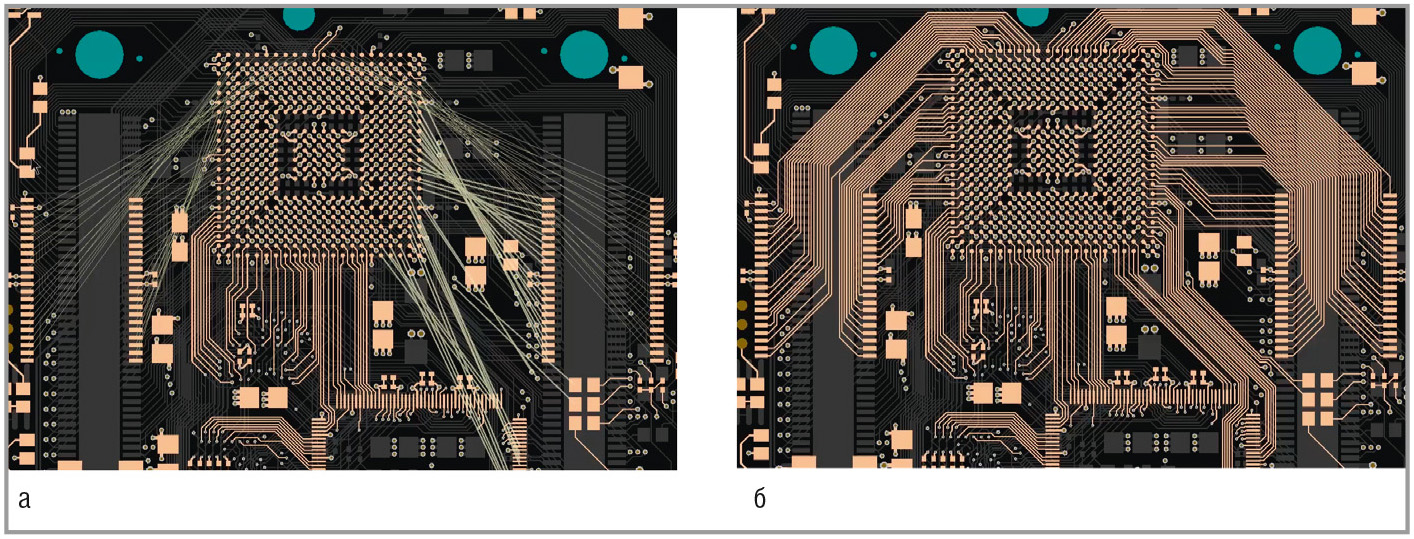
При работе с ActiveRoute для выбранной группы цепей соблюдается ширина треков и зазоров в соответствии с настроенными правилами проектирования. Данная технология не добавляет переходные отверстия (предполагается, что их установка будет выполняться заранее) т.к. использует так называемый способ River Routing.
Трассировка с помощью ActiveRoute превосходит простое сочетание интерактивной и автоматической маршрутизации за счёт следующих функциональных возможностей:
- автоматическая оптимизация треков, выведенных из массива Pad/Via, – самый трудоёмкий процесс ручной маршрутизации;
- высокая производительность – прокладка одной цепи занимает <1 с;
- соблюдение правил проектирования и приоритета для ширины трасс и зазоров в зависимости от слоя, топологии и места размещения цепей, как для одной цепи, так и для класса цепей;
- выполнение одновременной маршрутизации по нескольким слоям с помощью высокоэффективного алгоритма;
- возможность задания направления прокладки маршрута;
- прокладка треков через полигон с его автоматической перезаливкой;
- поддержка работы с дифференциальными парами;
- автоматическое сглаживание проложенных треков с помощью инструмента Glossing для уменьшения количества углов и улучшения общего вида треков.
Сглаживание дорожек (Glossing)
Для оптимизации расположения уже проложенных треков в Altium Designer 17 был добавлен новый инструмент Glossing. Для его запуска достаточно выделить группу треков, для которых необходимо применить сглаживание, и запустить команду Route > Gloss Selected или нажать горячие клавиши Ctrl+Alt+G (см. рис. 2).
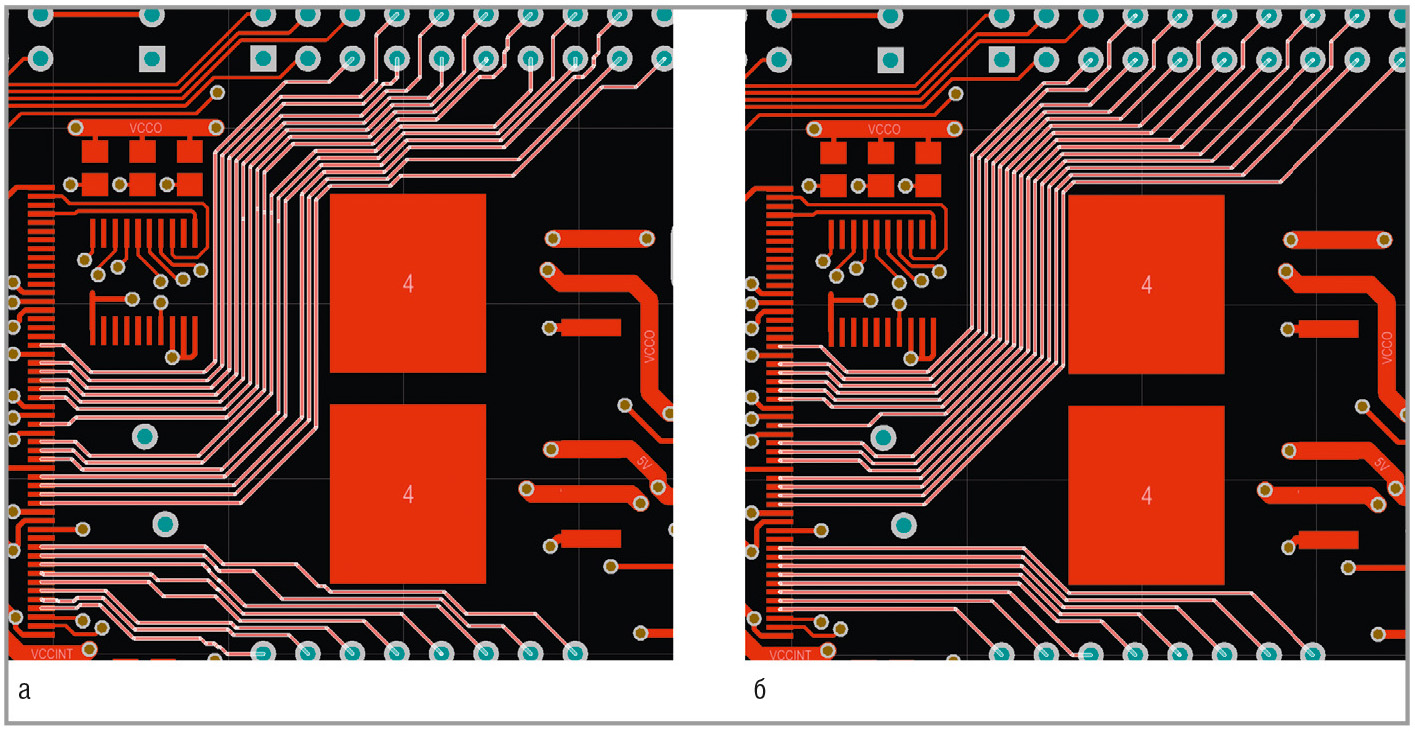
Результаты оптимизации зависят от того, какие треки выбраны для сглаживания:
- для обычных треков (не дифференциальных пар) происходит изменение направления с целью сокращения длины маршрута, также устраняются подключения к контактным площадкам и переходным отверстиям под острым углом;
- при применении к дифференциальным парам цель инструмента состоит в том, чтобы максимально уменьшить расстояние между цепями одной пары, также Glossing попытается сделать проложенные треки более гладкими и короткими, без ущерба для параллельной маршрутизации и баланса длины;
- при выделении нескольких треков/пар инструмент пытается сгладить все из них (в некоторых случаях это не получается сразу, так как инструмент старается минимизировать затрачиваемое на оптимизацию время), если после запуска Glossing остались несглаженные маршруты, необходимо его запустить повторно.
Обратное высверливание (Back Drilling)
Обратное высверливание – это технология удаления неиспользуемой части металлизированного отверстия на печатной плате (см. рис. 3). Данный приём позволяет избавиться от появления искажённого сигнала в высокоскоростных интерфейсах на многослойных платах. Новое правило позволяет определить критичные цепи, где необходимо удалить лишние части отверстия.
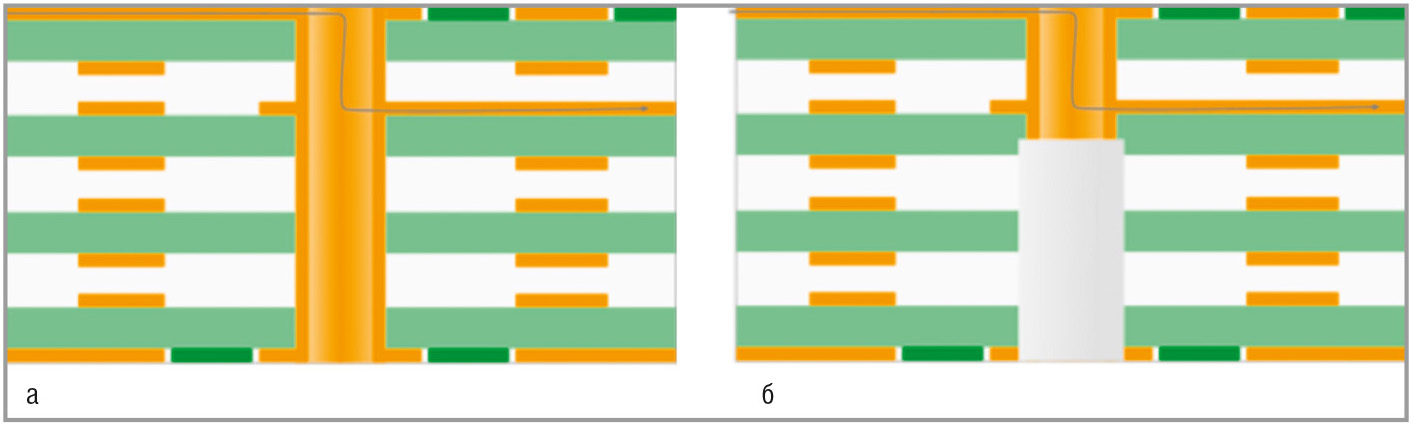
По сравнению с методом послойного наращивания или попарного прессования, используемого для создания слепых и глухих переходных отверстий, технология обратного высверливания гораздо дешевле.
Обратное высверливание характеризуется двумя параметрами.
Глубина высверливания. Глубина обратного высверливания – расчётная величина, которая зависит от стека платы. Необходимо определить начальный и конечный слои (см. рис. 4). Программа вычисляет глубину сверления, необходимую для прохождения через все слои между указанной парой слоёв (включая толщину стартового слоя и исключая толщину конечного слоя).
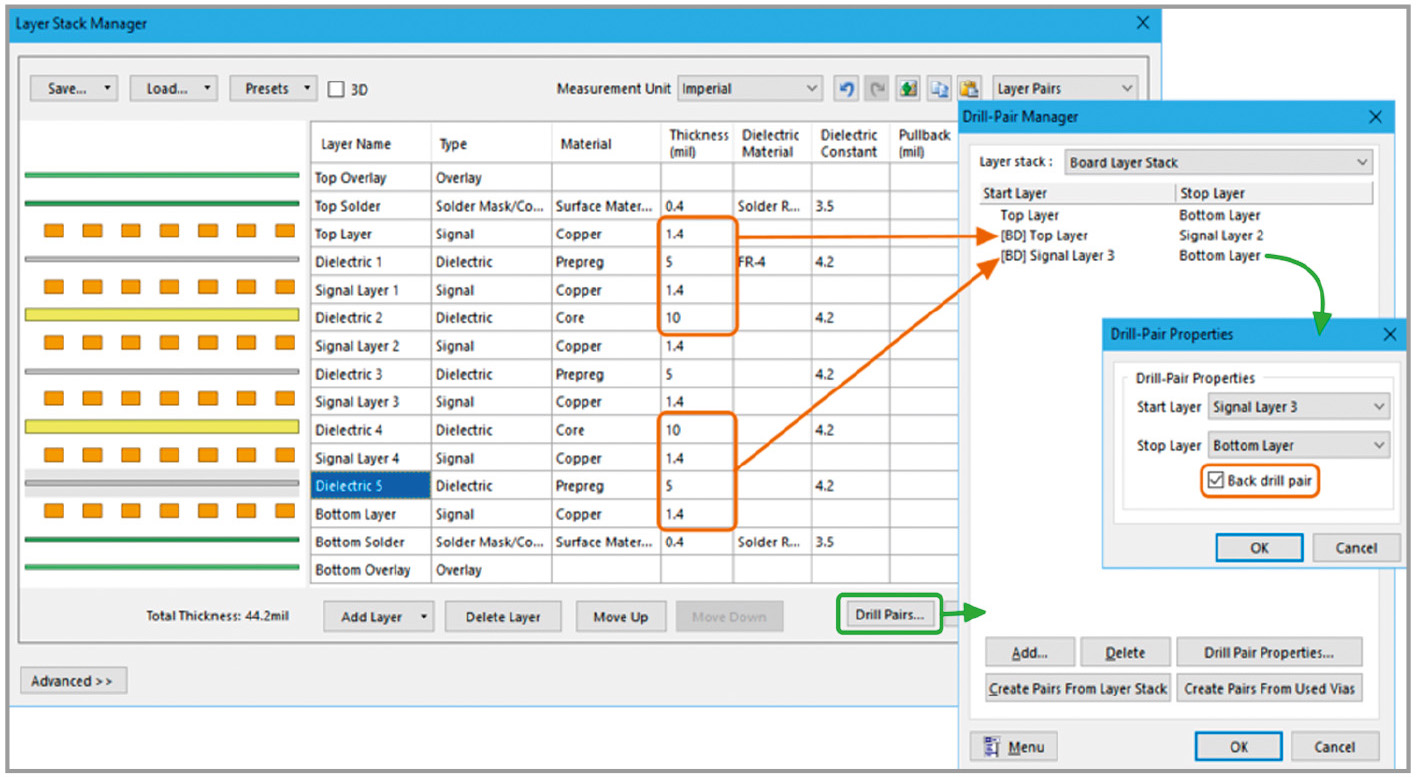
Диаметр сверла. Размер сверла, используемого для обратного высверливания, определяется размером переходного отверстия / контактной площадки плюс двухкратное завышение (Oversize) допуска, указанного в соответствующем правиле конструкции платы.
Вся информация по высверливанию переходных отверстий автоматически передаётся в документацию и файлы для производства.
Редактирование полигонов
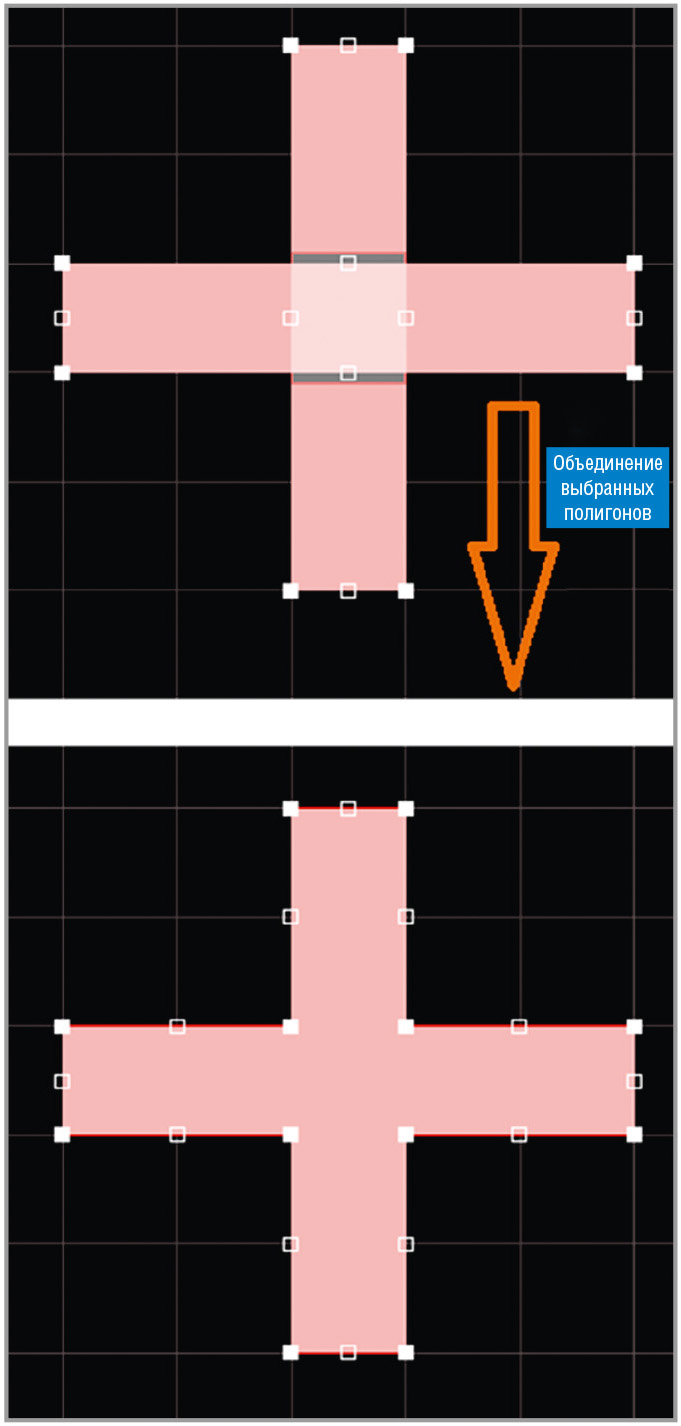
Интуитивное редактирование полигонов позволяет создавать и редактировать полигоны, затрачивая меньше усилий и времени. В Altium Designer 17 появились новые инструменты для объединения (см. рис. 5) и вычитания, а также для редактирования существующих полигонов. Данные инструменты могут быть применены ко всем объектам, сделанным на основе полигона – таким как контур платы, регион и, собственно, к самим полигонам.
Улучшения в редакторе Draftsman
В новой версии Altium Designer 17 в редакторе чертежей Draftsman Altium Designer появился ряд дополнительных функций и улучшений, которые повышают эффективность создания чертежей. Далее перечислены некоторые из них.
Упрощённое отображение компонентов на сборочном чертеже
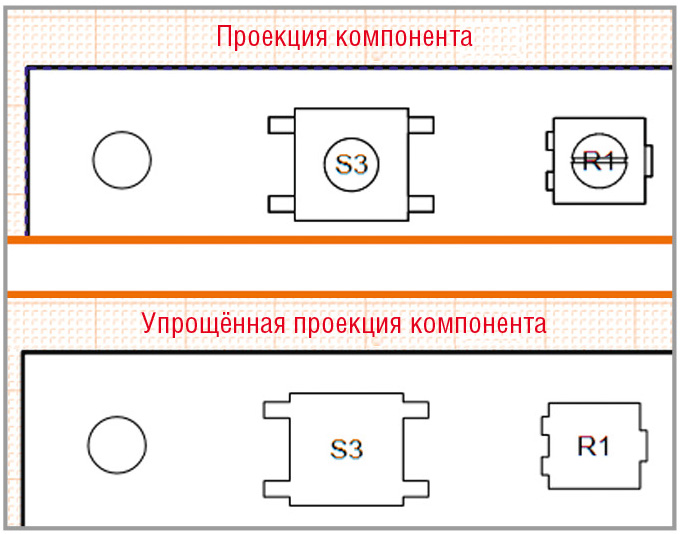
Ранее одним из вариантов отображения компонентов на сборочном чертеже был Body Projection (Проекция компонента), который создавал проекцию компонентов по их 3D-моделям. В новом релизе появился упрощённый вариант Body Projection Simple (Упрощённая проекция компонента), при этом отображается только внешняя граница проекции 3D-модели (см. рис. 6).
Ординатные размеры
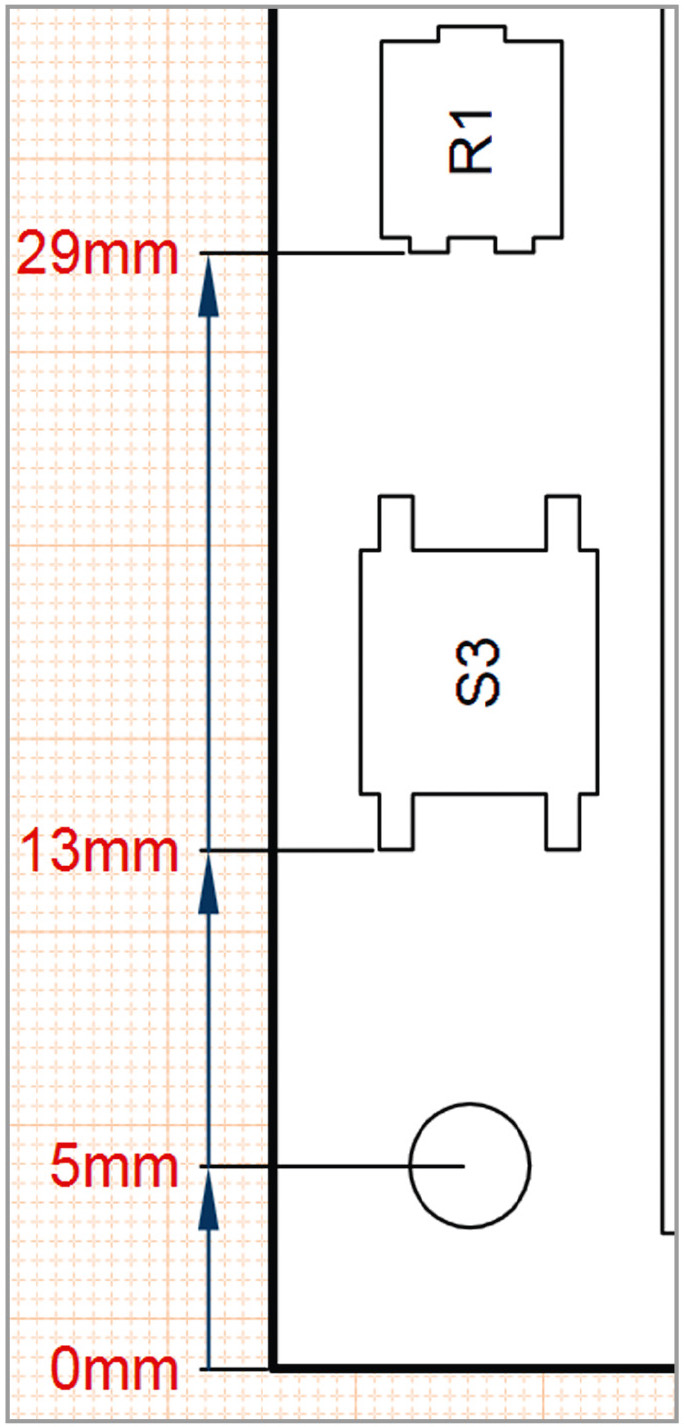
Ординатные размеры – это эффективный способ для добавления нескольких измерений, начинающихся с одной (нулевой) ординаты (см. рис. 7), которая называется «базой». Вычисление значений этих размеров относительно базы позволяет избежать возможных ошибок в размерах, связанных с накоплением погрешностей.
Двойные единицы измерения
В предыдущих версиях единицы измерения могли быть установлены в миллиметрах или милах. В новой версии Draftsman добавлена возможность отображения одновременно двух единиц измерения в размерах (см. рис. 8). Подобное отображение может быть включено как для отдельных объектов, так и глобально для всех объектов. Двойные единицы измерения обеспечивают бо¢льшую ясность в определении размеров объектов и защищают от ошибок перевода единиц измерения на производстве.
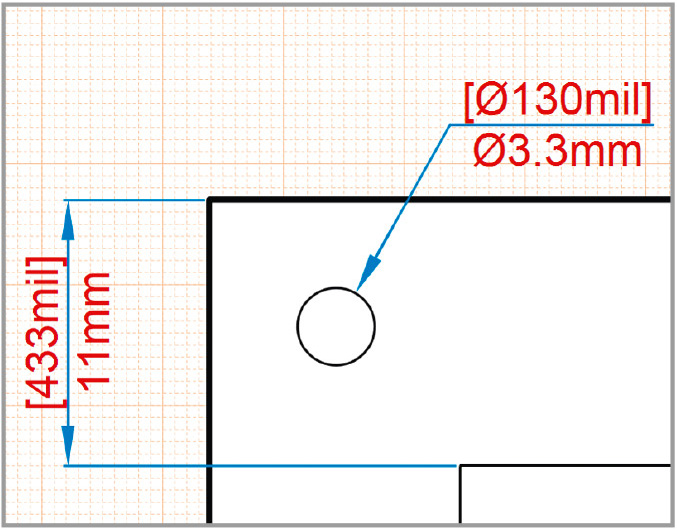
Для отображения двойных единиц измерения объекта необходимо зайти в его свойства и установить галочку напротив пункта Dual Units. После этого активируется поле Dual Units, в котором необходимо выбрать, в каких единицах будет отображаться второй размер (миллиметры – millimeters, милы – mils, дюймы – inches).
Двойные размеры доступны для следующих объектов и размерных свойств:
- линейные размеры;
- радиальные размеры;
- ординатные размеры;
- стек слоёв;
- таблица сверловки;
- таблица BOM (Bill of Materials).
В глобальных настройках (DXP > Preferences) можно включить отображение двойных единиц измерений по умолчанию для всех объектов и размерных свойств.
Пользовательские таблицы (Custom Table)
В новом релизе редактор чертежей Draftsman позволяет создавать пользовательские таблицы. Структура и содержание таких таблиц свободно настраиваются пользователем в соответствии с его требованиями.
Свойства пользовательской таблицы позволяют настроить её отображение: стиль внутренних и внешних линий, ширина ячеек, цвет, отступы, стиль текста. Также доступны функции по модификации самой таблицы: добавление и удаление столбца/строки, объединение ячеек.
Изменения в правилах проектирования
Altium Designer 17 содержит целый ряд изменений в правилах PCB: от упрощения матрицы минимальных зазоров до усовершенствования правила неподключённых цепей (Un-Routed Net). В совокупности эти улучшения дают возможность более полного контроля всех аспектов конструирования платы, а также обеспечивают интуитивно понятное и быстрое создание платы. Далее приведены основные из них.
Упрощённая форма матрицы минимальных зазоров
Для многих пользователей нет большой разницы между такими примитивами, как треки (Track) и дуги (Arc). Аналогичная ситуация складывается между примитивами Fill, Polygon и Region – большинство пользователей используют их на плате как медные участки.
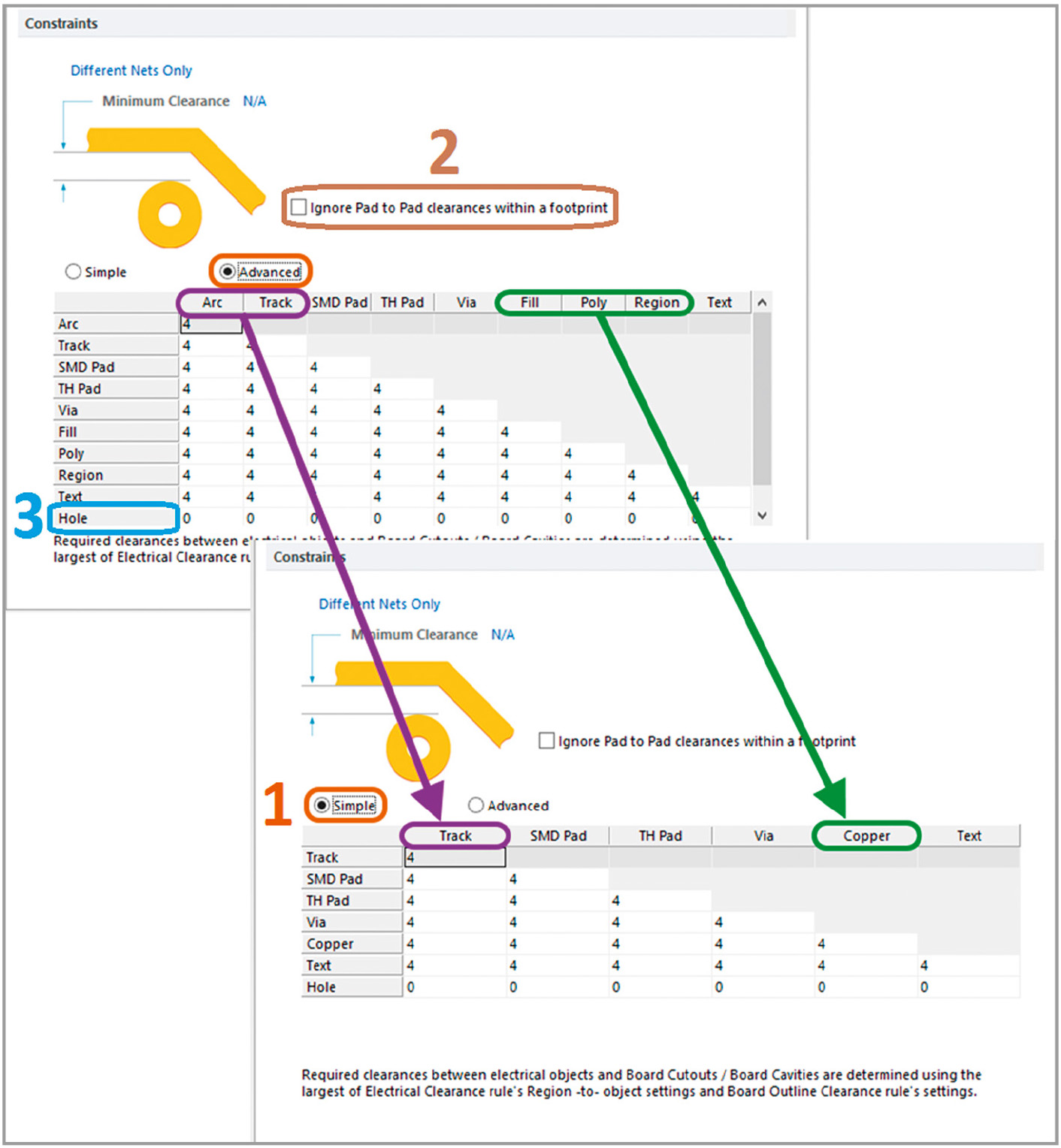
Именно для таких ситуаций в матрице появилось два режима работы (позиция 1 на рис. 9):
- Simple (простой) – в этом режиме, объекты Track и Arc объединены в одну группу Track, а Fill, Polygon и Region – в группу Copper;
- Advanced (расширенный) – этот режим предоставляет традиционное отображение матрицы (как это было организовано в предыдущих версиях), с раздельным отображением всех примитивов.
Аналогичные два режима появились в правилах подключения к полигону (Polygon Connect Style) и подключения к внутренним слоям (Power Plane Connect Style). Режим Simple предоставляет традиционное отображение настройки правила (как это было организовано в предыдущих версиях), а режим Advanced даёт возможность настроить подключения различных типов к SMD Pad, TH Pad и Via в рамках одного правила.
Игнорирование зазора между контактными площадками, принадлежащими одному посадочному месту
Для оптимизации проверки правил проектирования DRC (Design Rule Check) и уменьшения количества маркеров, сигнализирующих о нарушениях, которые не являются реальными нарушениями, в Altium Designer 17 была добавлена опция «Ignore Pad to Pad Clearances Within a Footprint» (позиция 2 на рис. 9), исключающая проверку правила минимального зазора межу контактными площадками (Pads), принадлежащими одному посадочному месту (Footprint). По умолчанию эта опция отключена.
Проверка зазора между отверстиями и другими объектами
Добавление в матрицу минимальных зазоров нового объекта Hole (отверстие) (позиция 3 на рис. 9) даёт возможность проверять минимальное расстояние между краями отверстий и другими объектами. Данная возможность особенно полезна для предотвращения расположения трека слишком близко к переходному отверстию, на котором должно быть выполнено обратное высверливание. В противном случае слишком близко расположенный трек может быть повреждён при высверливании.
Расширение правила неразведённых цепей «Un-Routed Net»
Обычно система проверки правил проектирования печатной платы считает цепь разведённой, если все узлы (контактные площадки компонентов) в этой цепи соединены посредством объектов Tracks, Arcs, Pads, Vias, Polygons. Эти объекты считаются связанными, если они соприкасаются друг с другом. Тем не менее, хотя касательная связь также воспринимается программой как связь, при изготовлении платы такие связи могут оказаться очень хрупкими, что может привести к проблемам. Такие соединения часто называют плохими, ненадёжными или неполными.
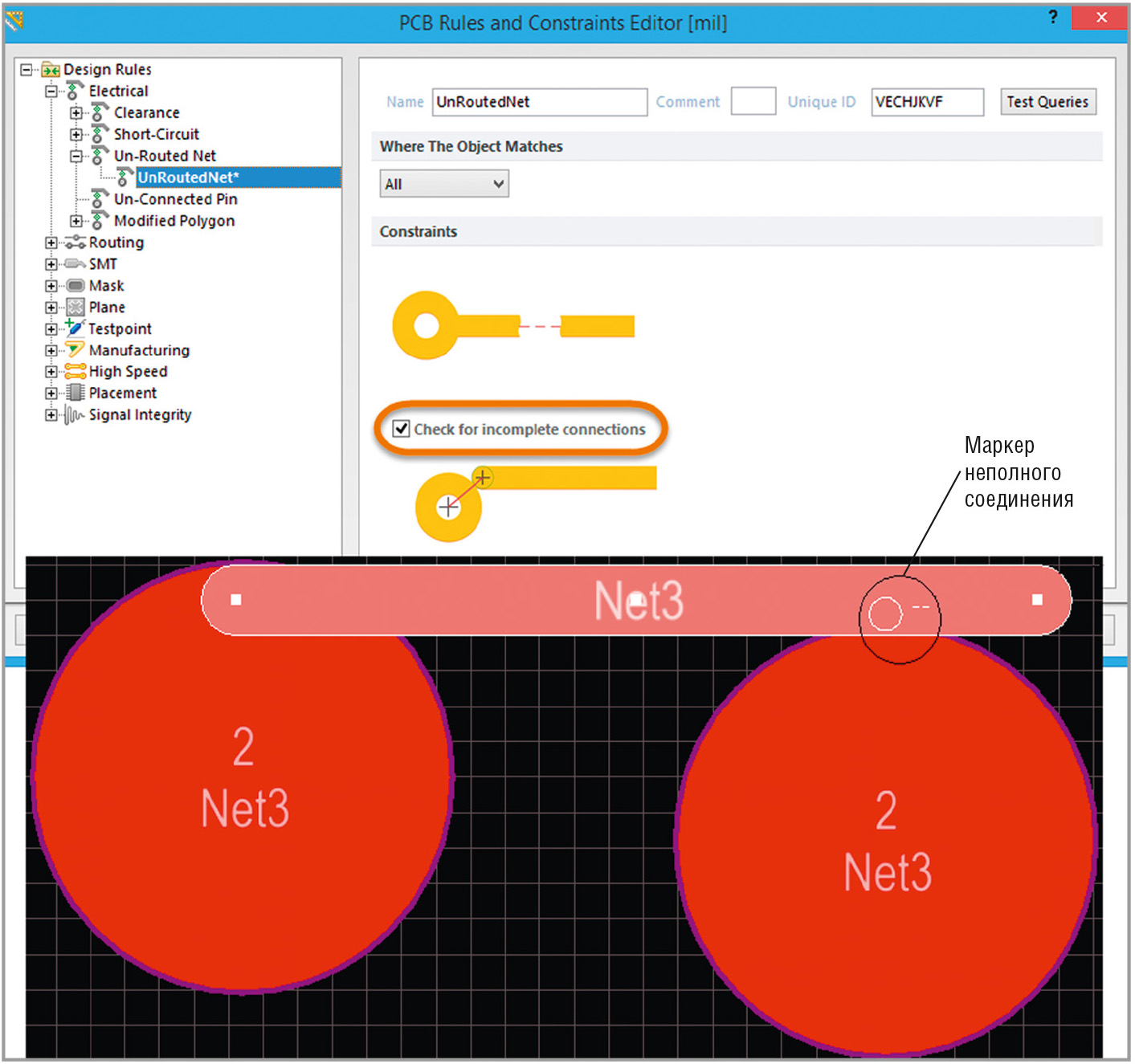
В Altium Designer 17 было улучшено правило «Un-Routed Net» для отслеживания таких неполных соединений. При включении функции «Check for Incomplete Connections» (см. рис. 10) автоматически включаются следующие проверки:
- Track/Arc и Track/Arc – проверка того, что осевые линии или центры концов соединительных сегментов треков/дуг совпадают;
- Track/Arc и Via – проверка того, что осевые линии или центры концов соединительных сегментов треков/дуг расположены в центре переходного отверстия;
- Track/Arc и Pad – проверка того, что осевые линии или окружность концов соединительных сегментов треков/дуг перекрываются контактной площадкой;
- Via и Pad – проверка того, что центр переходного отверстия перекрывается контактной площадкой;
- Via и Via – проверка того, что центры двух сквозных отверстий совпадают;
- Polygon и Track/Arc – проверка того, что осевые линии или окружность концов соединительных сегментов треков/дуг перекрываются полигоном;
- Polygon и Pad/Via – проверки того, что центр контактной площадки/переходного отверстия перекрывается полигоном.
Все соединения, которые не удовлетворяют этим проверкам, будут помечены в рабочей области с помощью специального маркера (см. рис. 10) и сопровождены соответствующим сообщением в окне Messages.
Использование параметров компонента в PCB
Параметры объектов в Altium Designer обеспечивают мощные и гибкие средства добавления дополнительной информации к конструкции печатной платы. Параметры могут быть применены на различных уровнях, в том числе на уровне проектов, документов, шаблонов и отдельных объектов.
Наряду с набором стандартных, заранее определённых параметров, таких как название документа (Document Name), Altium Designer также предлагает возможность создания пользовательских параметров. Ранее они были доступны только в рамках проекта, документа или листа схемы. Altium Designer 17 вводит поддержу параметров на уровне платы, с возможностью синхронизации параметров между схемой и платой.
Передача пользовательских параметров из схемы на плату реализована путём расширения функционала стандартного механизма ECO, который позволяет определить пользовательские параметры компонента, которые должны быть переданы и сохранены на печатной плате. Подобная передача работает только в одном направлении – из схемы на плату. Переданные параметры в области печатных плат доступны только для чтения. Параметры, которые доступны в редакторе печатной платы, могут быть использованы для создания фильтров запросов, создания правил и написания скриптов.
Передача параметров осуществляется путём стандартного обновления данных из схемы на плату (команда Design > Update PCB Document).
Для просмотра переданных параметров в редакторе печатных плат нужно открыть свойства компонента и в диалоговом окне нажать на кнопку «Parameters». В диалоговом окне «Parameters» будут перечислены текущие пользовательские параметры, которые были назначены для выбранного компонента.
Также параметры для выбранного компонента доступны в панели PCB Inspector.
Выводы
Новые возможности Altium Designer 17 реализованы в русле тенденций современных технологий разработки электроники. Поддержка функционала обратного высверливания даёт возможность пользователям САПР полноценно проектировать устройства с применением данной технологии, не придумывая обходные пути. Большое количество улучшений в правилах проектирования, появление новых инструментов и функций позволяют сократить время разработки и обеспечить полный контроль над процессом проектирования устройства.
Если вам понравился материал, кликните значок — вы поможете нам узнать, каким статьям и новостям следует отдавать предпочтение. Если вы хотите обсудить материал —не стесняйтесь оставлять свои комментарии : возможно, они будут полезны другим нашим читателям!