Общие сведения о центральной библиотеке
Центральная библиотека (ЦБ) хранит информацию в единой структуре каталога о таких объектах, как условные графические обозначения, падстеки, посадочные места, компоненты, а также обеспечивает взаимосвязь этих объектов между собой. Это позволяет контролировать зависимость между объектами библиотеки. Примером может служить автоматическая модификация всех компонентов, содержащих конкретный стек контактных площадок, в котором были внесены изменения.
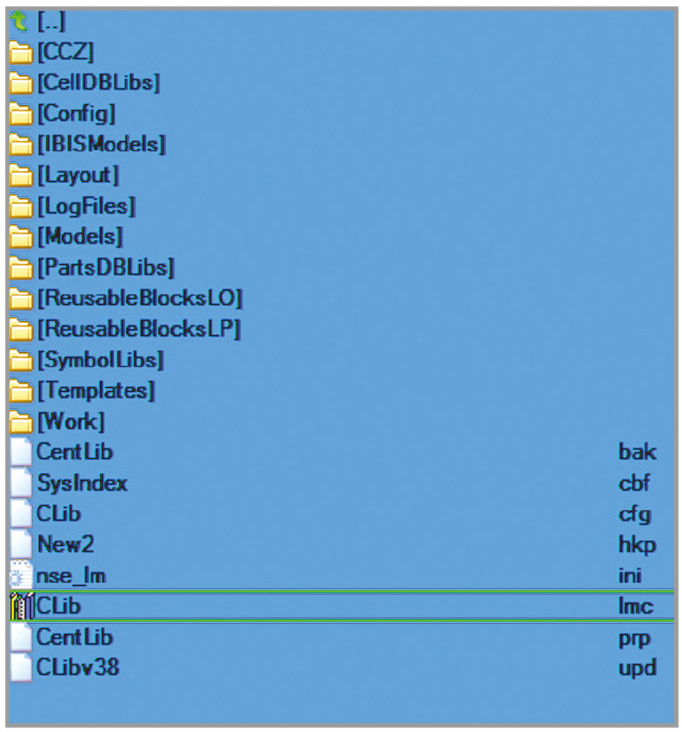
При необходимости можно создавать более одной ЦБ, но проект платы всегда связан только с одной центральной библиотекой. Все библиотечные данные хранятся в одной папке (см. рис. 1), которая создаётся автоматически при создании ЦБ. Каталог ЦБ содержит подпапки, в которых хранятся файлы:
- символов .slb (папка SymbolLibs);
- посадочных мест .cel (папка CellDBLibs);
- компонентов .pdb (папка PartsDBLibs);
- шаблонов топологии (папка Templates);
- IBIS-моделей .ibs (папка IBISModels);
- падстеков .psk (папка Layout);
- файл центральной библиотеки .lmc, при помощи которого пользователь получает доступ к библиотеке.
Вся библиотечная информация редактируется при помощи программы Library Manager (менеджер библиотек – МБ), окно которого изображено на рисунке 2.
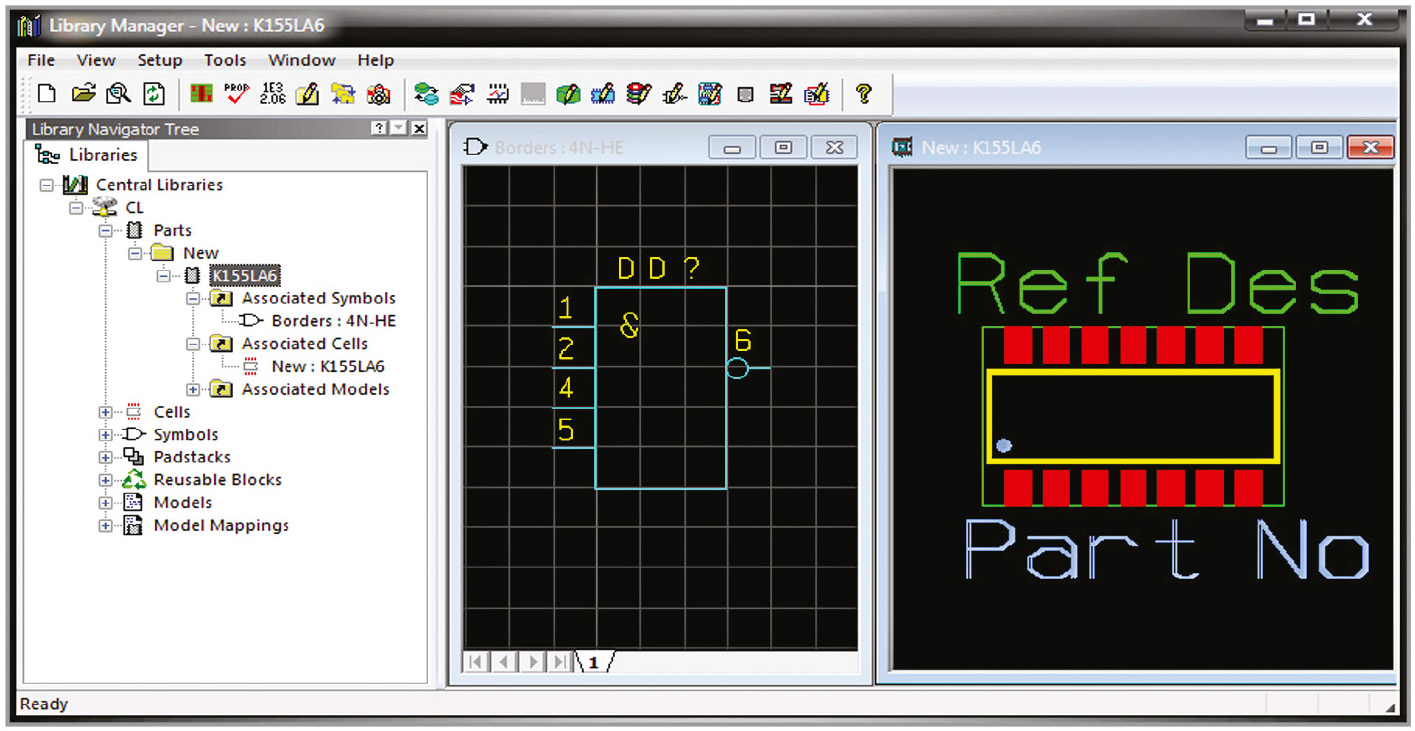
МБ служит интерфейсом для различных редакторов, связанных с библиотекой:
- Partition Editor – редактор разделов;
- Library Services – библиотечный сервис;
- Property Definition Editor – редактор атрибутов;
- Visual IBIS Editor – визуальный редактор IBIS;
- Parts Manager – менеджер компонентов;
- Part Editor – редактор компонентов;
- Cell Editor – редактор посадочных мест;
- Padstack Editor – редактор контактных площадок;
- Symbol Editor – редактор символов;
- Reusable Blocks Editor – редактор повторяемых блоков;
- Layout Template Editor – редактор шаблонов топологии.
МБ также контролирует создание и управление центральными библиотеками и их разделами. Данные редакторы доступны для запуска только после открытия ЦБ.
Менеджер библиотек может быть вызван:
- из Design Capture. Здесь МБ может быть использован для редактирования библиотечных данных, связанных со схемой, таких как файлы свойств, символы и компоненты;
- из Expedition PCB. В данном случае МБ используется для редактирования библиотечных данных, связанных с платой, таких как компоненты, стеки контактных площадок, посадочные места и шаблоны плат;
- как самостоятельный продукт. При этом МБ может быть использован для редактирования всех библиотечных данных, таких как файлы свойств, символы, компоненты, стеки контактных площадок, посадочные места и шаблоны плат, а также для создания ЦБ.
Создание ЦБ
Для создания ЦБ необходимо запустить программу Library Manager и в открывшемся окне в меню File выбрать пункт New. В результате чего откроется диалоговое окно Select a new Central Library directory, в котором необходимо указать местоположение создаваемой библиотеки. В левой нижней части этого же окна находится поле Flow type (маршрут проектирования), содержащее три переключателя:
1) DxDesigner/Expedition;
2) Design Capture/Expedition;
3) Expedition-only.
Маршрут проектирования задаётся посредством выбора одного из них.
После задания маршрута проектирования и местоположения библиотеки, необходимо нажать на кнопку ОК. В результате выполненных действий на диске компьютера будет создан новый каталог, содержащий связанную структуру директорий ЦБ, а также файл самой ЦБ с расширением .lmc. При этом имя файла ЦБ будет соответствовать названию каталога этой ЦБ. При необходимости файл ЦБ может быть переименован.
В течение одного сеанса работы МБ может управлять только одной ЦБ. После открытия библиотеки все операции в МБ будут касаться библиотечных данных текущей библиотеки. Для того чтобы закрыть активную ЦБ, необходимо в меню File выбрать пункт Close. При этом все запущенные редакторы должны быть закрыты.
Установка общих свойств ЦБ
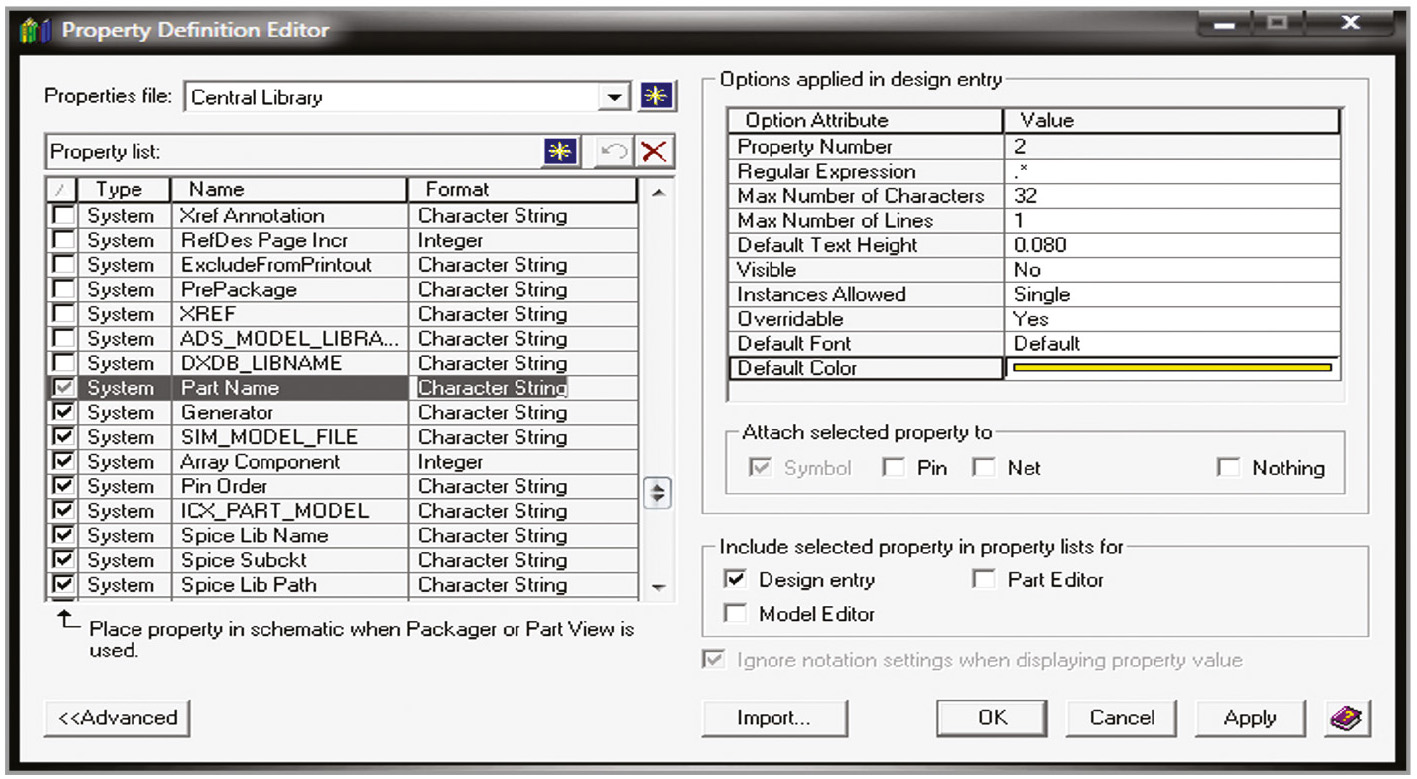
Установка свойств ЦБ производится в редакторе Property Definition Editor. Запустить данный редактор можно при помощи одноимённой команды меню Tools или выбрав соответствующую иконку на панели инструментов в программе Library Manager.
Редактор Property Definition Editor позволяет определять доступные свойства и их формат в ЦБ, а также создавать новые свойства. После запуска редактора открывается диалоговое окно Property Definition Editor, которое содержит список свойств. В поле Property list находятся три кнопки, при помощи которых можно создать новое свойство (кнопка New Property), удалить свойство (кнопка Delete Property), отменить удаление свойства (кнопка Undo Delete). Возле каждого свойства расположен чекбокс, в котором при необходимости отображения свойства устанавливается флажок. В левой нижней части окна Property Definition Editor находится кнопка Advanced (расширенные настройки), после нажатия на которую открывается дополнительное окно настроек.
Каждое свойство содержит следующие атрибуты:
- Property Number (номер свойства);
- Regular Expression (регулярное выражение);
- Max Number of Characters (максимальное число символов);
- Max Number of Lines (максимальное число линий);
- Default Text Height (высота текста по умолчанию);
- Visible (видимость);
- Instances Allowed (количество копий при размещении);
- Overridable (переопределение);
- Default Font (шрифт по умолчанию);
- Default Color (цвет по умолчанию).
Значения этих атрибутов можно изменять в поле Value.
Установка флажков в чекбоксах в поле Attach selected property to позволяет прикрепить выбранное свойство к символу (Symbol), контакту (Pin), цепи (Net) или не прикреплять (Nothing).
При помощи установки флажков в чекбоксах в поле Include selected property in property lists for есть возможность включить выбранное свойство в список свойств для редактора моделей (Model Editor), редактора компонентов (Part Editor) или редактора схем (Design entry).
Для того чтобы сохранить выполненные изменения, необходимо в нижней части окна редактора Property Definition Editor нажать на кнопку ОК или Apply. Окно редактора Property Definition Editor представлено на рисунке 3.
Создание разделов ЦБ
Перед тем как приступить к созданию символов, посадочных мест или компонентов необходимо создать в ЦБ разделы для каждого из этих объектов. Разделы – это библиотечные файлы, которые позволяют сохранять данные в файл ЦБ.
Библиотечная информация разбивается на следующие группы:
- разделы символов;
- разделы посадочных мест;
- разделы компонентов;
- разделы IBIS-моделей.
Для создания нового раздела необходимо в программе Library Manager запустить редактор Partition Editor. Сделать это можно при помощи одноимённой команды меню Setup или же посредством выбора соответствующей иконки на панели инструментов МБ.
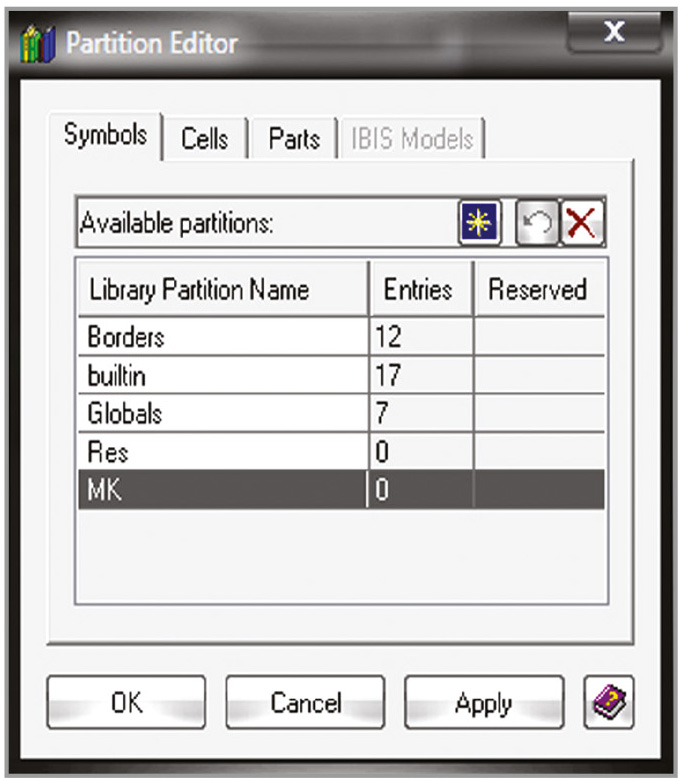
Окно редактора Partition Editor представлено на рисунке 4. Данный редактор разделён на отдельные вкладки для создания разделов символов (вкладка Symbols), посадочных мест (вкладка Cells), компонентов (вкладка Parts), IBIS-моделей (вкладка IBIS Models).
В центральной части окна редактора расположена таблица, в которой отображается:
- Library Partition Name (имя библиотечного раздела);
- Entries (количество элементов в разделе);
- Reserved (состояние раздела – используется/не используется).
Процесс создания нового раздела в редакторе Partition Editor можно разбить на следующие этапы:
1) выбор вкладки типа создаваемого раздела;
2) для того чтобы создать новый раздел, необходимо нажать на кнопку New Partition (создать раздел), расположенную в левой части поля Available partitions (доступные разделы), после чего во вновь созданной строке в поле Library Partition Name ввести имя нового раздела. В поле Available partitions дополнительно расположены кнопки Delete Partition (удалить раздел) и Undo Delete (отменить удаление раздела). Следует отметить, что раздел в редакторе Partition Editor можно удалить только в том случае, если он пустой;
3) для вступления в силу выполненных действий необходимо нажать на кнопку ОК или Apply.
Для каждого библиотечного типа должен существовать, по крайней мере, один раздел для того, чтобы создать библиотечные данные этого типа.
Обслуживание ЦБ
Управлять данными центральной библиотеки можно при помощи библиотечного сервиса Library Services. Данный сервис позволяет удалять, копировать, перемещать компоненты, посадочные места, символы, стеки контактных площадок и IBIS-модели между файлами разных ЦБ, а также между разделами в одной ЦБ. При импорте компонентов из сторонней библиотеки библиотечный сервис автоматически импортирует все стеки контактных площадок, символы, посадочные места, упомянутые в компоненте. Такой же подход используется и при экспорте компонентов.
Для запуска библиотечного сервиса необходимо в программе Library Manager в меню Tools выбрать пункт Library Services либо выбрать соответствующую иконку на панели инструментов МБ. Также библиотечный сервис можно вызвать из программы Expedition PCB, выбрав в меню Setup пункт Library Services.
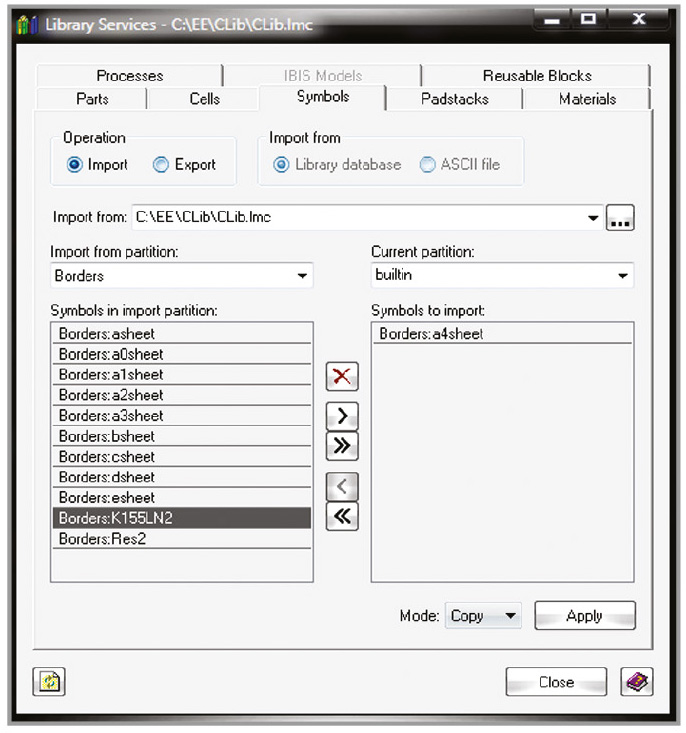
Окно Library Services разделено на отдельные вкладки, показанные на рисунке 5 и предназначенные для выполнения операций с такими объектами, как:
- компоненты (Parts);
- посадочные места (Cells);
- символы (Symbols);
- стеки контактных площадок (Pad-stacks);
- многократно используемые блоки (Reusable Blocks);
- IBIS-модели (IBIS Models).
Рассмотрим более подробно интерфейс окна Library Services на примере вкладки Symbols (вкладки Parts, Cells, Padstacks, Reusable Blocks, IBIS Models библиотечного сервиса Library Services имеют подобный интерфейс).
В верхней левой части вкладки находится поле Operation (операция), в котором расположено два переключателя Import (импорт) и Export (экспорт).
Рассмотрим интерфейс вкладки в случае, когда переключатель установлен в положение Import (см. рис. 5). В верхней правой части вкладки Symbols расположено поле Import from (импортировать из), которое содержит переключатели Library database (библиотечная база данных) и ASCII file (ASCII файл). Под полем Operation находится поле Import from – поле выбора библиотеки, из которой будет производиться импорт. Выбор библиотечного файла производится при помощи кнопки Browse поля Import from. Ниже этого поля находятся два выпадающих списка: Import from partition (импорт из раздела) и Current partition (текущий раздел), в которых из выпадающего меню можно выбрать необходимые разделы. Поле Symbols in import partition содержит список символов, доступных для выполнения операции импорта. В нижней части вкладки в поле Mode задаётся режим импорта: Copy (копирование) или Move (перемещение). Для выполнения операции импорта необходимо при помощи левой кнопки мыши выбрать из списка в поле Symbols in import partition необходимый символ и при помощи кнопки Include Selected (произвести выбор) переместить его в поле Symbols to import (символы для импорта). Для импорта всех символов раздела одновременно предназначена кнопка Include All (выбрать все). Удалить символы (посадочные места, стеки контактных площадок) можно при помощи кнопки Display Delete Dialog.
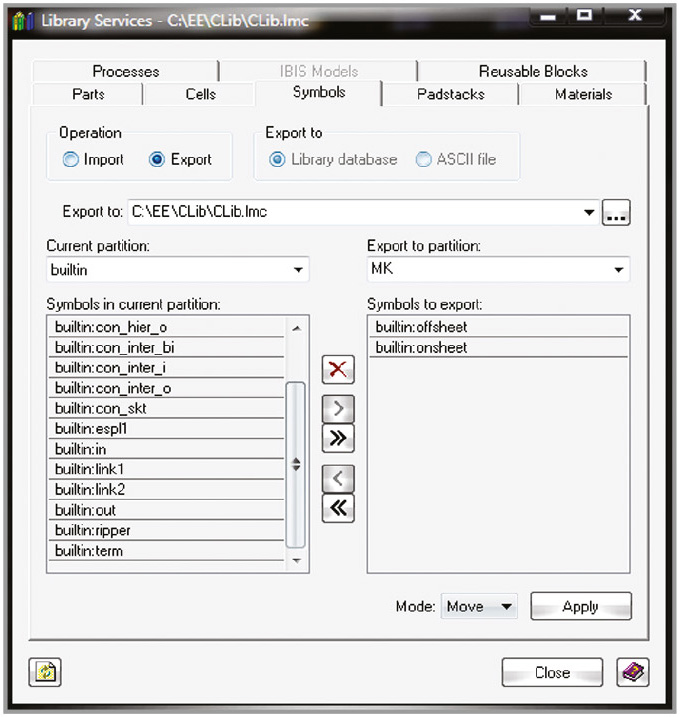
Рассмотрим интерфейс вкладки Symbols в случае, когда переключатель в поле Operation установлен в положение Export (см. рис. 6). В верхней правой части вкладки расположено поле Export to (экспортировать в), которое содержит переключатели Library database (библиотечная база данных) и ASCII file (ASCII файл). Под полем Operation находится поле Export to, с помощью которого производится выбор библиотеки для экспорта в неё новых разделов. Выбор библиотечного файла производится при помощи кнопки Browse поля Export to. Ниже этого поля находятся два выпадающих списка: Current partition (текущий раздел) и Export to partition (экспорт в раздел), в которых из выпадающего меню можно выбрать необходимые разделы. Поле Symbols in current partition содержит список символов, доступных для выполнения операции экспорта. В нижней части вкладки в поле Mode задаётся режим экспорта: Copy (копирование) и Move (перемещение). Для того чтобы выполнить операцию экспорта, нужно при помощи левой кнопки мыши выбрать из списка в поле Symbols in current partition необходимый символ и при помощи кнопки Include Selected (произвести выбор) переместить его в поле Symbols to export (символы для экспорта).
Если символ (посадочное место, стек контактных площадок) или раздел отображаются красным цветом, это говорит о том, что этот символ/раздел используется в данный момент другим пользователем, и никакие операции с данным символом/разделом невозможны до тех пор, пока все пользователи не закончат работу с ним. Когда все пользователи прекратят обращение к этим объектам, необходимо нажать кнопку Refresh Library Status, чтобы обновить статус доступных для экспорта/импорта объектов. Кнопка Refresh Library Status находится в нижней левой части рассматриваемой вкладки.
Для вступления в силу всех выполненных действий необходимо нажать на кнопку Apply. Для выхода из библиотечного сервиса используется кнопка Close.
Создание компонентов при помощи редактора Part Editor
Редактор Part Editor предоставляет инструментальные средства для создания, удаления и редактирования компонентов в ЦБ. Компонент содержит информацию, которая связывает условное графическое обозначение с посадочным местом электрорадиоэлемента по свойству Part Number (номер компонента). Каждый номер компонента должен быть уникальным внутри ЦБ и может состоять из 32 символов. Кроме того, компонент можно идентифицировать в библиотеке по имени (Part Name) или по метке компонента (Part Label). В ЦБ компоненты сгруппированы в разделы. С компонентами можно производить операции импорта и экспорта. Типичный компонент – это набор взаимосвязанной конструкторской, технологической и схемотехнической информации об электрорадиоэлементе, который монтируется на печатной плате. Этот набор содержит:
- условное графическое обозначение (позиционное обозначение, тип, номинал);
- посадочное место компонента;
- текстовую и справочную информацию.
Объединение этих сведений в один компонент производится в редакторе Part Editor. При проектировании компонентов необходимо иметь информацию о соответствии каждого конкретного вывода условного графического обозначения выводу в корпусе элемента. Соответствующие данные хранятся в упаковочной таблице редактора Part Editor. Следует отметить, что Part Editor не является графическим редактором, он лишь связывает введённую ранее графическую информацию в библиотечный элемент, в котором сочетаются несколько образов представления элемента: образ на схеме, посадочное место и упаковочная информация (информация о типах выводов компонентов, их нумерации).
Создание компонентов
В программной среде Library Manager редактор Part Editor запускается из меню Tools/ Part Editor. Также редактор компонентов можно открыть, нажав на панели инструментов Library Manager на соответствующую кнопку.
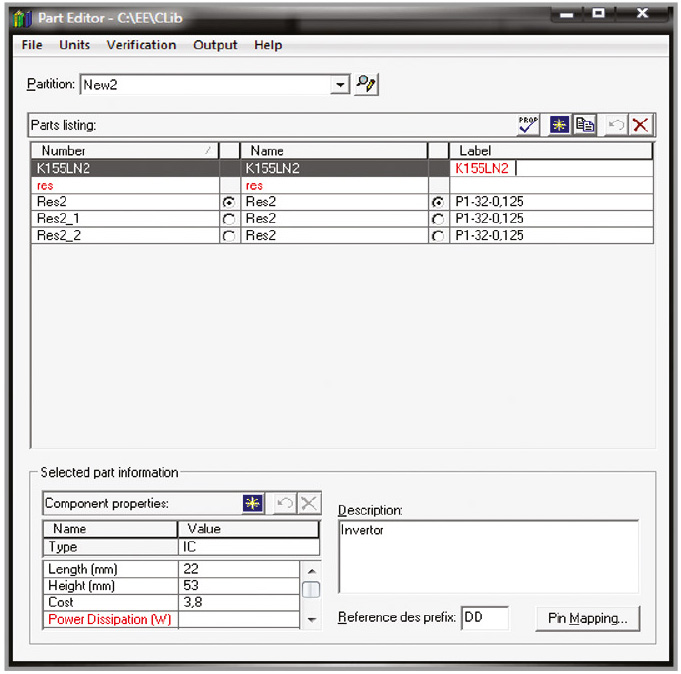
Окно редактора Part Editor представлено на рисунке 7. Каждый компонент может иметь собственные единицы измерения: дюймы (in), тысячные (th), миллиметры (mm), микроны (um). Выбор единиц измерения производится в меню Units рассматриваемого редактора.
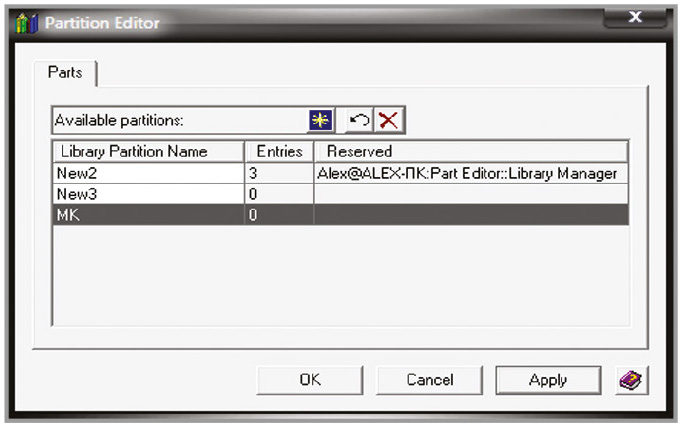
Рассмотрим окно Part Editor более подробно. В верхней части находится поле Partition, в котором из выпадающего списка можно выбрать раздел для работы с компонентами или же создать новый раздел при помощи кнопки Partition Editor, находящейся в этом же поле. После нажатия на кнопку Partition Editor открывается одноимённое диалоговое окно (см. рис. 8), в котором отображаются названия доступных библиотечных разделов (Library Partition Name), количество компонентов в каждом из разделов (Entries), резервирование (Reserved). Поле Available partitions (доступные разделы) содержит три кнопки: New Partition (новый раздел), Delete Partition (удалить раздел) и Undo Delete (отменить удаление), при помощи которых можно создавать новые разделы компонентов в ЦБ или удалять их. Для вступления в силу произведённых изменений необходимо нажать на кнопку Apply или ОК, для выхода из окна Partition Editor без сохранения – нажать кнопку Cancel.
Продолжим рассмотрение окна Part Editor. В верхней правой части этого окна находятся пять кнопок, с помощью которых можно:
- создавать новый компонент в выбранном разделе (кнопка New);
- удалять выбранный компонент (кнопка Delete);
- отменять удаление (кнопка Undo Delete);
- выполнять проверку свойств компонента (кнопка Check Properties);
- копировать выбранный компонент (кнопка Copy).
В центральной части рассматриваемого окна находится список компонентов выбранного раздела (Parts listing), в котором отображаются номер компонента (Number), имя компонента (Name), метка компонента (Label). Данные параметры задаются вручную посредством ввода с клавиатуры.
В нижней части окна Part Editor задаются свойства компонента (Component properties), описание (Description), префикс Reference Designator (Reference des prefix). В поле Component properties находятся три кнопки, при помощи которых можно создавать новые дополнительные свойства (кнопка New), удалять уже имеющиеся (кнопка Delete) или отменять удаление (кнопка Undo Delete). Свойство Type является обязательным и не может быть удалено. Значение данного свойства выбирается из выпадающего меню и должно соответствовать виду создаваемого компонента (Resistor – резистор, IC – интегральная микросхема, Connector – разъём). Для создания дополнительного свойства нажмите в поле Component properties на кнопку New и в созданной пустой строке выберите в столбце Name из выпадающего меню название свойства (Tech – технология, Cost – цена, Height – высота компонента), а в столбце Value задайте с клавиатуры необходимое значение. Список компонентов и свойства компонента будут отображаться красным цветом до тех пор, пока им не будут даны действительные значения, после чего цвет изменится на чёрный.
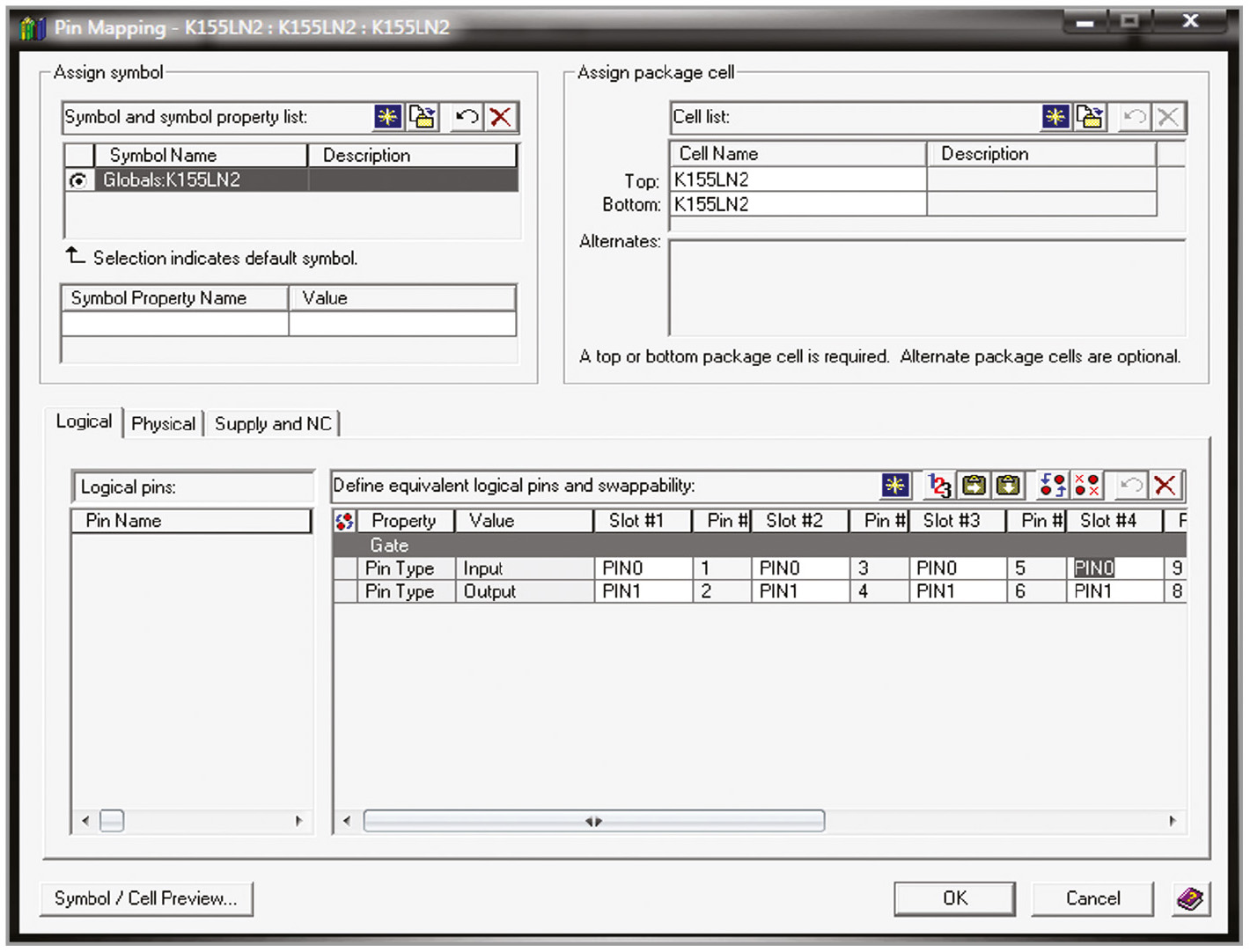
Поле Description не является обязательным, однако может быть использовано для более полного определения компонента. Значение поля Reference des prefix используется упаковщиком для задания префикса при упаковке и должно соответствовать типу детали (например, R – для резисторов, DD – для микросхем). По умолчанию в данном поле установлено значение префикса – U. При упаковке к префиксу будет добавлен соответствующий номер. Упаковка условного графического обозначения и посадочного места в один компонент, а также определение связи между выводами символов и выводами посадочных мест производится в диалоговом окне Pin Mapping, которое можно вызвать при помощи одноименной кнопки, находящейся в нижней правой части окна редактора Part Editor. Окно Pin Mapping показано на рисунке 9.
Назначение символа компоненту
В верхней левой части окна Pin Mapping в диалоге Assign Symbol (назначить символ) производится назначение компоненту условного графического обозначения. Назначить символ можно двумя способами:
1) при помощи кнопки New (данный способ используется в том случае, если символ не создан в ЦБ). Кнопка New расположена в поле Symbol and symbol property list (символ и список свойств символа). После нажатия на эту кнопку в таблице списка символов появится новая строка, где необходимо ввести с клавиатуры имя нового символа (Symbol Name) и его описание (Description);
2) при помощи кнопки Import (если символ уже создан, предпочтительнее будет произвести импорт символьной информации из раздела символов ЦБ). Кнопка Import находится в поле Symbol and symbol property list. В этом поле находятся также кнопки Delete (удалить) и Undo Delete (отменить удаление), при помощи которых можно удалять из списка символов уже имеющиеся в списке символы или отменять произведённую операцию удаления.
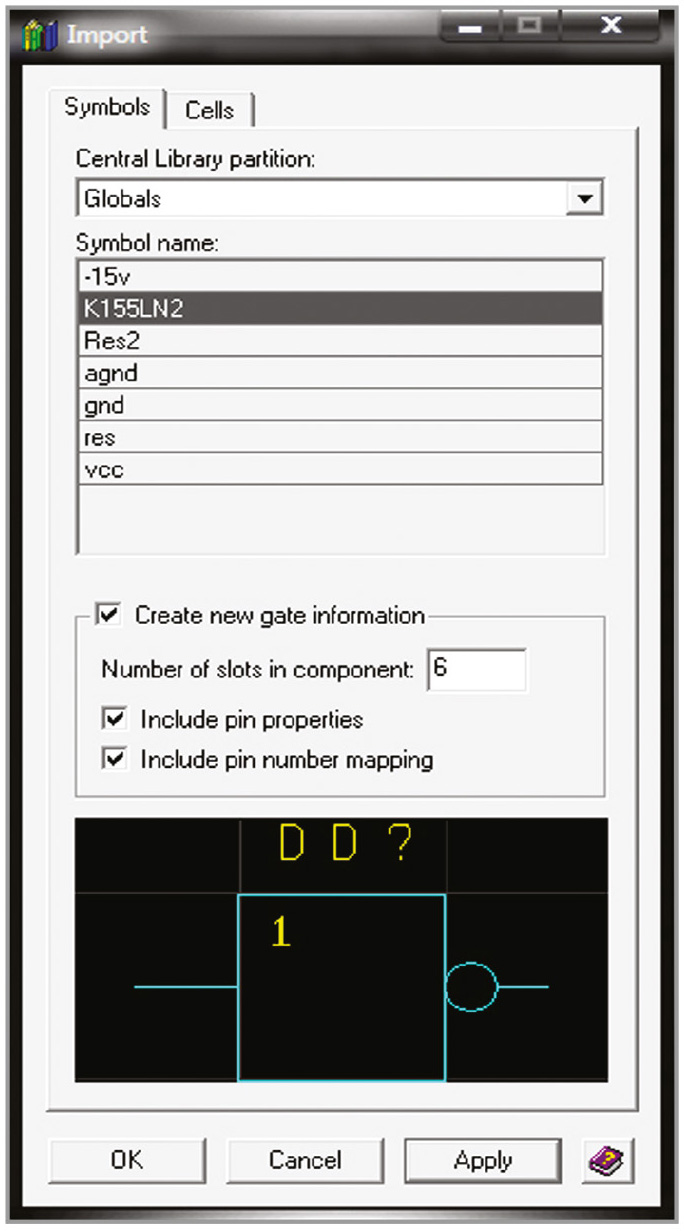
После нажатия на кнопку Import откроется одноимённое окно (см. рис. 10), разделённое на две вкладки: Symbols (символы) и Cells (посадочные места). Для импорта условных графических обозначений из ЦБ предназначена вкладка Symbols. В верхней части вкладки находится поле Central Library partition (раздел ЦБ), в котором из выпадающего списка необходимо выбрать нужный раздел символов. После того как раздел выбран, в поле Symbol name (название символа) отобразится список всех доступных символов данного раздела. Выбрать нужное условное графическое обозначение из списка символов можно при помощи левой кнопки мыши, после чего символ визуально отобразится в нижней части окна Import. Также в окне Import есть возможность задавать опции для вентилей компонента посредством установки флажка в чекбоксе Create new gate information, после чего становятся активными три следующих поля:
1) Number of slots in component (количество вентилей в компоненте);
2) Include pin properties (использовать свойства выводов);
3) Include pin number mapping (использовать привязку номеров выводов).
Количество вентилей в компоненте задаётся путём ввода с клавиатуры числового значения в поле Number of slots in component. Флажок в чекбоксе Include pin properties устанавливается в том случае, если есть необходимость автоматически назначать выводам компонента те же свойства, что и в символе. Флажок в чекбоксе Include pin number mapping устанавливается при необходимости автоматически назначать физические номера выводов при импорте символа.
Для компонента можно выбрать несколько символов. Для таких элементов, как процессоры и программируемые логические интегральные схемы допускается представление двумя и более символами (например, отдельные символы для сигнальной части и питания).
Для вступления в силу произведённых изменений необходимо нажать на кнопку Apply или ОК, для выхода из окна Import без сохранения нажмите на кнопку Cancel.
Назначение компоненту посадочного места
В верхней правой части окна Pin Mapping находится диалог Assign package cell (назначить посадочное место), где производится назначение компоненту посадочного места.
Назначить посадочное место можно двумя способами:
1) при помощи кнопки New (данный способ используется в том случае, если посадочное место не создано в ЦБ), расположенной в поле Cell list (список посадочных мест);
2) при помощи кнопки Import (в том случае, если посадочное место уже создано, предпочтительнее будет произвести импорт информации из раздела посадочных мест ЦБ), находящейся в поле Cell list. Там же располагаются кнопки Delete (удалить) и Undo Delete (отменить удаление), при помощи которых можно удалять из списка Cell list уже имеющиеся посадочные места или отменять произведённую операцию удаления.
Посадочное место можно назначить в слой Top (верхний) или Bottom (нижний). Наряду с основным посадочным местом (Top Cell), компоненту можно назначать альтернативные посадочные места (Alternates). В некоторых случаях может быть полезным иметь двойные посадочные места. В процессе создания компонента нужно задать хотя бы одно посадочное место, в таком случае при необходимости на противоположную сторону платы будет перенесено его зеркальное отображение. Альтернативные посадочные места можно выбрать при размещении в Expedition PCB или в ходе замены после размещения. Все посадочные места внутри компонента должны иметь одинаковое количество выводов и одинаковые номера выводов.
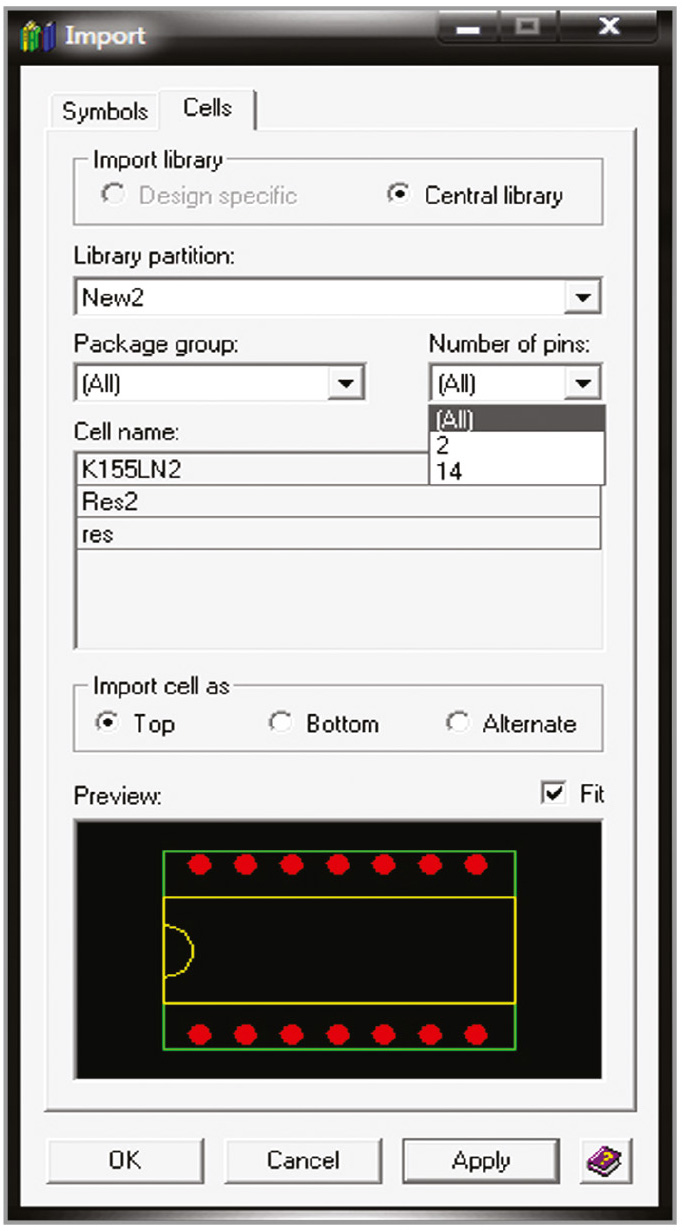
После нажатия на кнопку Import откроется одноимённое окно, изображённое на рисунке 11. Для импорта посадочных мест из ЦБ необходимо использовать вкладку Cells. В верхней части вкладки находится поле Library partition (раздел ЦБ), в котором из выпадающего списка необходимо выбрать нужный раздел. Тип корпуса компонента и количество выводов можно задать при помощи выпадающего меню в полях Package group и Number of pins, соответственно. После того как данные параметры выбраны, в поле Cell name (название посадочного места) отобразится список всех имеющихся посадочных мест, соответствующих заданным критериям. Выбрать нужное посадочное место из списка можно при помощи левой кнопки мыши, после чего это посадочное место визуально отобразится в нижней части окна Import. Также в окне Import в поле Import cell as (импортировать посадочное место как) есть возможность посредством установки переключателя в нужную позицию назначить посадочное место в верхний (Top) или нижний (Bottom) слой или как альтернативное (Alternate).
Для вступления в силу произведённых изменений необходимо нажать на кнопку Apply или ОК.
Определение связи между выводами символов и выводами посадочных мест
В нижней части окна Pin Mapping находится три вкладки (Logical, Physical, Supply and NC), при помощи которых производится определение соответствия имён выводов символа и номеров выводов корпуса. Рассмотрим вкладку Logical (логические имена выводов).
В верхней части вкладки находится поле Define equivalent logical pins and swappability (определение эквивалентных логических выводов), в котором расположено восемь кнопок:
- New (создание нового вентиля вручную);
- Auto Number (автонумерация выводов);
- Paste Across и Paste Down (перенос данных);
- Swap (свопирование – возможность взаимной перестановки выводов);
- Unswap (отмена свопирования);
- Delete (удаление);
- Undo Delete (отмена операции удаления).
Кроме того, на вкладке расположена таблица, содержащая следующие столбцы:
- Swap (назначение свопинга);
- Property (свойства);
- Value (значения);
- Pin (выводы);
- Slot (слот).
Данная таблица может быть заполнена автоматически или вручную. Каждая строка в таблице представляет вывод в логическом вентиле, которому в столбце Property при помощи выбора значения из выпадающего меню назначается одно из следующих свойств:
- Pin Type (тип вывода);
- Supply Pin (контакт питания).
Значения в столбце Value рассматриваемой таблицы устанавливаются в зависимости от выбранного свойства Property и могут быть следующими: Input, Output, Digital, Analog (Property – Pin Type), имена ассоциированного сигнала (Property – Supply Pin). Между выводами с одинаковыми свойствами может быть назначен свопинг. Свопируемые выводы будут отмечены в первом столбце таблицы цветными квадратами. Для того чтобы назначить свопинг между двумя выводами, необходимо при помощи левой кнопки мыши выделить строки этих выводов и нажать на кнопку Swap. Для отмены свопинга выводов используется кнопка Unswap. Для вентилей эквивалентность указывается их количеством в диалоговом окне импорта символа.
Slot (слот) – это один экземпляр логического вентиля. В рассматриваемой таблице каждый слот представлен двумя столбцами (Slot и Pin). Столбец Slot содержит названия выводов символа в слоте. Столбец Pin содержит физические номера выводов в слоте (на вкладке Logical этот столбец не редактируется).
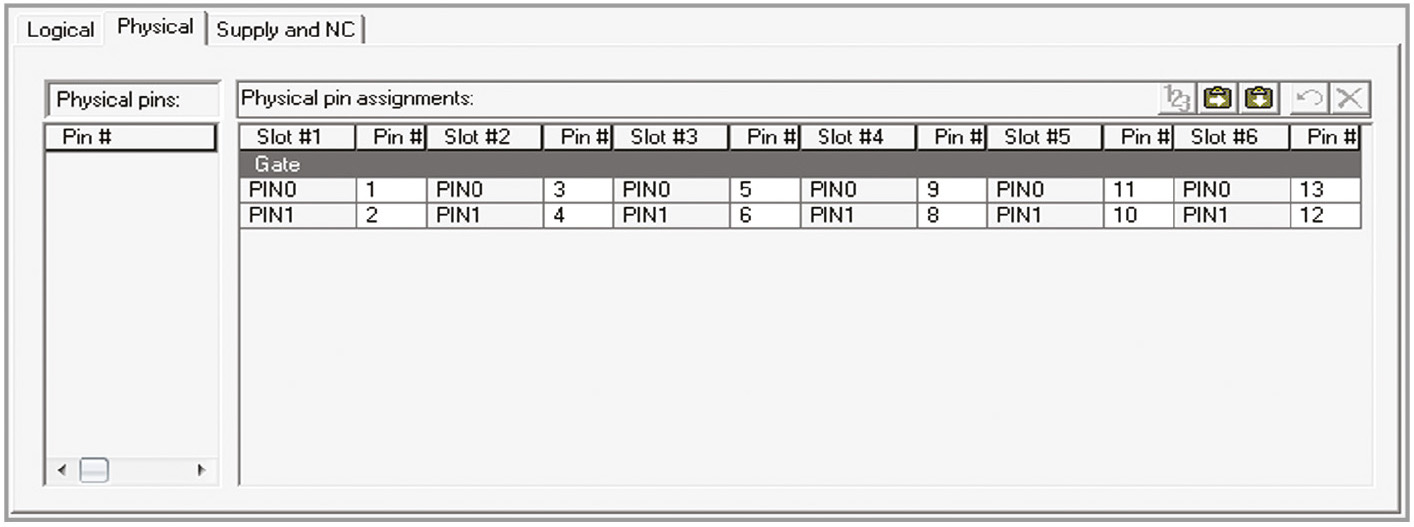
Рассмотрим вкладку Physical (физические номера выводов). В центральной части вкладки расположена таблица Physical pin assignments (физическое расположение выводов), в которой назначаются в слоты физические номера выводов. Назначение может производиться вручную с клавиатуры или при помощи кнопки Paste Across (в этом случае необходимо в поле Physical Pins выбрать номер вывода, затем в таблице Physical pin assignments выбрать необходимое поле Pin и нажать на кнопку Paste Across). Поле Physical Pins расположено в левой части вкладки Physical. В данном поле отображаются неназначенные физические номера выводов. После назначения физические номера автоматически удаляются из списка Physical Pins. Вкладка Physical представлена на рисунке 12.
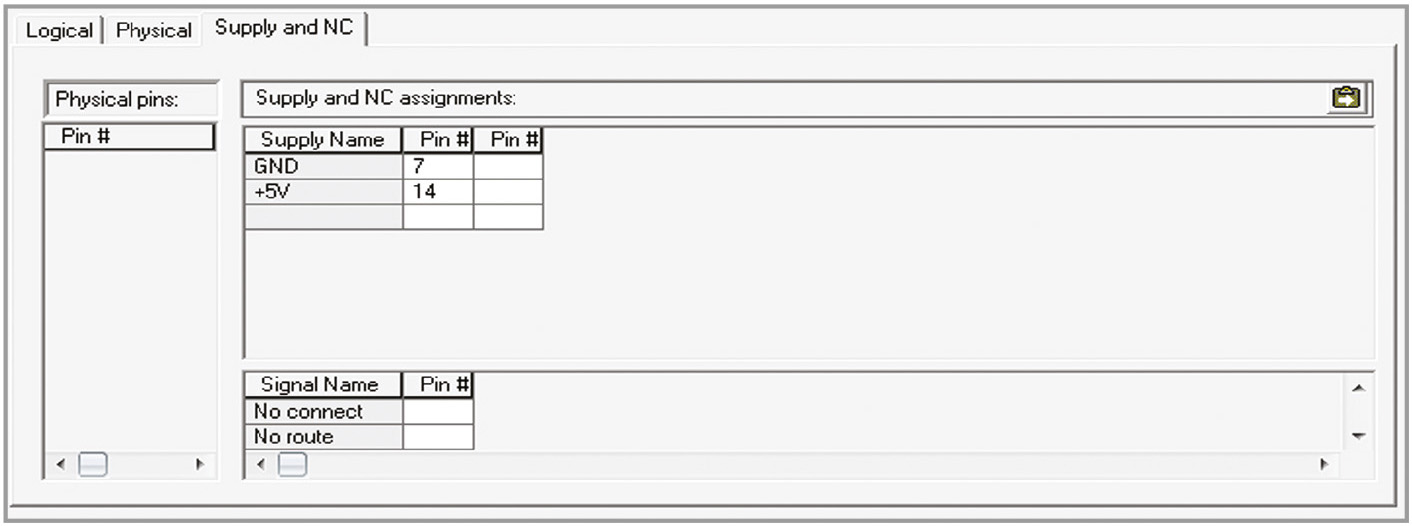
Рассмотрим вкладку Supply and NC (выводы питания и незадействованные выводы). На данной вкладке размещены две таблицы, в которых производится назначение выводов питания и незадействованных выводов. Для того чтобы назначить вывод питания, необходимо с клавиатуры в поле Supply Name верхней таблицы ввести название сигнала, а в поле Pin ввести физический номер вывода. Назначение незадействованных выводов производится путём ввода с клавиатуры физических номеров выводов в поле Pin нижней таблицы. Также назначить выводы можно и при помощи кнопки Paste Across (в этом случае необходимо в поле Physical Pins выбрать номер вывода, затем выбрать необходимое поле Pin и нажать на кнопку Paste Across). Назначенные номера физических выводов исчезают из списка Physical Pins. Вкладка Supply and NC представлена на рисунке 13.
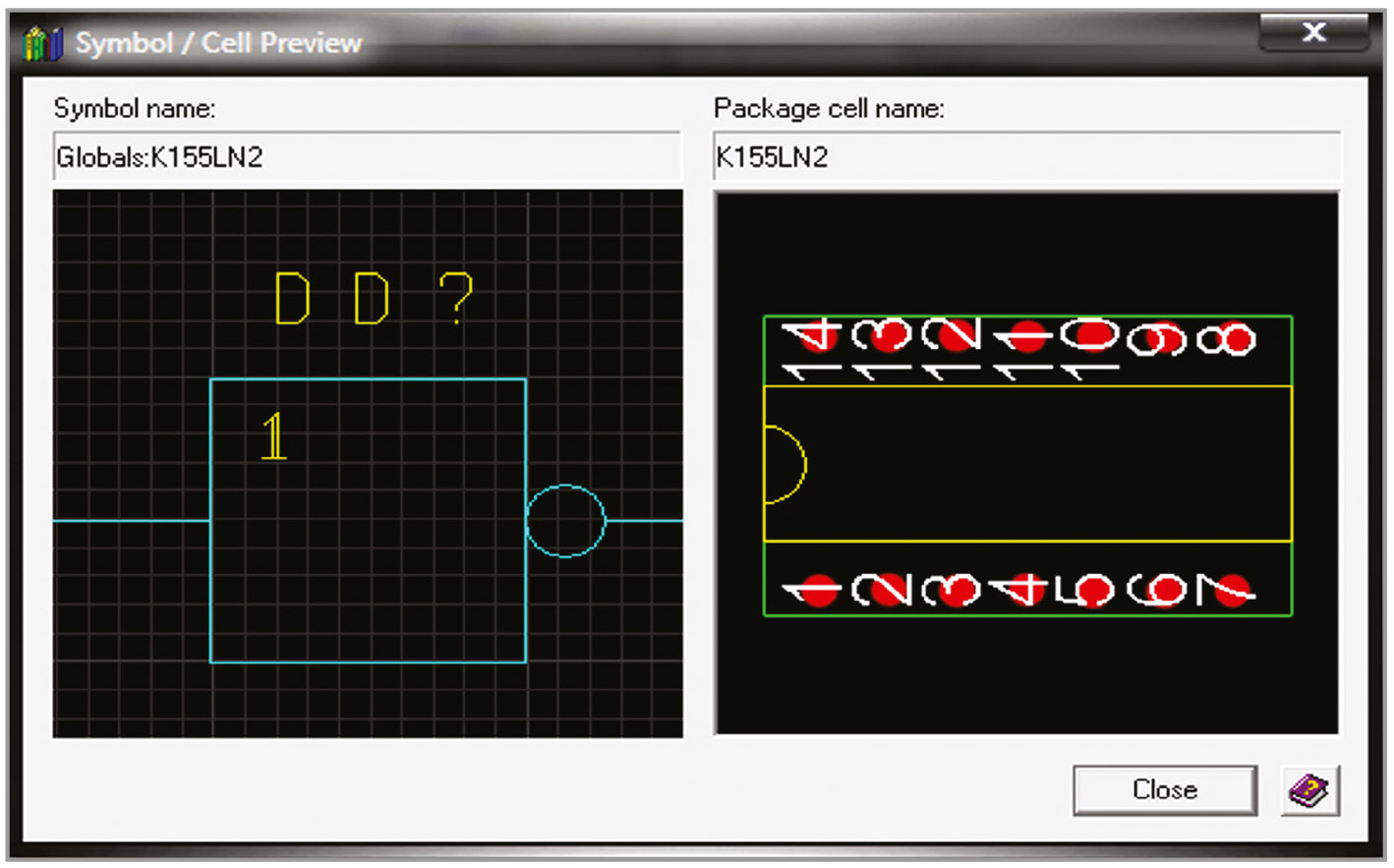
В нижней левой части окна Pin Mapping находится кнопка Symbol / Cell Preview, после нажатия на которую открывается одноимённое окно, отображающее обе составные части созданного компонента (см. рис. 14). Проделанные в диалоговом окне Pin Mapping изменения нельзя сохранить до тех пор, пока не будут назначены все логические имена и физические номера выводов компонента. Закончить работу с рассмотренным диалогом можно при помощи кнопки ОК.
В результате выполненных действий мы получим законченный компонент, который можно сохранить при помощи меню File/Save редактора Part Editor. Экспорт и импорт компонентов можно производить, используя команды Import Part Data и Export Part Data из меню File.
Таким образом, процесс создания компонента в редакторе Part Editor можно разбить на восемь этапов:
1) выбор единиц измерения в меню Units;
2) выбор раздела центральной библиотеки в поле Partition;
3) создание нового компонента при помощи кнопки New;
4) назначение компоненту обязательных и дополнительных свойств, описания, префикса RefDes;
5) назначение компоненту символа в диалоге Assign Symbol окна Pin Mapping;
6) назначение компоненту посадочного места при помощи диалога Assign package cell окна Pin Mapping;
7) определение соответствия имён выводов символа и номеров выводов корпуса (вкладки Logical, Physical, Supply and NC окна Pin Mapping);
8) сохранение проделанной работы при помощи меню File/Save.
Литература
- Колесникова Т. Маршрут проектирования Mentor Graphics Expedition Enterprise 7.9.4 – разработка стеков контактных площадок и посадочных мест компонентов, Современная электроника. № 3. 2014.
- Expedition Enterprise Library Development Process Guide. Mentor Graphics Corporation. 2011.
© СТА-ПРЕСС
Если вам понравился материал, кликните значок — вы поможете нам узнать, каким статьям и новостям следует отдавать предпочтение. Если вы хотите обсудить материал —не стесняйтесь оставлять свои комментарии : возможно, они будут полезны другим нашим читателям!