Между выходом предыдущей версии (5.4) автотрассировщика TopoR и появлением версии 6.0 прошёл год. Результаты внесённых изменений говорят сами за себя: пользоваться программой стало существенно удобнее, в ней появились новые возможности, а реализация некоторых старых операций изменилась до неузнаваемости. Практически все эти изменения делались по просьбам и пожеланиям пользователей.
Шаг первый. Встречаем по одёжке
Если воспользоваться автомобильной аналогией, то TopoR прежних версий можно сравнить с мощным внедорожником, а TopoR 6.0 при тех же «ходовых характеристиках» приобрёл ещё и черты стильного спорткара. Это выражается в массе хорошо продуманных мелочей, которые даже и не бросаются в глаза, а некоторые – оставляют ощущение «а что, разве раньше было как-то иначе?». Вот всего несколько примеров.
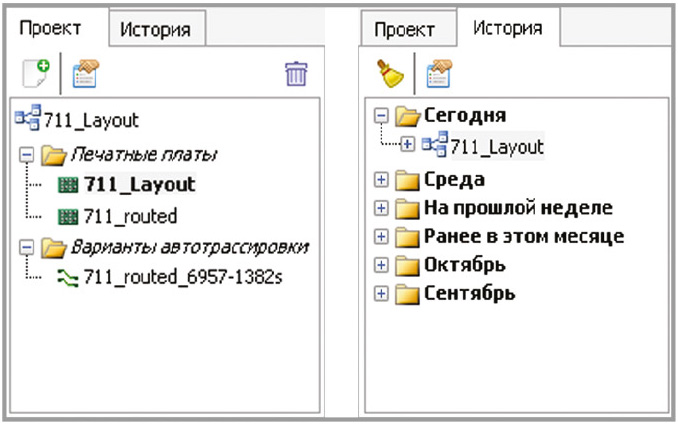
Панель проекта, ранее единая, разделена на две вкладки: Проект и История (см. рис. 1).
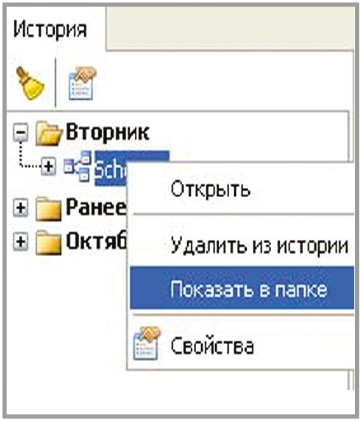
Чтобы пользователю не приходилось вспоминать, где именно у него был сохранён тот или иной проект, появилась функция «Показать в папке» (см. рис. 2).
Фильтры выбора объектов с ToolBar перекочевали на панель управления отображением (см. рис. 3).
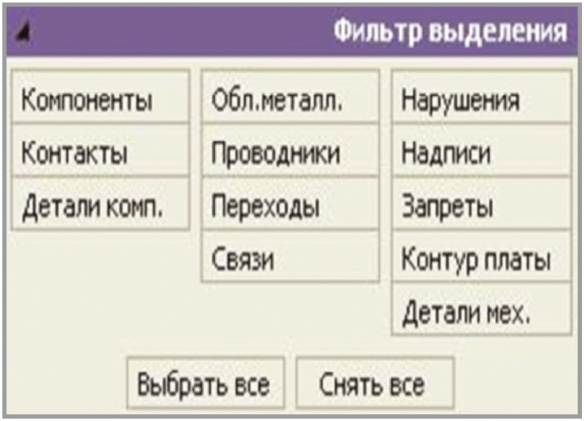
При этом теперь можно выбирать по отдельности те объекты, которые раньше были объединены: связи, контур платы, детали компонентов, области металлизации.
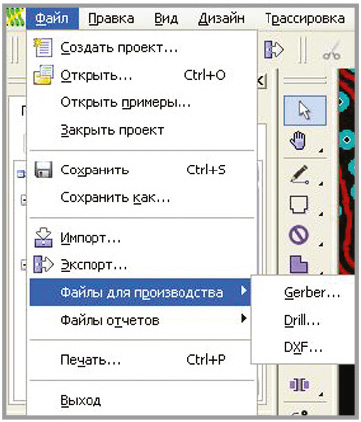
Создание файлов для шаблонов или документации перемещено в меню «Файл». Пункт «Файлы для производства» (см. рис. 4) содержит Gerber, Drill и DXF файлы, а «Файлы отчётов» – BOM и ECO.
Изменения интерфейса затронули практически все панели инструментов, а также главное меню. Появились новые панели – например, панель управления автотрассировкой, на которой можно выбирать цепи для трассировки, а также менять настройки автотрассировки (подробнее см. в разделе «Шаг четвёртый»).
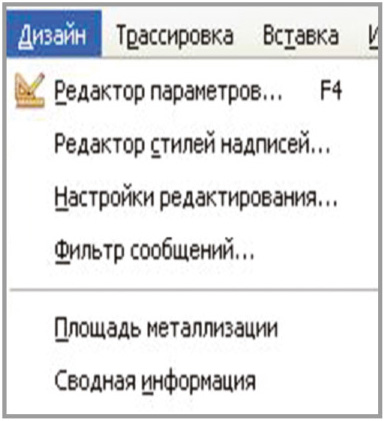
Статистика по плате из меню «Вывод» перенесена в пункт «Сводная информация» в меню «Дизайн» (см. рис. 5).
В панели инструментов изменены изображения на кнопках, при этом некоторые инструменты с панели убраны – они доступны теперь через меню или горячие клавиши.
Одна из самых востребованных новаций – возможность редактирования вкладки «Горячие клавиши» (см. рис. 6) в диалоге настроек программы.
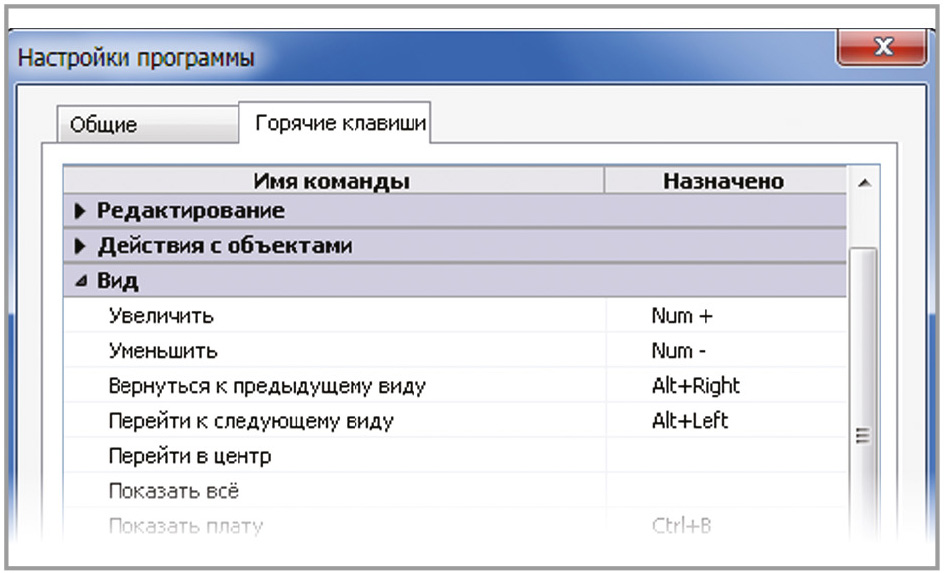
Для большинства команд и операций теперь можно назначить горячую клавишу либо изменить уже назначенные.
Шаг второй. Новый редактор топологии
Если во всех прежних версиях у программы TopoR было три редактора, то теперь они объединены в один. При этом некоторые функции редактора Freestyle теперь реализованы через панель инструментов, что позволяет существенно ускорить работу с платой.
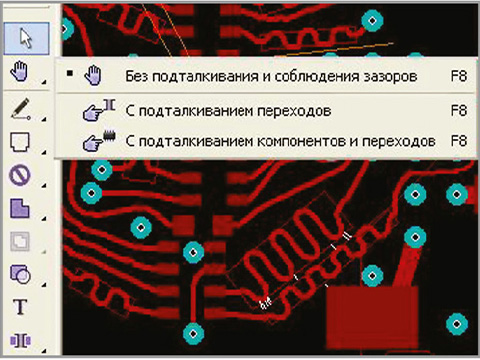
Покажем новые возможности редактора топологии на примере кнопки  , задающей режим перемещения объектов, аналогичный режиму Freestyle. Если щёлкнуть по этой кнопке правой клавишей мыши, то появляется контекстное меню, в котором можно выбрать один из трёх вариантов перемещения объектов – «Без подталкивания и соблюдения зазоров» (см. рис. 7), «C подталкиванием переходов», «C подталкиванием компонентов и переходов».
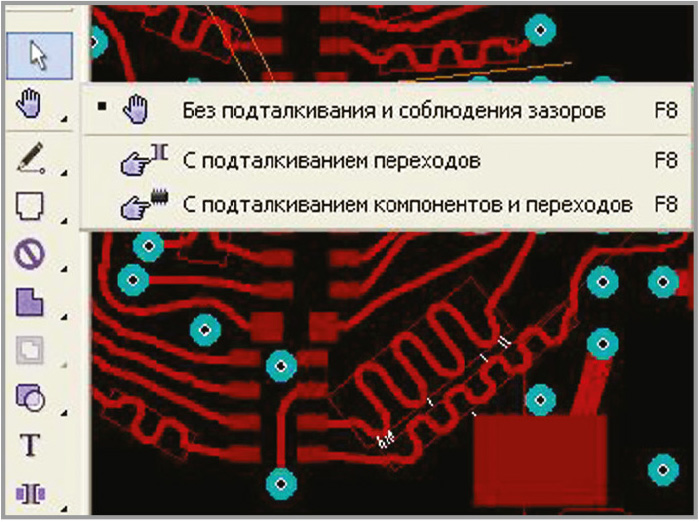
Ранее эти настройки располагались в редакторе параметров дизайна и требовали переключения между редакторами.
Кнопка «Прокладка проводника»  , которая с помощью правой клавиши мыши может переключаться в прокладку дифференциальной пары
  .
.
Под ней удобно расположились другие часто используемые инструменты – формирование контура платы, запретов, областей металлизации и вырезов в них, деталей на механическом слое, текста и переходов. Каждый из этих инструментов существует в нескольких подрежимах, между которыми можно переключаться с помощью правой клавиши мыши. Чтобы создать несколько одинаковых объектов, можно зафиксировать выбор подрежима, удерживая клавишу Shift при выборе режима.
У линейки  , ранее измерявшей только расстояние между точками, появился второй режим измерения – расстояние между объектами
  . В этом режиме вычисляется расстояние между двумя ближайшими точками пары выбранных объектов.
После изменения проводников в ручном режиме для пересчёта их формы раньше переходили в режим Freestyle. Теперь для пересчёта формы проводников служит отдельная функция  .
.
С её помощью можно выбрать дугообразный или аппроксимированный вид проводников. В предыдущих версиях при переходе в ручной режим все дуги заменялись аппроксимированными прямыми. Теперь дуги сохраняются, а аппроксимированные отрезки появляются только для конкретной редактируемой дуги.
Под правой клавишей мыши теперь находится контекстное меню. Из него можно запустить подвижку объектов, произвести ряд действий с компонентом, проводником или переходом. На рисунке 8 представлен фрагмент расчёта формы проводников.
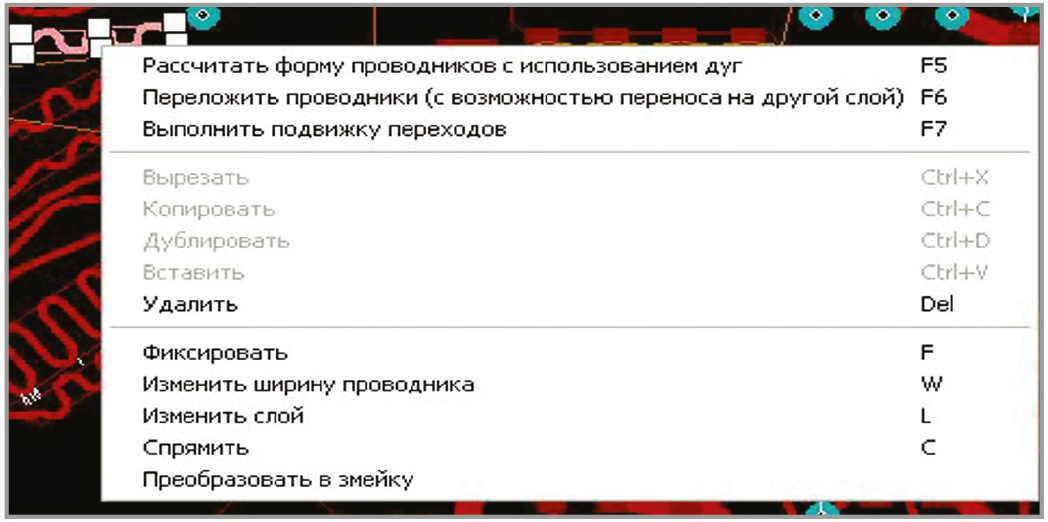
Одно из очень приятных новшеств – автоматический поиск и индикация пути проводника в текущем слое, реализованный в режиме ручной прокладки проводника. Если принять найденный путь (нажав горячую клавишу “;”), то проводник будет проложен автоматически.
Если необходимо проложить проводник не к тому контакту, который был выбран автоматически, а к другому, то подводится курсор ближе к нужному контакту (см. рис. 9) и нажимается горячая клавиша смены цели (Q).
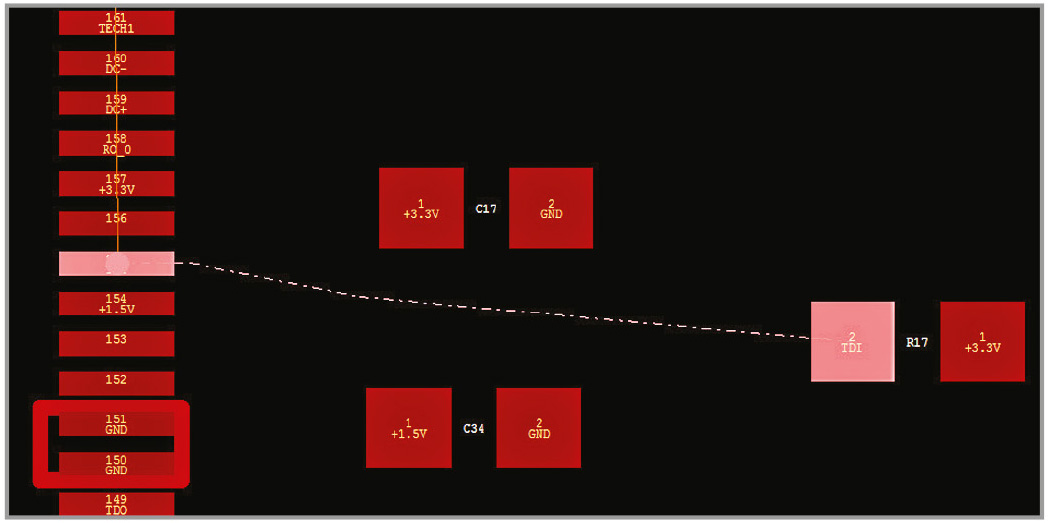
Искать путь можно не только от контакта, но и от любой последней поставленной точки (см. рис. 10).
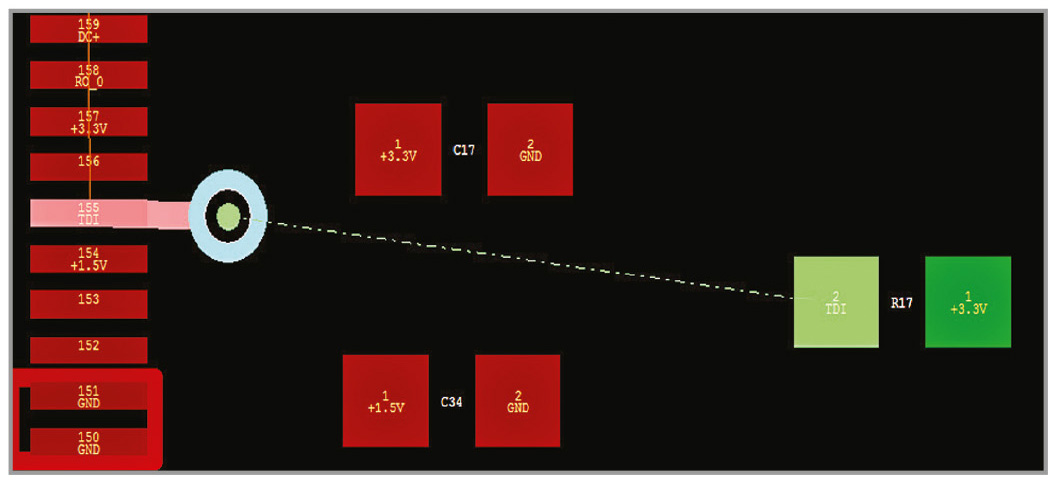
То есть можно начать прокладывать проводник вручную, вывести его с нужной стороны или провести между нужными контактами, а потом уже нажать автоматическое завершение прокладки. Можно сменить слой проводника, и тогда новый путь будет искаться уже в другом слое.
Шаг третий. Мы работаем, пользователь отдыхает
Давайте ещё немного пофантазируем на автомобильную тему. Представьте, что мы с вами на внедорожнике свернули со скоростной трассы и проехались по бездорожью к заранее намеченной точке. Осмотревшись, убедились, что ничего интересного там нет... Взмах волшебной палочки – и автомобиль вернулся по своему маршруту обратно на трассу, а вместо следов протекторов вновь образовалась снежная целина. Фантастика? Разумеется. Но при работе с автотрассировщиком TopoR 6.0 эту фантастику легко сделать былью.
Во-первых, реализован многоуровневый откат действий пользователя. Во-вторых, «мусор» в виде созданных программой избыточных переходов теперь тоже удаляется автоматически (а все остальные виды мусора автоматически собирались и раньше). Если же переходные отверстия были созданы пользователем, то на панели сообщений появляется предупреждение о числе избыточных переходов, а удалить их можно через пункт «Удалить избыточные переходы» меню инструментов. В-третьих, инструмент «быстрой проверки» (Online-DRC) стал более интеллектуальным и теперь не заставляет пользователя устранять ошибки там, где на самом деле их и не было.
Или вот ещё пример. Вспомните, как часто приходилось копировать файлы проекта в другое место. Теперь это можно делать одной командой – «Скопировать проект».
Для автоматических процедур «перекладка проводников» и «подвижка переходов» созданы отдельные кнопки запуска –  и
и  . У обеих процедур есть варианты (подрежимы) – например, перекладку проводников можно выполнить с переносом или без переноса проводников на другой слой.
Кроме того, реализовано восстановление данных после сбоя системы, а также восстановление автотрассировки, если сбой произошёл во время работы автотрассировщика.
Шаг четвёртый. Трассировка по частям
Запустим режим автотрассировки (см. рис. 11).
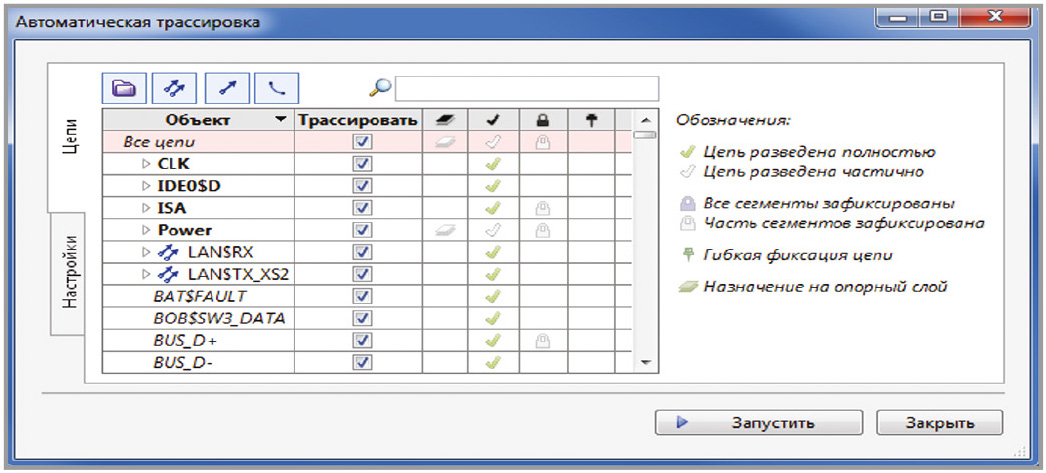
Мы видим список цепей проекта. Наверху расположены фильтры, позволяющие включать и выключать отображение в списке групп цепей и сигналов, дифференциальных пар, сигналов и цепей.
Используя «галочку», можно отметить в таблице трассируемые и не трассируемые цепи. Используя правую клавишу мыши, можно удалить разводку отдельной цепи, группы цепей или всей платы. Остальные колонки таблицы вспомогательные – подсказывают дополнительную информацию о цепях: назначение на опорный слой, уже осуществлённая полная или частичная разводка, фиксация всей или части цепи, гибкая фиксация цепи.
На вкладке «Настройки» (см. рис. 12) присутствуют те настройки автотрассировки, которые раньше находились в редакторе параметров дизайна.
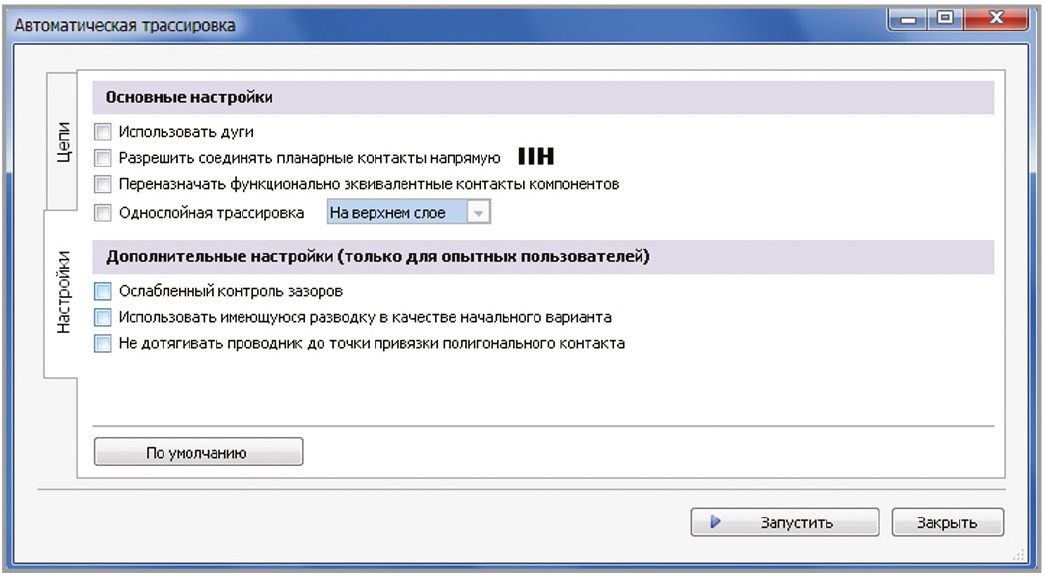
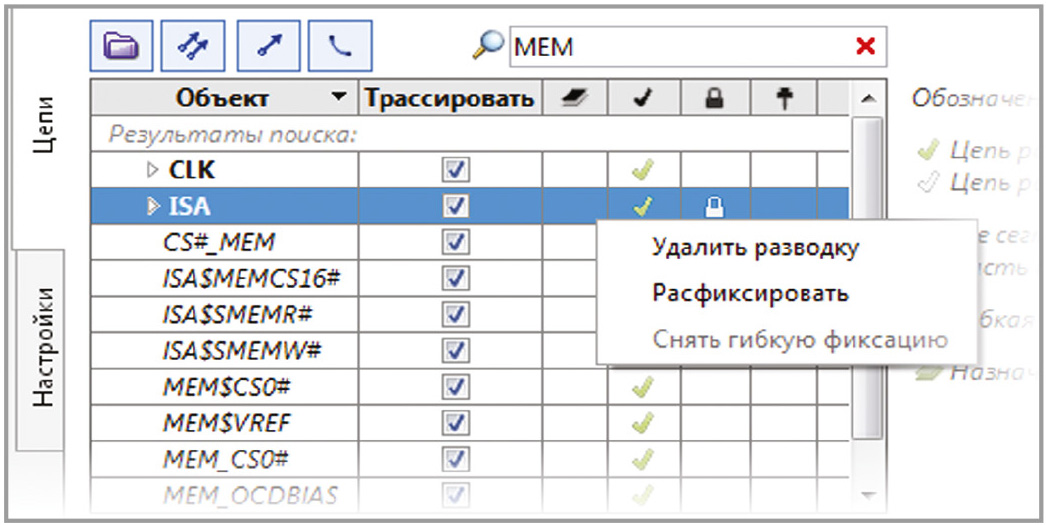
Гибкая фиксация цепи – новая возможность, заменившая свойство цепи «фиксированное дерево» из предыдущих версий. Гибкая фиксация (см. рис. 13) распространяется на всю цепь, а не на отдельный её сегмент, поэтому если цепь разведена не полностью, при автотрассировке она такой и останется.
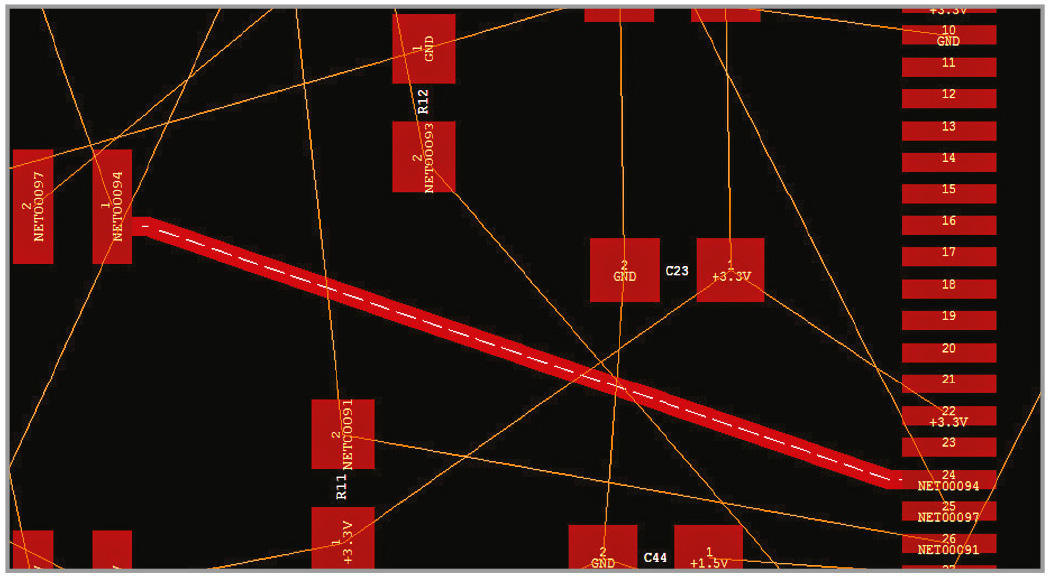
Задача гибкой фиксации – не позволить перекладывать уже разведённую цепь. При этом точные координаты проводника не фиксируются и могут быть изменены, но его топология (порядок соединения контактов, слой прокладки и задействованные переходы) сохраняется.
Установить гибкую фиксацию можно только на панели инструментов  , а снять её можно ещё и в окне автотрассировки. На рисунке 14 показано, как это правильно сделать.
Шаг пятый. Автотрассировка дифференциальных пар и BGA
Наш любимый «внедорожник» стал ещё более универсальным.
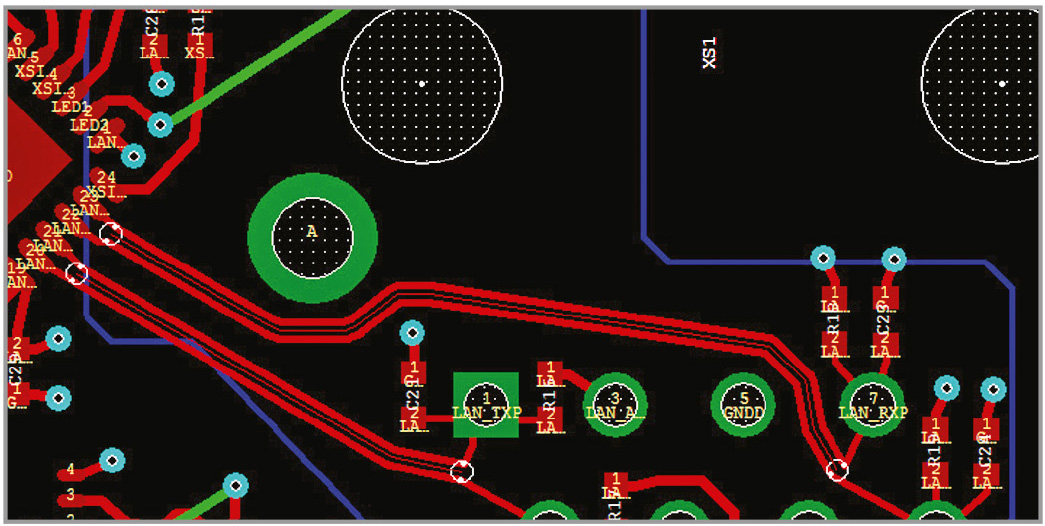
Продемонстрируем это на примере трассировки дифференциальных сигналов. На рисунке 15 показаны две дифференциальные пары, которые разводятся автоматически и без ошибок.
Также ведутся работы над улучшением трассировки BGA. Сейчас стала возможной автоматическая трассировка с установкой несквозных переходов на контакте (см. рис. 16).
Кроме того, для трассировки BGA реализовано подключение нескольких контактов одной цепи к одному переходу в том случае, если не хватает свободных ячеек, а также размещение перехода ближе к «своему» контакту, если по центру переход не помещается.
Шаг шестой. Если приходится читать мануал...
Руководство пользователя разбито на четыре больших раздела (A-D) – вводный, основной, дополнительный и справочный.
«Вводный раздел» содержит только самые необходимые сведения о системе TopoR. Все пользователи, работавшие с предыдущими версиями программы, могут его безболезненно пропустить.
«Основной раздел» включает базовые сведения о работе в TopoR и предназначен как для начинающих, так и для опытных пользователей.
Многие менее востребованные функции системы описаны в разделе «Дополнительные возможности».
И, наконец, в «Справочник» помещена самая разнообразная информация преимущественно справочного характера.
Многие страницы и главы руководства существенно изменились по сравнению с руководством пользователя к версии 5.4. Ряд глав создан заново, потому что в прежних версиях системы описываемые в этих главах возможности TopoR ещё не были реализованы.
Литература
- Лузин С.Ю., Полубасов О.Б. Система трассировки TopoR: быстрый старт. Часть 1. Современная электроника. № 5. 2008.
- Лузин С.Ю., Полубасов О.Б. САПР TopoR. Задание конструктивно-технологических ограничений. Современная электроника. № 6. 2008.
- Лузин С.Ю., Полубасов О.Б. САПР TopoR: трассировка печатных плат с BGA-компонентами. Современная электроника. № 7. 2008.
- Лузин С.Ю., Петросян Г.С., Полубасов О.Б. САПР TopoR. Размещение компонентов. Современная электроника. № 8. 2008.
- Лузин С.Ю. САПР TopoR. Трассировка и оптимизация. Современная электроника. № 9. 2008.
- Лузин С.Ю., Петросян Г.С., Полубасов О.Б. САПР TopoR. Редактирование в стиле FreeStyle. Современная электроника. № 1. 2009.
- Лузин С.Ю., Петросян Г.С., Полубасов О.Б. САПР TopoR. Ручное редактирование. Современная электроника. № 2. 2009.
СТА-ПРЕСС
Если вам понравился материал, кликните значок — вы поможете нам узнать, каким статьям и новостям следует отдавать предпочтение. Если вы хотите обсудить материал —не стесняйтесь оставлять свои комментарии : возможно, они будут полезны другим нашим читателям!