Введение
Компания Mentor Graphics предлагает два маршрута проектирования печатных плат: поддерживающий средства автоматической и интерактивной трассировки Expedition Enterprise и PADS – доступный, интуитивный и производительный маршрут проектирования в области решений для рабочих групп и небольших компаний.
Mentor Graphics развивает и поддерживает оба указанных маршрута, но наибольшее внимание уделяется развитию Expedition. Именно в нём компания старается отразить все самые современные тенденции в проектировании печатных плат.
В состав системы Expedition Enterprise входят графические редакторы, позволяющие создавать и редактировать контактные площадки и посадочные места для установки электрорадиоэлементов на печатную плату.
Посадочное место – это комплект конструктивных элементов печатной платы, предназначенный для монтажа отдельного электрорадиоэлемента. В него входят контактные площадки, металлизированные отверстия, графические представления контура электрорадиоэлементов (монтажные площадки), атрибуты электрорадиоэлементов – позиционные обозначения, надписи типа элементов.
Контактная площадка – это металлизированный участок на печатной плате вокруг вывода электрорадиоэлемента или переходного отверстия. Переходные отверстия служат для электрической связи между слоями платы при переходе трассы из одного слоя в другой.
Обозначения отверстий и контактных площадок
При конструировании переходных отверстий и различных контактных площадок для поверхностного монтажа следует присваивать им имена, облегчающие их поиск в библиотеке. Рекомендуется присваивать осмысленные имена, содержащие короткую информацию о размерах и структуре переходных отверстий и контактных площадок. Отверстие/площадку намного легче найти в библиотеке, если имя содержит информацию о конструктивных размерах: диаметр – для переходных отверстий, размер (диаметр) – для контактных площадок. Приведём пример удачных названий отверстий/площадок: Kv 1,2 (квадратная контактная площадка с размером стороны 1,2 мм); Pr 1,34х0,8 (прямоугольная контактная площадка с размером сторон 1,34 и 0,8 мм); Round 0,8 (отверстие диаметром 0,8 мм); Round 2 (отверстие диаметром 2 мм).
Обозначения посадочных мест
Присваивая имена посадочным местам, также следует позаботиться об удобстве работы с ними. Для обозначения посадочных мест предлагается использовать имена, состоящие из буквенного кода элемента, типа элемента, установочного размера и дополнительной информации, характеризующей конструктивные особенности элемента.
Менеджер библиотек (Library Manager)
Создавать посадочные места и контактные площадки можно при помощи средств редактора Library Manager (Padstack Editor, Cell Editor).
Менеджер библиотек является интерфейсом для различных редакторов, связанных с библиотекой. Он также контролирует создание и управление центральными библиотеками и их разделами.
Менеджер библиотек может быть вызван:
- из Design Capture. В этом случае менеджер библиотек используется для редактирования библиотечных данных, связанных со схемой, например, файлов свойств, символов и компонентов;
- из Expedition PCB. Здесь менеджер библиотек может быть использован для редактирования библиотечных данных, связанных с платой, таких как компоненты, стеки контактных площадок, посадочные места и шаблоны плат;
- как самостоятельный продукт. В этом случае с помощью менеджера библиотек редактируются все библиотечные данные: файлы свойств, символы, компоненты, стеки контактных площадок, посадочные места и шаблоны плат.
Окно Library Manager изображено на рисунке 1.
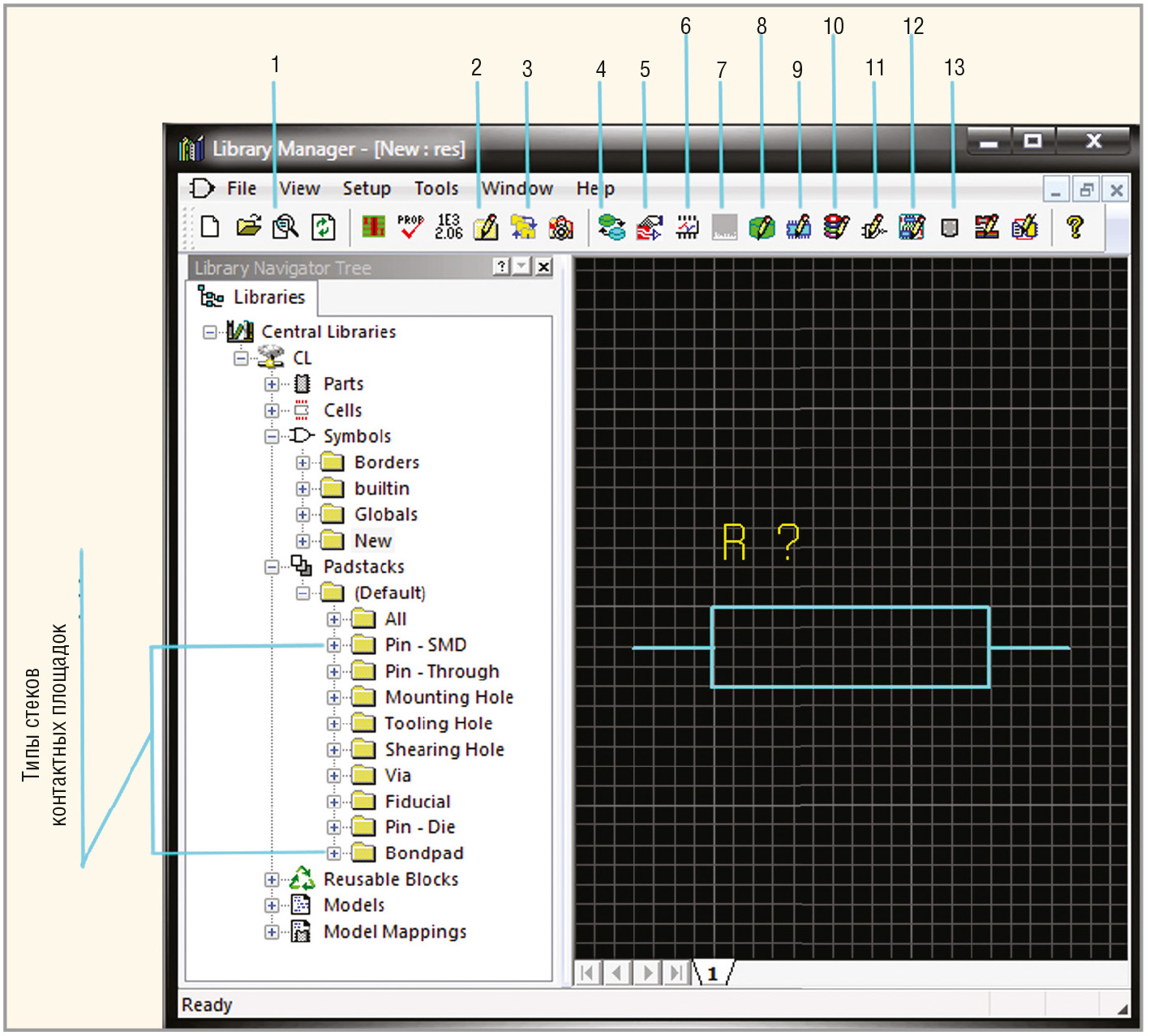
Для работы с менеджером библиотек доступны следующие инструменты:
1) File Viewer (просмотр файлов);
2) Partition Editor (редактор разделов);
3) Partition Search Paths (пути поиска разделов);
4) Library Services (библиотечный сервис);
5) Property Definition Editor (редактор атрибутов);
6) Visual IBIS Editor (визуальный редактор IBIS);
7) Parts Manager (менеджер компонентов);
8) Part Editor (редактор компонентов);
9) Cell Editor (редактор посадочных мест);
10) Padstack Editor (редактор контактных площадок);
11) Symbol Editor (редактор символов);
12) Reusable Blocks Editor (редактор повторяемых блоков);
13) Layout Template Editor (редактор шаблонов топологии).
Данные инструменты доступны только после открытия Central Libraries (центральной библиотеки). Более подробно о Library Manager (менеджере библиотек) и о Central Libraries (центральной библиотеке) будет рассказано в одной из следующих статей.
Создание контактных площадок и переходных отверстий при помощи редактора Padstack Editor
Запуск редактора Padstack Editor производится из программной среды Library Manager, для этого необходимо запустить Library Manager как самостоятельный продукт и в меню Tools выбрать пункт Padstack Editor или нажать соответствующую кнопку на панели инструментов.
Редактор Padstack Editor разделён на отдельные вкладки для создания площадок (Pads), Holes (отверстий), Custom Pads & Drill Symbols (заказных площадок и символов сверления), Padstacks (стеков контактных площадок).
Вкладка Padstacks используется для объединения созданных отверстий и площадок в законченный Padstack (стек контактных площадок). Редактор Padstack Editor открывает базу данных Padstack текущей Central Libraries (центральной библиотеки). Padstacks не могут быть разделены на разделы в центральной библиотеке, однако они отличаются друг от друга по типу. Перед тем как начать создавать стек контактных площадок нужно позаботиться о том, чтобы были готовы все необходимые площадки и отверстия.
Создание контактной площадки поверхностного монтажа
Для того чтобы создать новую контактную площадку поверхностного монтажа, необходимо в редакторе Padstack Editor перейти на вкладку Pads (см. рис. 2). Рассмотрим интерфейс вкладки Pads более подробно.
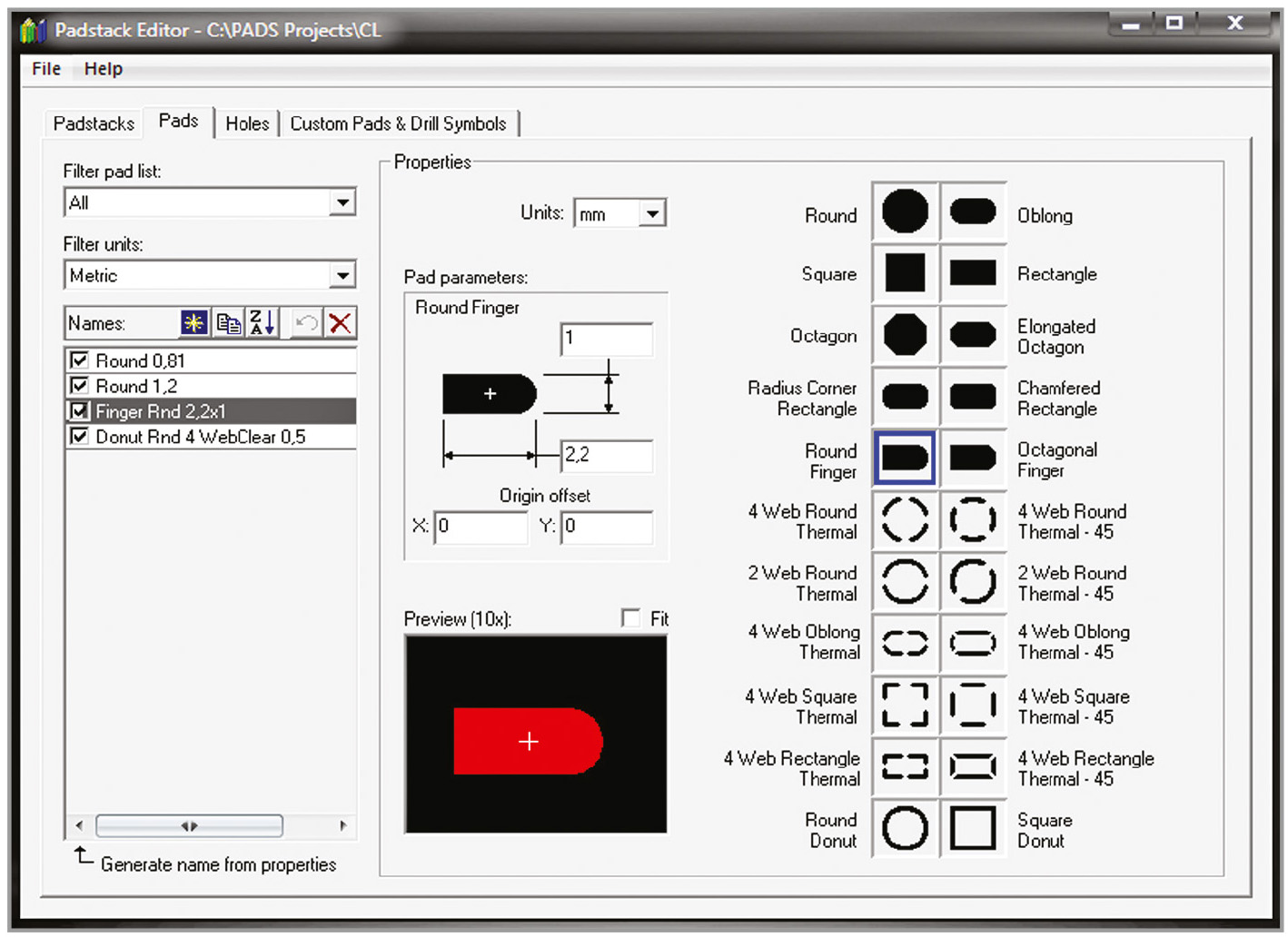
В левой верхней части находится выпадающее меню Filter Pad List (фильтр списка площадок), при помощи которого можно отфильтровать список по типу площадок:
- Round (круглые);
- Oblong (овальные);
- Square (квадратные);
- Rectangle (прямоугольные);
- Octagon (восьмиугольные);
- Elongated Octagon (восьмиугольная вытянутая);
- Radius Corner Rectangle (прямоугольная с закруглёнными углами);
- Chamfered Rectangle (прямоугольная со срезанными углами);
- Round Finger (круглый шпиль);
- Octagonal Finger (восьмиугольный шпиль);
- Thermal (термальные);
- Round Donut (круглая полая);
- Square Donut (квадратная полая).
Визуально все типы площадок отображаются в правой части вкладки Pads.
Ниже фильтра списка площадок находится выпадающее меню Filter Units – фильтр списка единиц измерения, позволяющий фильтровать список площадок по единицам измерения: английским или метрическим.
Окно Names отображает список площадок. В верхней части этого окна находятся пять кнопок, с помощью которых можно создавать новую площадку (кнопка New Pad), удалять выбранную площадку (кнопка Delete Pad), отменять удаление (кнопка Undo Delete), сортировать площадки (кнопка Sort Pads), копировать выбранную площадку (кнопка Copy Pad). Площадка не может быть удалена, если она в данный момент используется в стеке контактных площадок.
В правой части вкладки Pads в окне Properties задаются свойства площадок: единицы измерения (Units), размеры площадки (Pad Parameters), форма площадки, сдвиг от начала координат (Origin Offset). Каждая площадка может иметь собственные единицы измерения: дюймы (in), тысячные (th)1, миллиметры (mm), микроны (um).
Форма площадки выбирается с помощью левой кнопки мыши. В поле Pad Parameters отображается выбранная форма с полями для установки размеров площадки (длины, ширины, диаметра). Отображаемые параметры зависят от формы площадки.
Созданную площадку можно увидеть в окне предварительного просмотра (Preview). Обратите внимание на опцию Generate Name from Properties (генерировать имя по свойствам). В случае если эта опция включена, имена площадок генерируются автоматически на основании заданных параметров, в противном случае имена площадок должны определяться пользователем.
После того как мы ознакомились с интерфейсом вкладки Pads, рассмотрим процесс создания контактной площадки, который условно можно разбить на пять этапов:
1) выбор единиц измерения в поле Units;
2) создание новой площадки в окне Names при помощи кнопки New Pad;
3) выбор формы площадки;
4) установка размеров площадки в поле Pad Parameters;
5) сохранение проделанной работы при помощи меню File/Save.
Создание штыревой контактной площадки
Для создания штыревой контактной площадки, необходимо в редакторе Padstack Editor перейти на вкладку Holes (см. рис. 3).
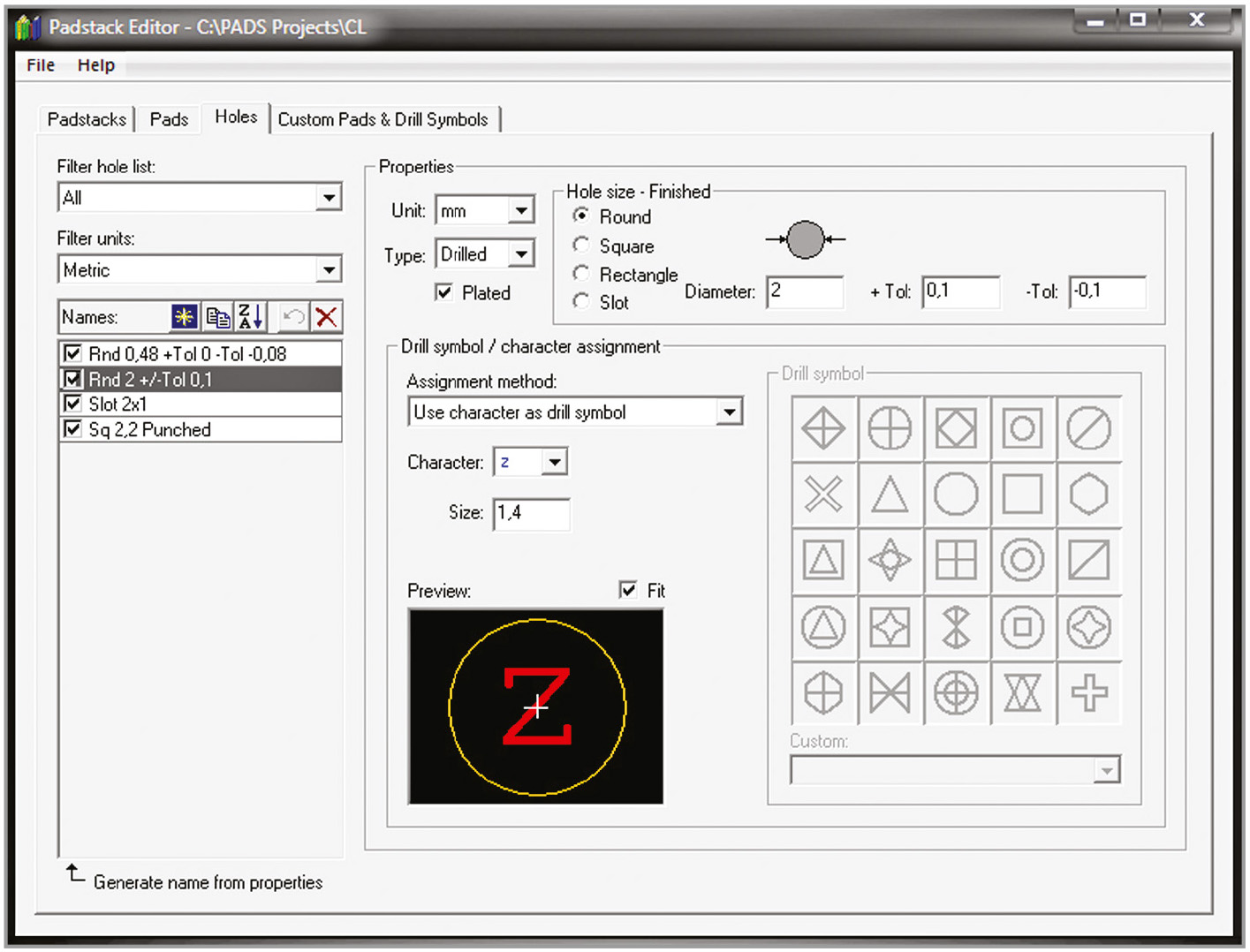
В левой верхней части вкладки Holes находится выпадающее меню Filter Hole List – фильтр списка отверстий. При помощи данного меню можно отфильтровать список отверстий по форме:
- Round (круглые);
- Square (квадратные);
- Rectangle (прямоугольные);
- Modified Holes (модифицированные отверстия);
- Slot (гнездо).
Расположенное ниже выпадающее меню Filter Units – фильтр списка единиц измерения позволяет отфильтровать список отверстий по единицам измерения. Окно Names отображает список существующих отверстий. Так же, как и контактные площадки, отверстия можно создавать, удалять, сортировать, копировать, отменять удаление, используя соответствующие кнопки окна Names.
Имя отверстия не может превышать 64 символа и не должно содержать такие символы, как \, !, ( ). Следует отметить, что к рассмотренным выше именам контактных площадок предъявляются такие же требования.
Отверстие не может быть удалено, если оно в данный момент используется в стеке контактных площадок.
В правой части вкладки Holes в окне Properties задаются свойства отверстий: единицы измерения (Unit), тип (Type), металлизация (Plated), форма и размер отверстия (Hole size – Finished), характер назначения символа сверления (Drill symbol / character assignment), графика символа сверления (Drill symbol). Отверстие может иметь собственные единицы измерения: дюймы (in), миллиметры (mm), микроны (um).
Форма отверстия выбирается с помощью левой кнопки мыши в поле Hole size – Finished. После того как выбор произведён, в этом же поле визуально отображается выбранная форма с полями для установки размеров отверстия (в зависимости от формы – длины, ширины, диаметра) и допуска (+/–).
В поле Type из выпадающего меню можно выбрать тип создаваемого отверстия: сверлёное (Drilled) или перфорированное (Punched). В поле Plated задаётся металлизация отверстия. Установленный в чекбоксе флажок определяет, что отверстие будет металлизировано в процессе изготовления печатной платы.
Поле Assignment Method (назначение метода) может принимать одно из четырёх значений:
- Automatically Assign During Output (автоматически назначать во время вывода) – символ назначается автоматически для каждого отверстия. Назначение производится по размеру сверла;
- None (нет) – символ не назначается;
- Use Character as Drill Symbol (использовать букву как символ сверления) – в качестве символа сверления назначается буквенное значение, которое необходимо выбрать из выпадающего списка в поле Character. Для буквенного значения необходимо также задать размер в поле Size;
- Use Drill Symbol from List (использовать символ сверления из списка) – в качестве символа сверления назначается графический символ.
После выбора в поле Assignment method пункта Use drill symbol from list становится активным окно Drill symbol, в котором можно при помощи левой кнопки мыши выбрать графику символа сверления. При этом размер символа сверления задаётся в поле Size.
Из выпадающего списка в поле Custom, которое находится в правой нижней части окна Holes, альтернативно может быть выбран заказной символ. Размер заказного символа не изменяется, так как он уже определён при создании.
Созданное отверстие можно увидеть в окне предварительного просмотра Preview.
Ознакомившись с интерфейсом вкладки Holes, можно начинать создание штыревой контактной площадки. Процесс включает в себя семь этапов:
1) выбор единиц измерения в поле Units;
2) создание новой площадки в окне Names при помощи кнопки New Hole;
3) выбор типа площадки в поле Type;
4) выбор опции металлизации в поле Plated;
5) выбор формы и установка размеров площадки в поле Hole size – Finished;
6) определение графики символа сверления на чертеже и настройка его параметров в поле Drill Symbol / Character Assignment; 7) сохранение проделанной работы при помощи меню File/Save.
Создание заказных контактных площадок и символов сверления
При проектировании печатной платы может возникнуть ситуация, когда стандартные контактные площадки не подходят. Для создания нестандартных (заказных) контактных площадок и символов сверления предназначена вкладка Custom Pads & Drill Symbols редактора Padstack Editor, интерфейс которой представлен на рисунке 4.
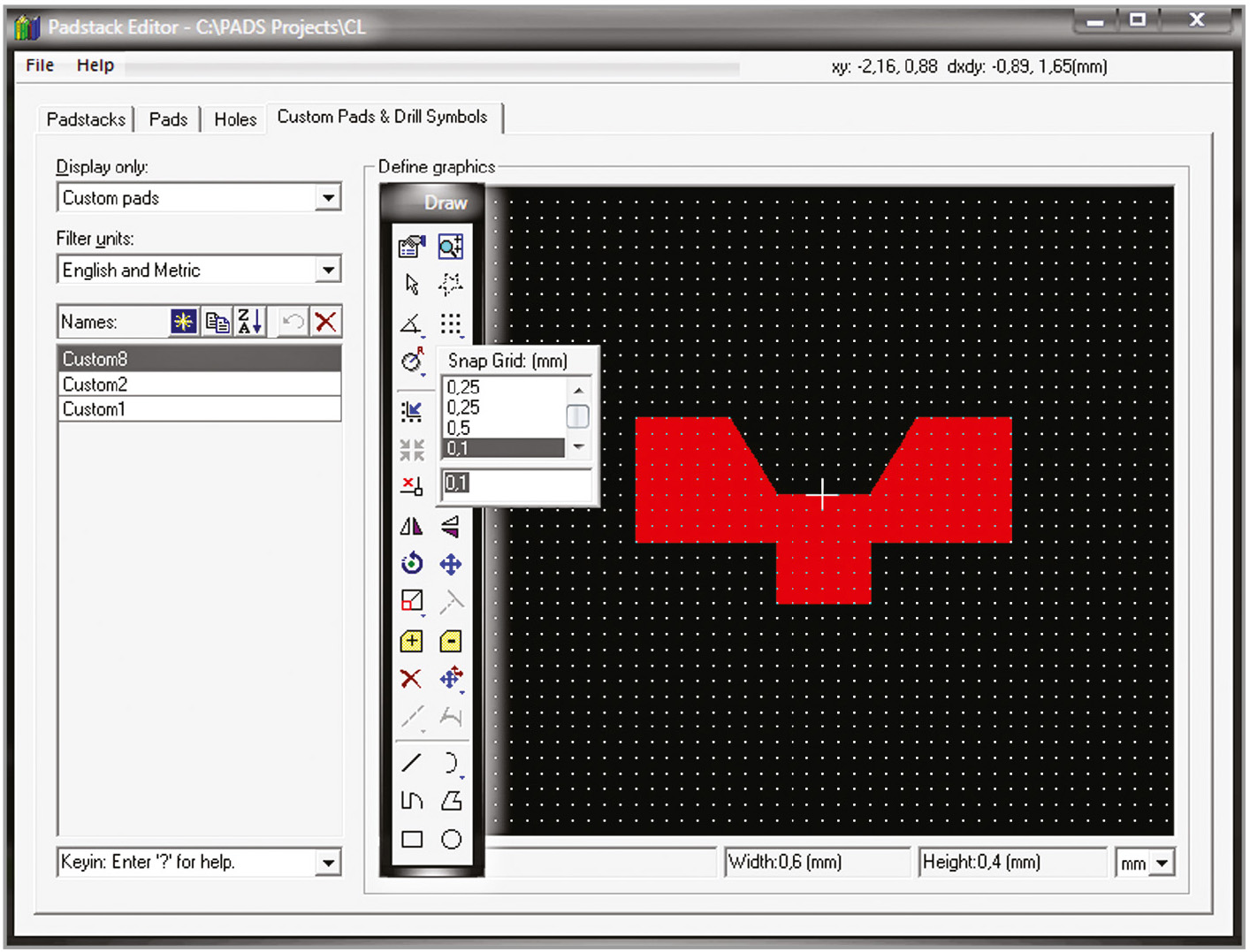
В левой верхней части вкладки Custom Pads & Drill Symbols расположено поле Display Only (показать только). Оно представляет собой выпадающее меню и может принимать одно из четырёх значений:
- Custom Drill Symbols (заказные символы сверления);
- Custom Pads (заказные контактные площадки);
- Modified Drill Symbols (модифицированные символы сверления);
- Modified Pads (модифицированные контактные площадки).
При помощи данного меню можно отфильтровать список доступных символов и площадок в окне Names по типу. Ниже поля Display Only находится выпадающее меню Filter units – фильтр списка единиц измерения.
В правой части вкладки расположено окно Define Graphics, предназначенное для рисования символа/площадки при помощи инструментов панели Draw. Используя эту панель, можно настроить шаг координатной сетки окна рисования. Для этого в окне инструмента Snap Grid следует выбирать необходимый размер сетки из уже имеющихся либо добавить новый. В панели Draw находятся инструменты рисования.
В нижней части вкладки под окном рисования находятся поля, в которых отображается размер нарисованной площадки/символа. Задать единицы измерения для каждой площадки/символа можно в поле, которое находится в нижней правой части вкладки. После того как площадка/символ создан, его необходимо сохранить при помощи меню File/Save.
Создание стеков контактных площадок
Стеки контактных площадок представляют собой сборку из контактных площадок на функциональных слоях платы и отверстий для вывода компонента.
Редактор Padstack Editor позволяет создавать стеки контактных площадок (падстеки) следующих типов:
- Pin-SMD – планарный вывод, состоит из контактных площадок, не может содержать отверстий;
- Pin-Through – штыревой вывод, состоит из металлизированного отверстия и контактных площадок;
- Mounting Hole – монтажное отверстие, состоит из металлизированного или неметаллизированного отверстия и контактных площадок;
- Tooling Hole – инструментальное неметаллизированное отверстие;
- Shearing Hole – неметаллизированное отверстие;
- Via – переходное отверстие, состоит из металлизированного отверстия и площадок;
- Fiducial – реперный элемент, не может иметь отверстий;
- Pin Die – вывод кристалла;
- Bondpad – контактная площадка, принимающая провод.
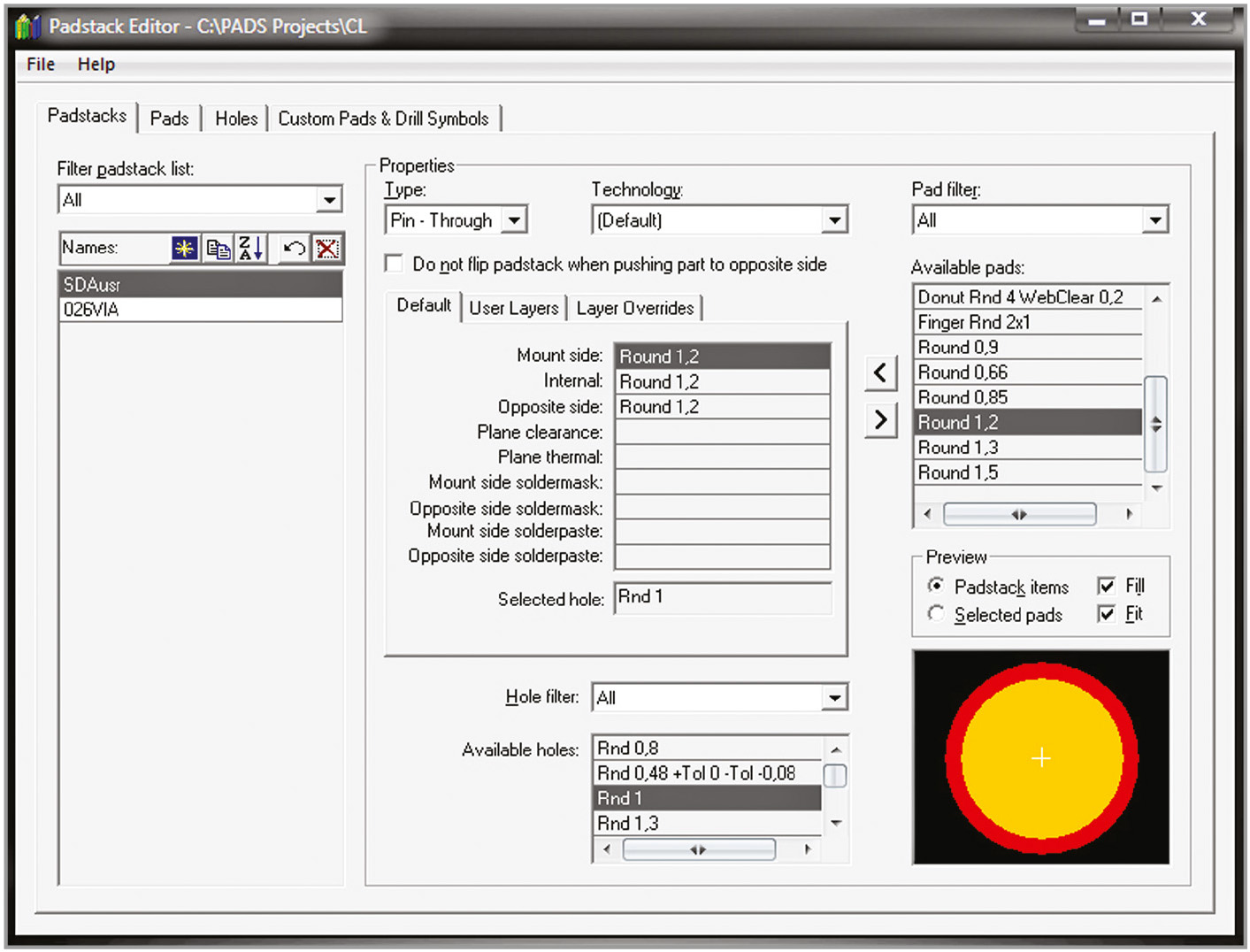
Тип падстека задаётся на вкладке Padstacks редактора Padstack Editor. Для этого в окне Properties в поле Type следует выбрать необходимый тип падстека из выпадающего списка.
Рассмотрим интерфейс вкладки Padstacks более подробно.
В левой верхней части находится выпадающее меню Filter Padstack List – фильтр списка падстеков. При помощи данного меню можно отфильтровать список уже имеющихся падстеков по типу. Результат отобразится в окне Names. В этом же окне можно создавать новые падстеки. Падстек не может быть удалён, если он в данный момент используется в компоненте.
От выбранного в поле Type типа падстека зависит отображаемый на вкладке Default набор слоёв. В слои назначаются контактные площадки. Поле Selected Hole отображает назначенное в падстек отверстие. Окно Available Pads отображает все созданные ранее контактные площадки поверхностного монтажа, а также заказные контактные площадки и символы сверления. Окно Available Holes отображает штыревые контактные площадки. Над данными окнами находятся поля фильтров – поле Pad Filter (фильтр контактных площадок поверхностного монтажа) и Hole Filter (фильтр отверстий), которые позволяют отфильтровать отображаемые в окнах Available Pads и Available Holes контактные площадки по форме.
В нижнем правом углу находится окно Preview (окно предварительного просмотра). Расположенные в нём два переключателя Padstack Items и Selected Pads позволяют выбирать между предварительным просмотром создаваемого падстека и просмотром контактной площадки, определённой в окне Available Pads.
Для того чтобы начать сборку падстека, необходимо в окне Names нажать на кнопку New Padstack и задать имя для нового падстека. По умолчанию вновь создаваемому стеку контактных площадок присваивается имя New. Для переименования падстека, нужно дважды кликнуть левой кнопкой мыши на имени падстека в окне Names и ввести с клавиатуры новое имя.
Далее необходимо задать свойства падстека, для этого сначала в поле Type выберем тип падстека. Затем назначим контактные площадки в слои падстека, выбирая на вкладке Default слой или слои при помощи левой кнопки мыши (для того чтобы выбрать несколько слоёв одновременно, необходимо нажать и удерживать клавишу Ctrl на клавиатуре и перемещать мышь, удерживая левую кнопку). После чего необходимо с помощью левой кнопки мыши выбрать контактную площадку из списка в окне Available Pads и в заключение нажать на кнопку левой стрелки Assign Pads (назначить площадку). Для того чтобы убрать контактную площадку из падстек-слоя, необходимо при помощи левой кнопки мыши выбрать нужное поле на вкладке Default и нажать на кнопку правой стрелки Remove Pad Assignments (снять назначение).
Далее необходимо назначить в падстек штыревую контактную площадку (кроме тех случаев, когда окно Available Holes будет неактивным при создании определённого типа падстека). Для этого выберите с помощью левой кнопки мыши отверстие из списка в окне Available Holes. Для сохранения созданного падстека используйте пункт меню File/Save. На рисунке 5 изображена вкладка Padstacks редактора Padstack Editor.
Создание посадочных мест электрорадиоэлементов при помощи редактора Cell Editor
Посадочное место – это графическое изображение компонента или сгруппированная графика. Разработка посадочного места в среде Library Manager производится при помощи редактора Cell Editor, который запускается из меню Tools/Cell Editor. Также редактор посадочных мест можно открыть, нажав соответствующую кнопку на панели инструментов Library Manager.
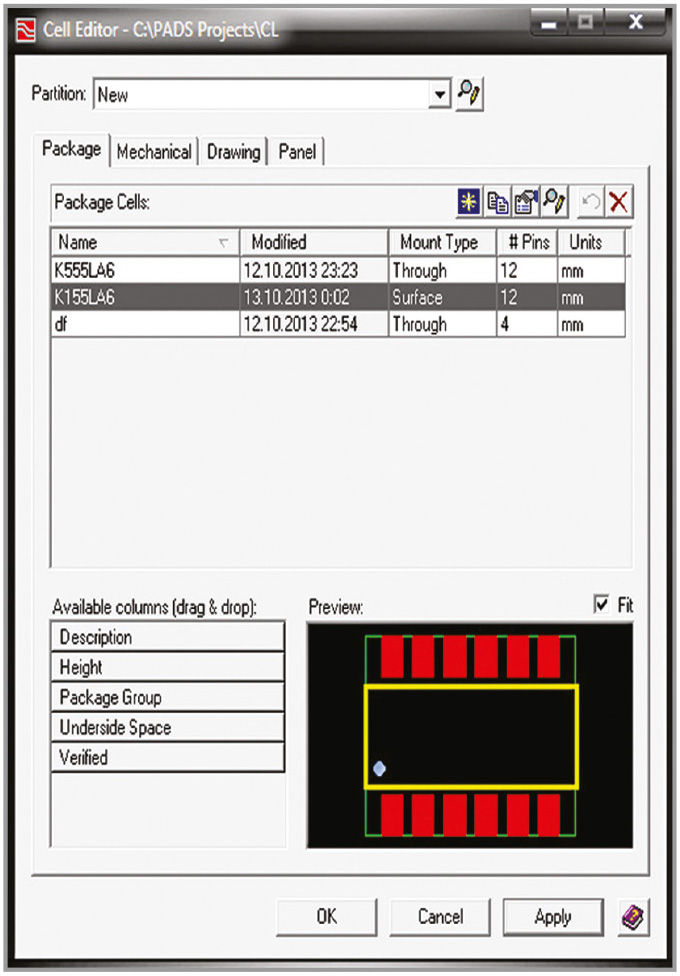
Окно редактора Cell Editor представлено на рисунке 6. Редактор разделён на отдельные вкладки для создания корпусных (Package), механических (Mechanical), графических (Drawing) посадочных мест, а также посадочных мест Panel для FablinkXE.
Корпусные посадочные места состоят из падстеков и контура компонента и связаны с компонентом в базе данных. Механические представляют собой объекты типа гаек, болтов, шайб и не связаны с компонентом в базе данных. Графические используются только для документации и состоят из графики и текста, в основном это логотипы и штампы чертежей.
Перед тем как начать создавать корпусное посадочное место, нужно позаботиться о том, чтобы были готовы все необходимые падстеки. После этого необходимо в редакторе Cell Editor перейти на вкладку Package.
Рассмотрим интерфейс вкладки Package более подробно.
В верхней части находится выпадающее меню Partition (раздел), в котором отображается список всех разделов посадочных мест в Central Libraries (центральной библиотеке). В конце поля Partition находится кнопка Browse for Partition, предназначенная для вызова окна Partition Editor (редактор разделов), с помощью которого создаётся новый раздел. Окно Package Cells отображает список доступных посадочных мест активного раздела. В верхней части этого окна находятся шесть кнопок, с помощью которых можно:
- создавать новое посадочное место в разделе (кнопка New Cell);
- удалять выбранное посадочное место (кнопка Delete Cell);
- отменять удаление (кнопка Undo Delete);
- копировать выбранное посадочное место (кнопка Copy Cell);
- изменять свойства посадочного места (кнопка Properties);
- редактировать графику посадочного места (кнопка Edit Graphics).
В нижней левой части вкладки Package находится окно Available Columns (Drag & Drop). В нём размещён список доступных информационных колонок, которые могут быть добавлены в окно Package Cells посредством перетаскивания мышью. Для того чтобы удалить колонку из окна Package Cells необходимо перетащить её мышью обратно в окно информационных колонок.
В нижней правой части вкладки Package расположено окно предварительного просмотра графики посадочного места.
Вкладки Mechanical, Drawing и Panel редактора Cell Editor имеют подобный интерфейс. После того как мы ознакомились с интерфейсом вкладки Package, можно начинать создание корпусного посадочного места. Для этого в первую очередь нужно выбрать из выпадающего списка Partition раздел посадочных мест или при необходимости создать новый.
Далее в окне Package Cells нажать на кнопку New Cell (новое посадочное место), после чего откроется диалог Create Package Cell (создание корпусного посадочного места), показанный на рисунке 7.
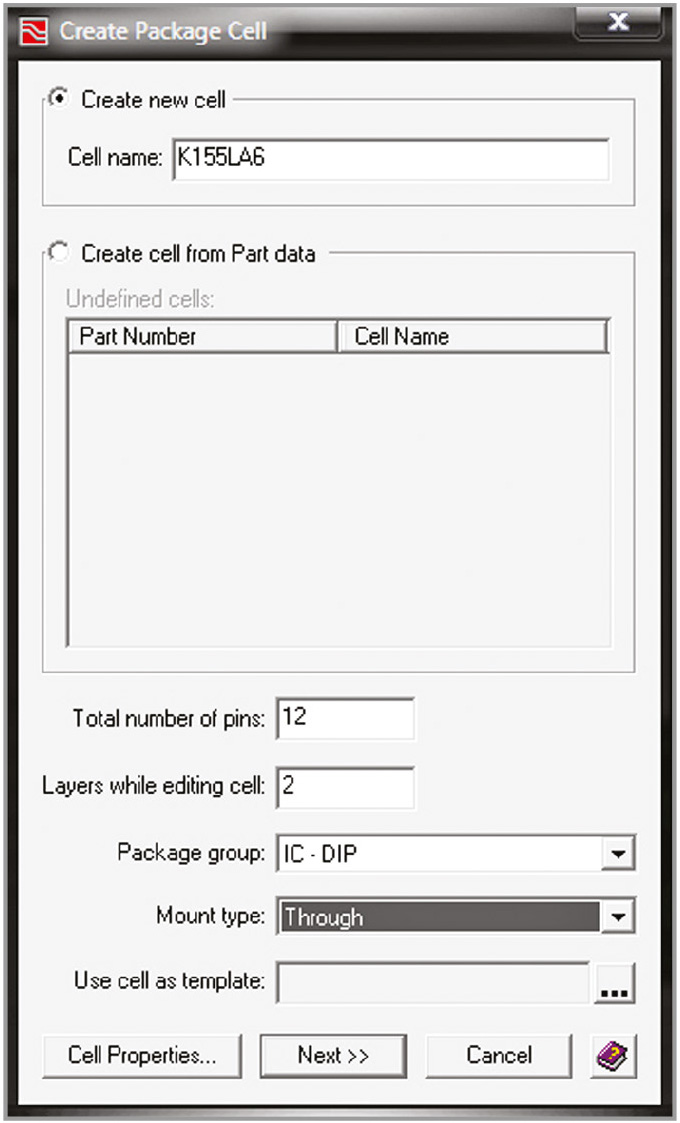
Данный диалог содержит две опции: Create New Cell и Create Cell from Part Data. Для создания нового посадочного места нужно выбрать опцию Create New Cell и в поле Cell Name ввести имя создаваемого посадочного места. В нижней части диалога расположено пять полей:
- Total Number of Pins (общее число выводов);
- Layers While Editing Cell (общее число слоёв посадочного места);
- Package Group (тип корпуса);
- Mount Type (тип монтажа – зависит от типа корпуса);
- Use Cell as Template (использовать другое посадочное место как шаблон).
После заполнения этих полей следует нажать на кнопку Cell Properties, в результате откроется новое окно Package Cell Properties (свойства посадочного места), приведённое на рисунке 8,
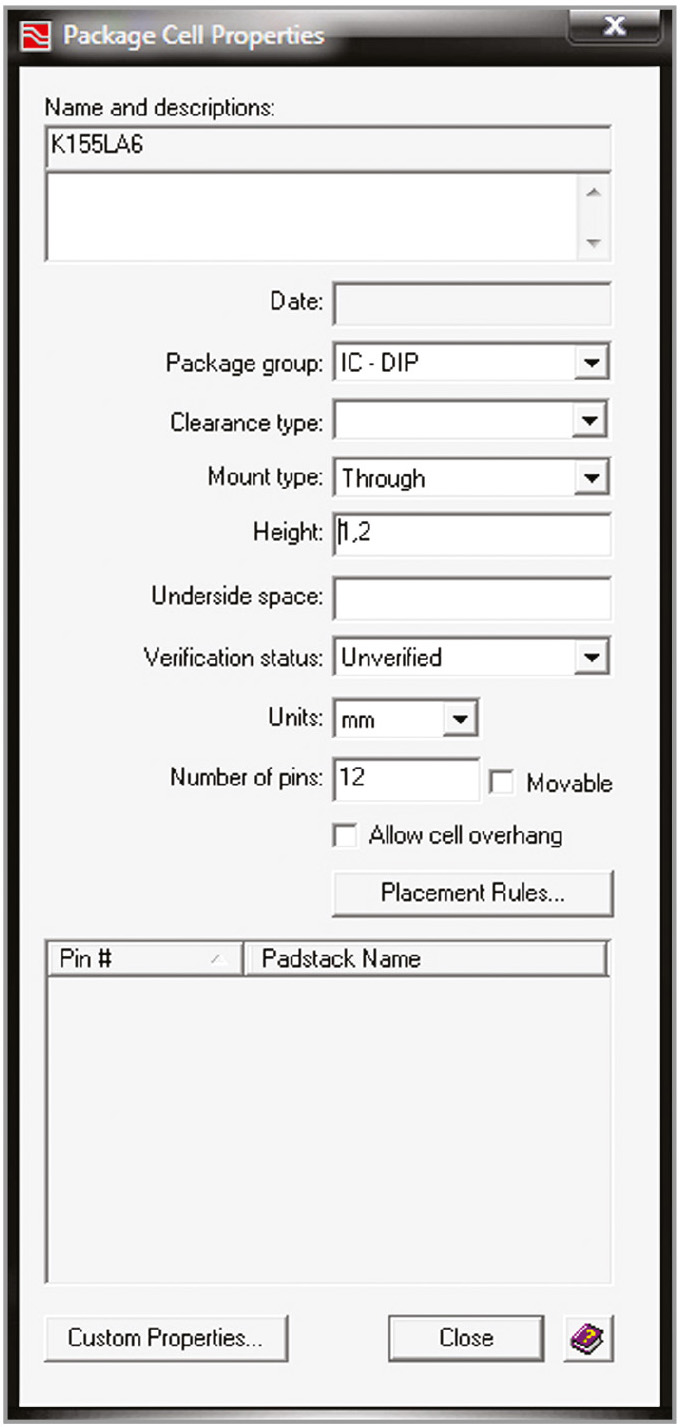
в котором необходимо заполнить следующие поля:
- Name and Descriptions (имя и описание) – содержит имя посадочного места и его описание. Это поле является редактируемым, максимальная длина имени посадочного места – 128 символов;
- Date (дата) – дата последнего редактирования посадочного места, устанавливается автоматически;
- Package Group (тип корпуса посадочного места);
- Mount Type (тип монтажа);
- Height (максимальная высота);
- Underside Space (пространство между поверхностью монтажа и низом посадочного места) – используется как проверочное значение при размещении компонентов друг над другом);
- Verification Status (статус проверки) – поле может принимать два значения: Unverified – посадочное место ещё не проверено, Verified – проверено;
- Units (единицы измерения) – каждое посадочное место может иметь собственные единицы измерения (in, mm, um, th);
- Number of Pins (число выводов).
Флажок в чекбоксе Allow cell overhang устанавливается только для посадочных мест компонентов, которые могут выходить за границу платы (разъёмы, картридеры).
Некоторые поля в диалогах Create Package Cell и Package Cell Properties общие: изменения, внесённые в одном диалоге, отражаются в другом.
Список Pin# Padstack Name отображает номера выводов и имена падстеков в данном посадочном месте. Над списком расположена кнопка Placement Rules, после нажатия на которую, открывается окно Placement Rules (правила размещения), изображённое на рисунке 9, в котором можно задать угол размещения посадочного места и слой размещения (Top, Bottom или Both). Для размещения посадочного места на любом слое и под любым углом необходимо выбрать опцию Any Angle, а в поле Side выбрать переключатель Both.
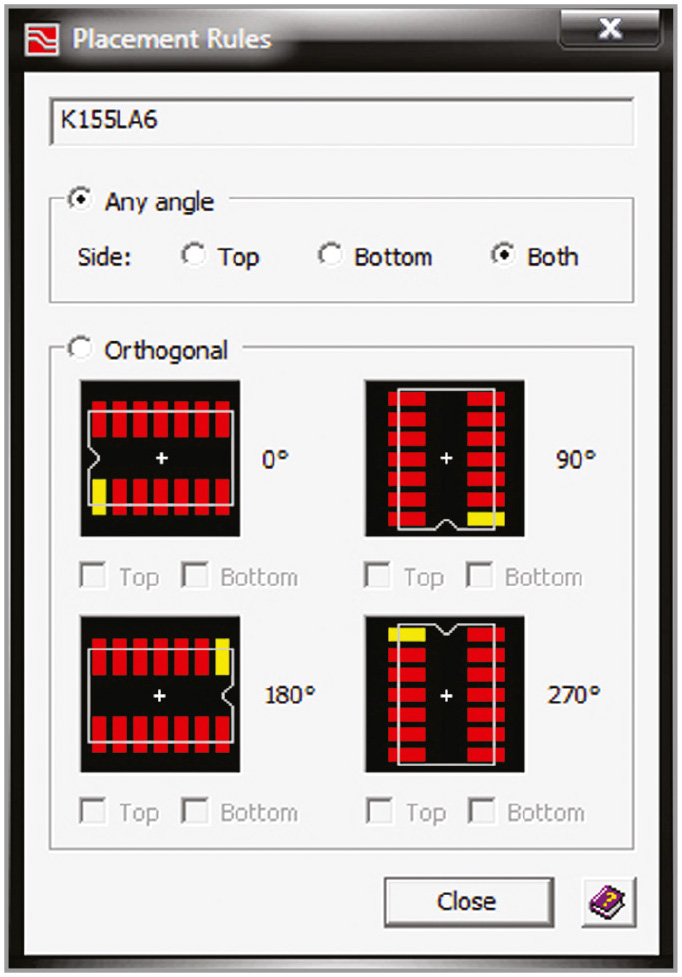
После того как все опции настроены, необходимо закрыть поочерёдно окна Placement Rules и Package Cell Properties при помощи кнопки Close, после чего в окне Create Package Cell нажать на кнопку Next, в результате откроется окно Place Pins. Рассмотрим интерфейс этого окна, представленный на рисунке 10 более подробно.
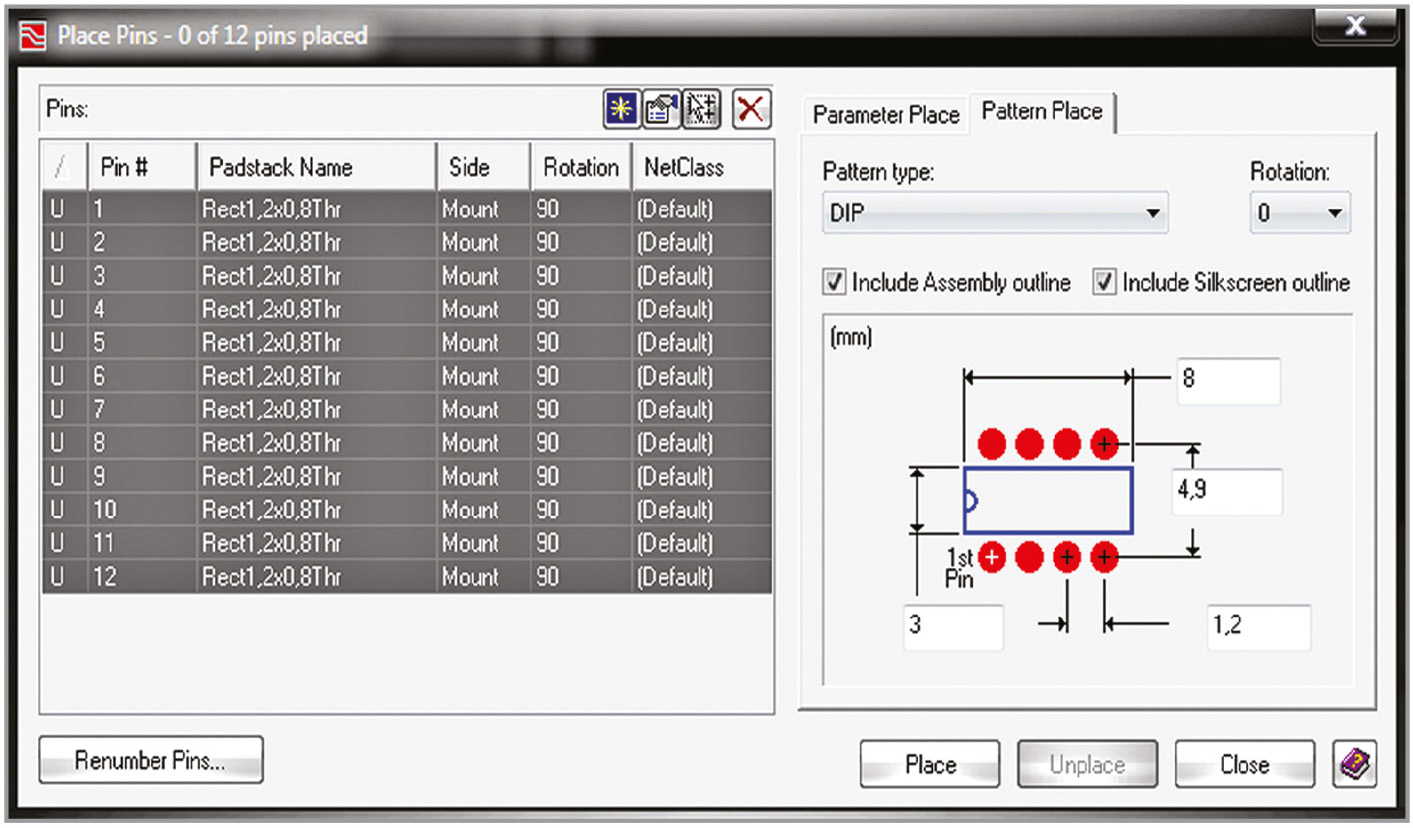
В левой части окна находится список Pins, в верхней части которого размещены четыре кнопки:
- New Pin (новый вывод);
- Padstack Properties (свойства падстека);
- Select All Pins (выбрать все выводы);
- Delete Pin (удалить вывод).
Список Pins состоит из шести колонок. Первая колонка списка отображает состояние вывода (Р – размещённый, U – не размещённый). Колонка Pin # отображает номер вывода. Номера выводов можно изменять вручную в самой колонке. Если требуется одновременно изменить нумерацию большого количества выводов, можно воспользоваться кнопкой Renumber Pins (перенумеровать контакты), которая находится в нижней левой части окна Place Pins. Если посадочное место связано с компонентом, то перенумеровать контакты нельзя.
Колонка Padstack Name позволяет выбрать из выпадающего списка падстек для каждого вывода посадочного места. В том случае, если необходимо назначить один и тот же падстек для всех выводов, можно воспользоваться кнопкой Select All Pins. Нажатие на эту кнопку выделяет сразу весь список Pins. Удерживая клавишу Shift на клавиатуре, выберите из выпадающего списка в колонке Padstack Name нужный падстек в верхней строке списка – падстек будет назначен всем выводам. Таким же способом можно задать и угол поворота (колонка Rotation), стиль монтирования (Side), класс цепи (Net Class) сразу для всех выводов разрабатываемого посадочного места.
В правой части окна Place Pins находятся две вкладки: Parameter Place и Pattern Place. На вкладке Parameter Place задаются параметры размещения выводов: количество рядов и колонок, расстояние между центрами выводов, схема нумерации. После задания всех параметров необходимо выбрать все выводы из списка выводов, нажать на кнопку Place и разместить выводы в посадочном месте, используя графическое окно Cell Editor.
На вкладке Pattern Place можно задать параметры размещения выводов, используя стандартные шаблоны, которые можно выбрать из выпадающего меню в поле Pattern Type (тип шаблона). Каждый тип шаблона имеет поля ввода, позволяющие задать размеры контура корпуса компонента, расстояние между контактами в посадочном месте (соседними и противоположными).
Установка флажка в чекбоксе Include Assembly Outline позволяет включить или выключить контур сборки. Контур сборки представляет собой вид компонента сверху и используется в сборочных чертежах. Этот контур определён на слое Assembly.
Установка флажка в чекбоксе Include Silkscreen Outline позволяет включить или выключить контур шелкографии, который используется для представления шелкографии компонента на печатной плате. Этот контур определён на слое Silkscreen. В поле Rotation можно задать необходимый угол поворота. Если угол поворота выбран, то всё посадочное место будет размещено с выбранным углом поворота.
Для размещения шаблона в графическом окне Cell Editor необходимо нажать на кнопку Place. Графическое окно Cell Editor предоставляет возможность редактировать посадочное место (добавлять или перемещать выводы, добавлять линии шелкографии или сборки). Для добавления текста, линий шелкографии или сборки нужно нажать кнопку Draw Mode (режим рисования) на панели инструментов Standard и воспользоваться командами меню Edit/Place/:
- Assembly Outline (определяет графику для сборочного чертежа);
- Placement Outline (определяет контур посадочного места);
- Silkscreen Outline (определяет графику, которая будет нанесена как шелкография на печатную плату);
- Assembly Ref Des (определяет позиционное обозначение компонента на сборочном чертеже);
- Silkscreen Ref Des (определяет позиционное обозначение компонента на печатной плате);
- Assembly Part Number (определяет номер компонента на сборочном чертеже);
- Silkscreen Part Number (определяет номер компонента на печатной плате).
Изменить свойства вывода или его номер можно при помощи меню Edit/Place/Pin. Для перемещения вывода предназначена кнопка Move Pins, которая находится на панели инструментов Cell Editor.
В результате выполненных действий мы получим законченное посадочное место, которое можно сохранить при помощи меню File/Save. Для выхода из графического окна Cell Editor нужно выбрать в меню File пункт Exit Graphics, в результате вы вернётесь обратно в редактор Cell Editor.
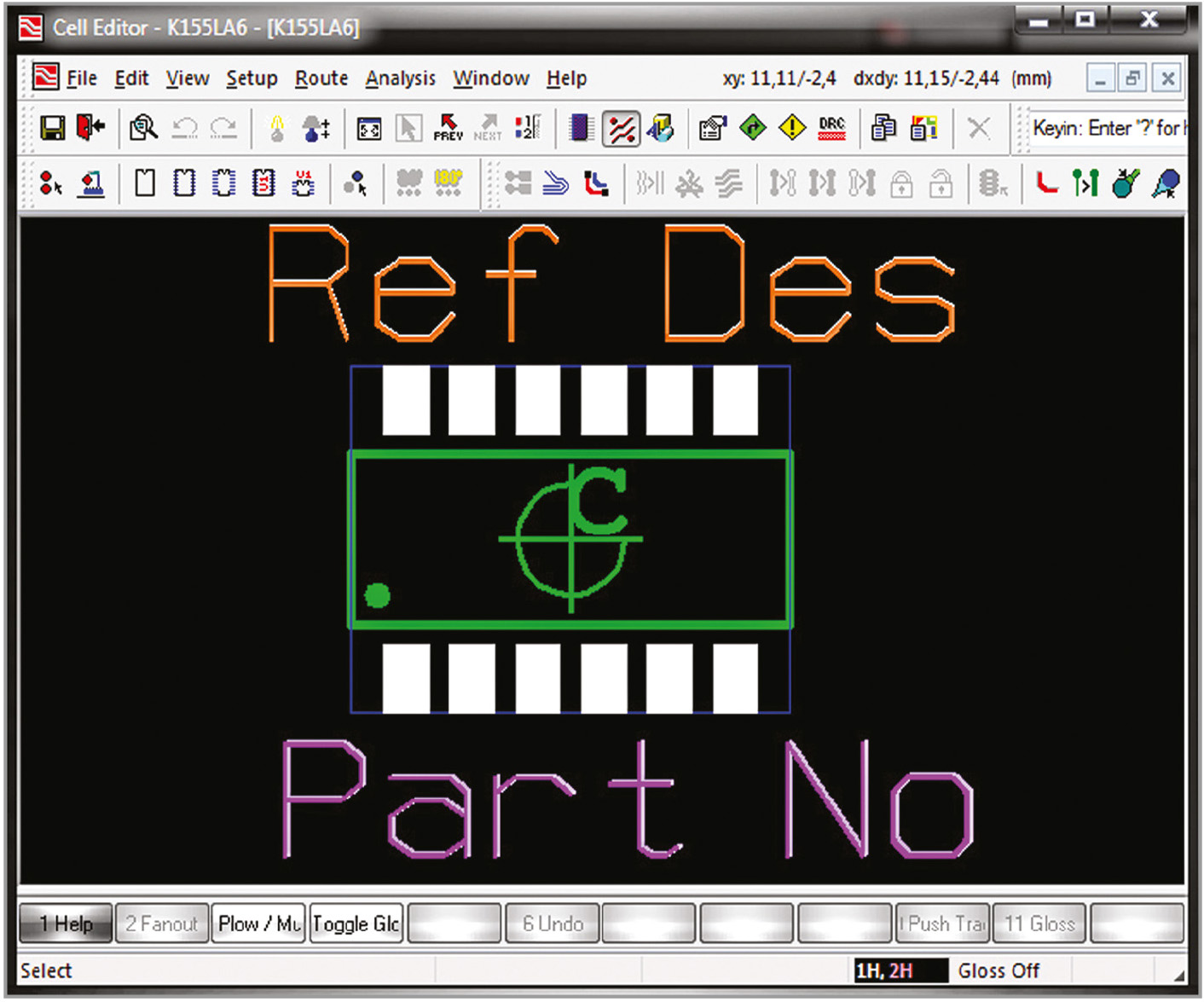
Графическое окно Cell Editor представлено на рисунке 11. После окончания создания посадочного места, ему необходимо назначить статус проверенного. Для этого в редакторе Cell Editor необходимо нажать на кнопку Properties, после этого в окне Package Cell Properties в поле Verification Status необходимо установить значение Verified.
Теперь, когда мы научились создавать символы и посадочные места, можно приступать к созданию компонентов.
Литература
- Expedition Enterprise. The technology leader for today’s most complex PCB systems designs. Mentor Graphics. 2013.
© СТА-ПРЕСС
Если вам понравился материал, кликните значок — вы поможете нам узнать, каким статьям и новостям следует отдавать предпочтение. Если вы хотите обсудить материал —не стесняйтесь оставлять свои комментарии : возможно, они будут полезны другим нашим читателям!