Добавление библиотеки в проект
Библиотека является местом хранения компонентов (библиотечных элементов), в том числе условных графических обозначений (УГО) компонентов на схеме, посадочных мест и упаковочной информации. Библиотеку можно создать самостоятельно или воспользоваться поставляемой вместе с системой Mentor Graphics.
После создания нового проекта в PADS 9.5 необходимо добавить в него библиотеки (если таковые имеются). Если есть библиотеки, созданные в предыдущих версиях Mentor Graphics, можно легко добавить их в новую версию PADS 9.5. Добавление новой библиотеки в проект производится из меню Setup/Settings… редактора DxDesigner. Для этого в левой панели окна Settings в группе Project выберите пункт Symbol Libraries, после чего в правой панели откроется одноимённое окно, в котором можно добавить новую библиотеку, удалить уже существующую или изменить порядок расположения библиотек в списке.
Для добавления новой библиотеки нажмите на значок (создать), который находится в правом верхнем углу окна Symbol Libraries. Затем в открывшемся окне Library в поле Path укажите путь к файлу библиотеки на диске компьютера.
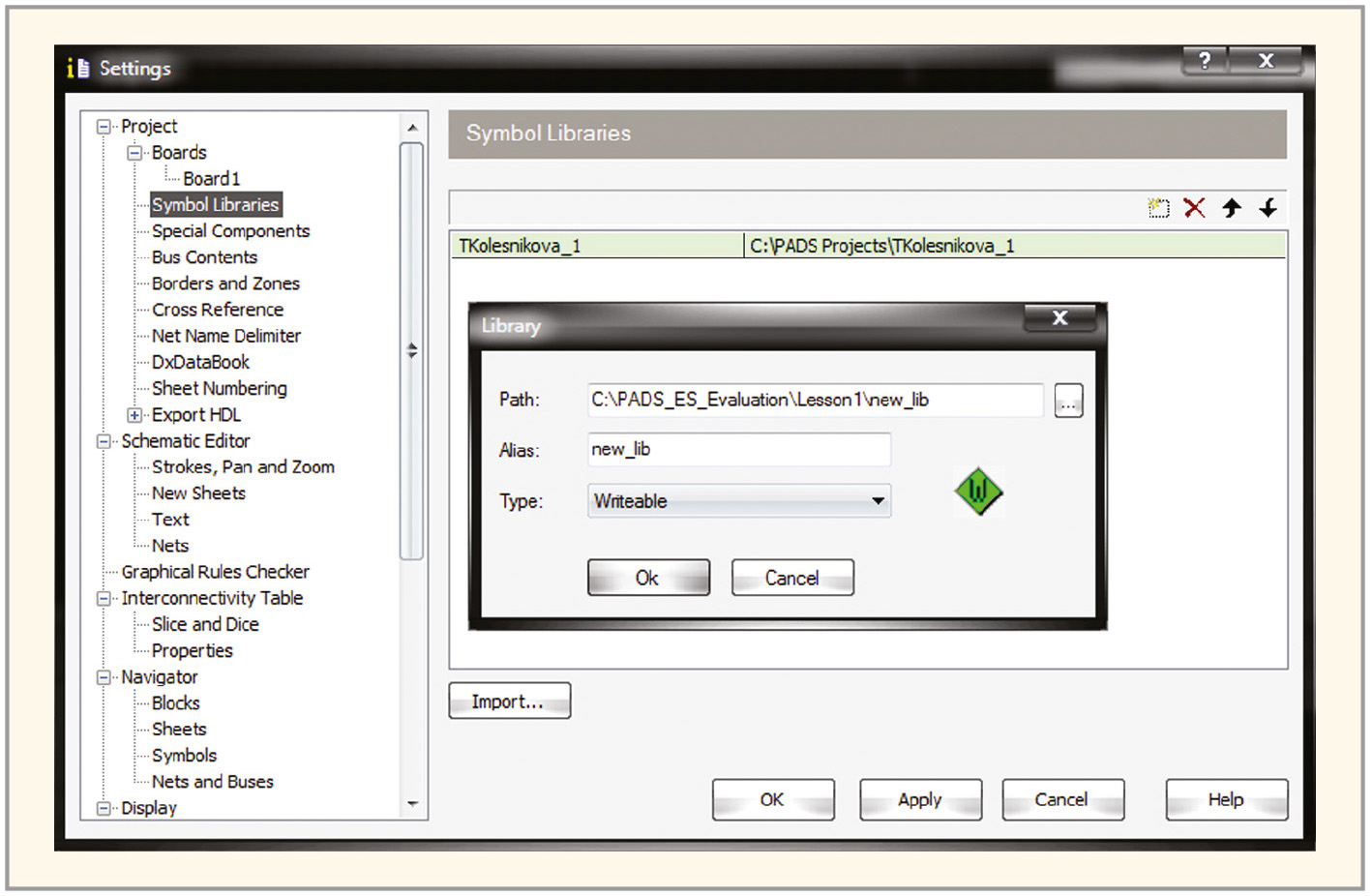
Рисунок 1 демонстрирует процесс добавления новой библиотеки в проект. Обратите внимание на три типа добавляемой библиотеки в поле Type окна Library:
- Readonly (только для чтения) – содержимое библиотеки этого типа не может быть отредактировано или изменено без соответствующих прав доступа;
- Writeable (записываемая) – библиотека с возможностью чтения и записи;
- Megafile – сжатая библиотека, которую нельзя изменять.
После нажатия в окне Library кнопки ОК новая библиотека появляется в списке библиотек проекта в окне Symbol Libraries. Чтобы удалить библиотеку, выделите строку с названием библиотеки и нажмите на значок (удалить), который находится в верхнем правом углу данного окна. Для сохранения всех произведённых изменений используйте кнопку Apply.
Создание новой библиотеки
По умолчанию при создании нового проекта формируется новая библиотека. Для создания ещё одной библиотеки используйте меню Setup/Settings… редактора DxDesigner. Откройте окно Settings и в левой панели в группе Project выберите пункт Symbol Libraries. В открывшемся окне создайте новую библиотеку. Для этого нажмите на значок (создать). В появившемся окне Library, в поле Path укажите местонахождение библиотеки или измените существующее. Обратите внимание, что на данном этапе создания библиотеки тип Readonly в поле Type будет единственно доступным – изменить его сейчас невозможно. Для завершения процесса создания библиотеки нажмите на кнопку ОК, затем система запросит создание новой папки для библиотеки. После утвердительного ответа вернитесь в окно Settings, в правой части которого в списке библиотек появится только что созданная библиотека. Она будет пустой до тех пор, пока в ней не размещены новые элементы.
Теперь, когда папка библиотеки создана, можно изменить тип библиотеки Readonly на Writeable. Для этого в окне Symbol Libraries выделите строку с новой библиотекой и щёлкните по ней дважды. Откроется окно Library, в поле Type из выпадающего меню выберите Writeable. Однако производить запись в библиотеку всё ещё невозможно из-за отсутствия каталогов. Закройте текущее окно с помощью кнопки ОК. В окне Symbol Libraries нажмите на кнопку Apply. Теперь сгенерирована структура папок для библиотеки, и она готова к добавлению данных.
Импорт проектов и библиотек из сторонних САПР
В случае перехода на проектирование в Mentor Graphics из программ P-Cad или Altium возникает необходимость экспорта шаблонов штампов чертежей (основных надписей чертежей) и библиотек в другую среду разработки. Mentor Graphics PADS 9.5 позволяет импортировать проекты и библиотеки компонентов из САПР типа P-Cad, Altium, CADStar и OrCAD.
Чтобы произвести импорт сторонней библиотеки в проект Mentor Graphics, в редакторе DxDesigner в меню File/Import из выпадающего списка выберите название САПР, библиотеку которой вы собираетесь импортировать. В открывшемся окне Symbol & Schematic Translator найдите вкладку Libraries и при помощи кнопки Add добавьте в поле Libraries to translate файл библиотеки, находящийся на диске компьютера, затем нажмите на кнопку Translate. Библиотеки компонентов можно импортировать как по одной, так и списком.
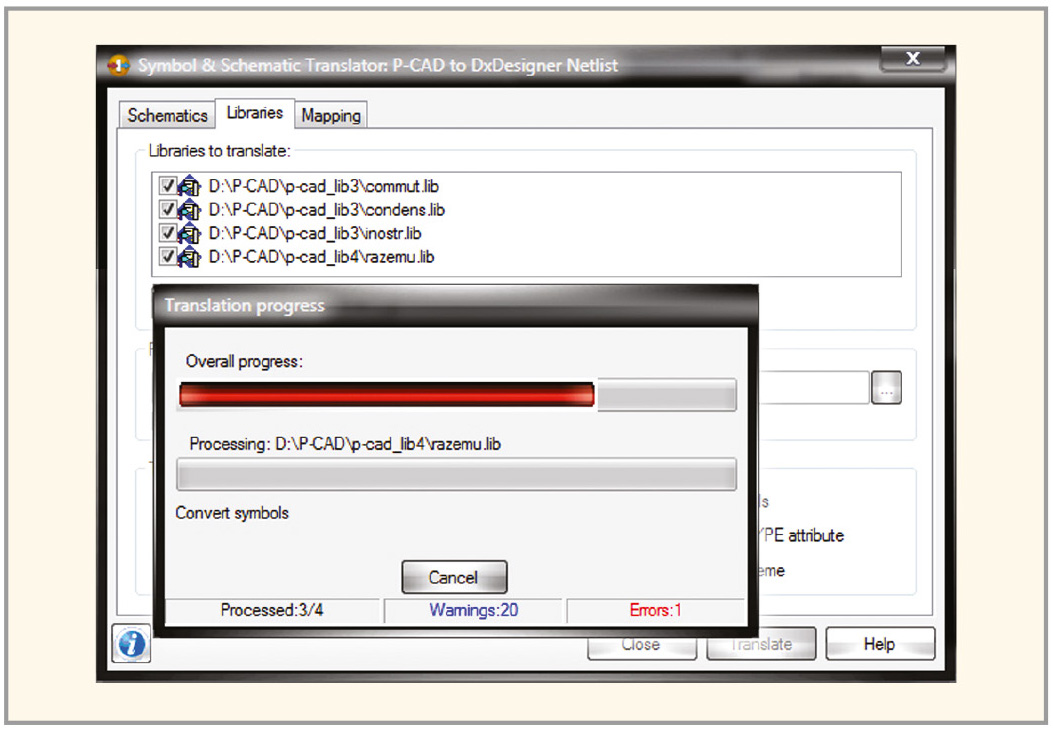
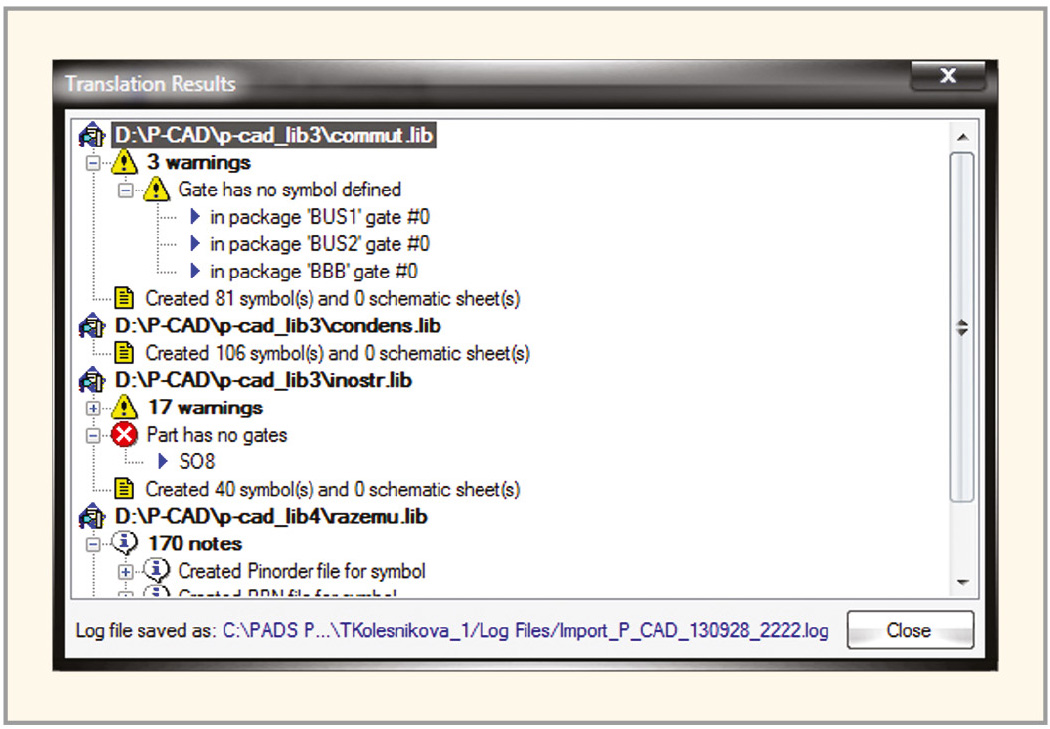
На рисунке 2 показано окно Symbol & Schematic Translator в момент импорта библиотеки в проект Mentor Graphics. По окончании процесса импорта библиотеки генерируется отчёт о наличии возможных ошибок (см. рис. 3), который автоматически сохраняется на диске компьютера с расширением *.log.
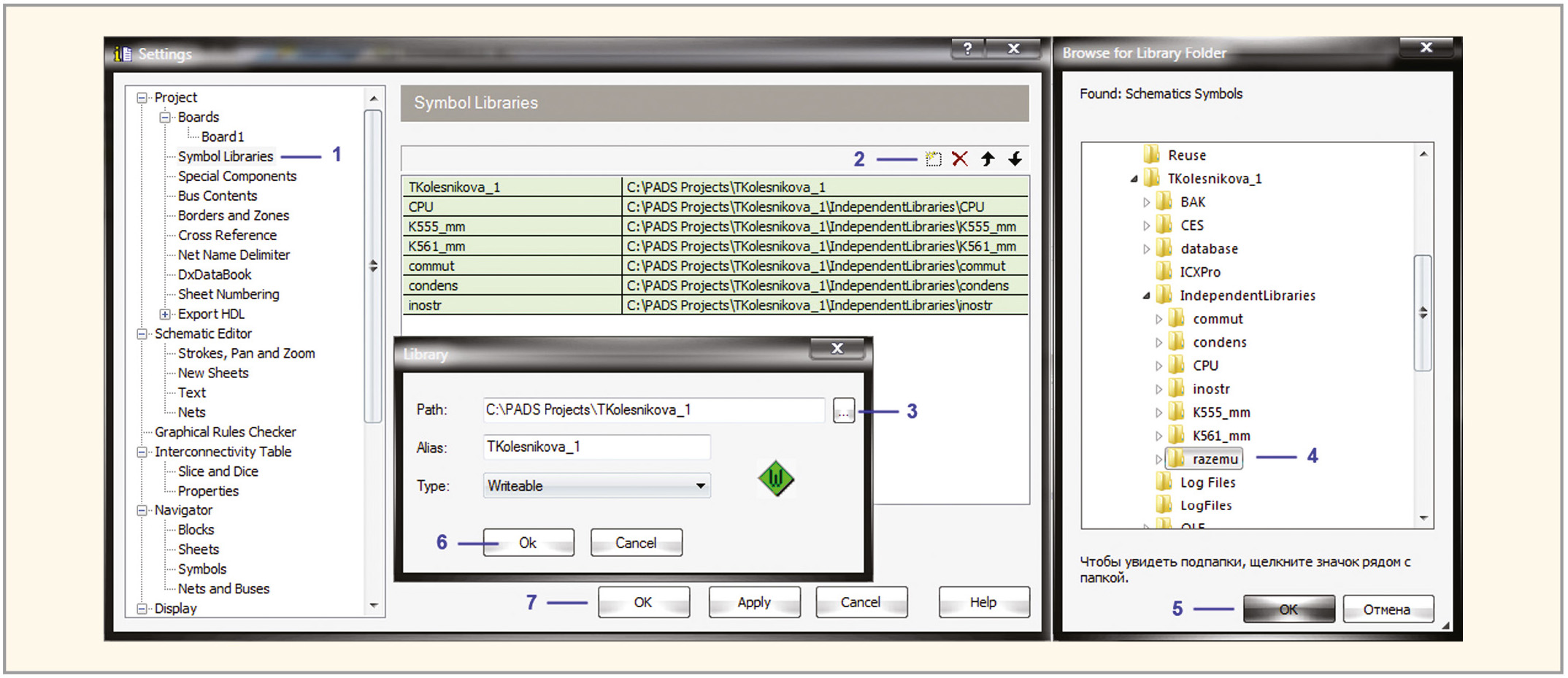
После того как все библиотеки добавлены, закройте окно Symbol & Schematic Translator, нажав на кнопку Close в нижней части окна. Для завершения процедуры импорта библиотеки в проект Mentor Graphics выберите в меню Setup редактора DxDesigner пункт Settings… и в левой панели открывшегося одноимённого окна в группе Project найдите пункт Symbol Libraries. Затем перейдите в правую панель и нажмите на значок (создать). Откроется окно Library, в котором в поле Path необходимо нажать на кнопку «…», после чего откроется окно Browse for Library Folder. В этом окне найдите на диске папку с проектом, выберите в ней папку Independent Libraries (Независимые библиотеки), затем – папку с файлами библиотеки, которую добавляете в проект (название папки будет совпадать с названием библиотеки). Теперь с помощью кнопки ОК закройте все открытые окна. Порядок выполнения описанных выше действий иллюстрирует рисунок 4.
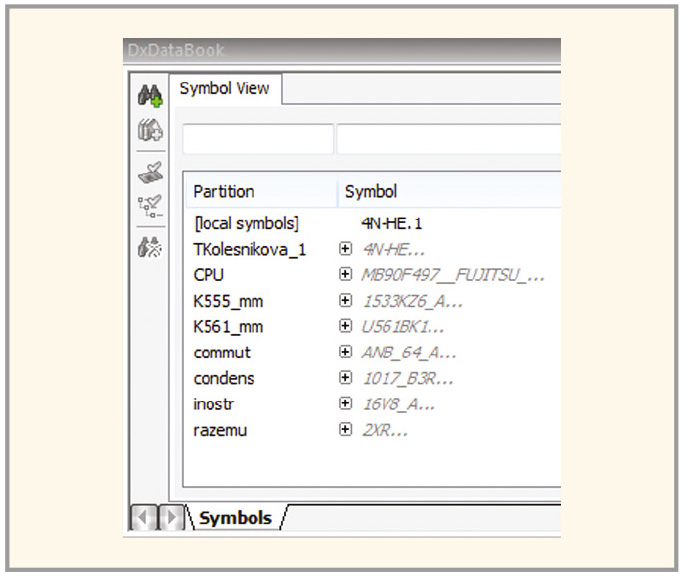
После импорта сторонней библиотеки в проект добавленная библиотека появится в списке библиотек проекта в окне Symbol View в панели DxDataBook (см. рис. 5). Если сторонние библиотеки имеют русские названия, переименуйте их, иначе возникнут ошибки при импорте.
Поскольку основные надписи чертежей, которые поставляются с системой Mentor Graphics, не отвечают требованиям ЕСКД, разработчик будет вынужден выполнить их по форме № 1 ГОСТ 2.104-68, чтобы использовать для оформления проектов. При наличии опыта работы в САПР P-Cad или Altium, возможно, у разработчика имеются и требуемые шаблоны штампов. В таком случае можно импортировать их в систему Mentor Graphics. Для этого в редакторе DxDesigner в меню File/Import из выпадающего списка выберите название САПР, штамп которой импортируете. В открывшемся окне Symbol & Schematic Translator найдите вкладку Schematics и при помощи кнопки Add добавьте в поле Schematics to translate файл штампа, находящийся на диске компьютера. Затем нажмите на кнопку Translate.
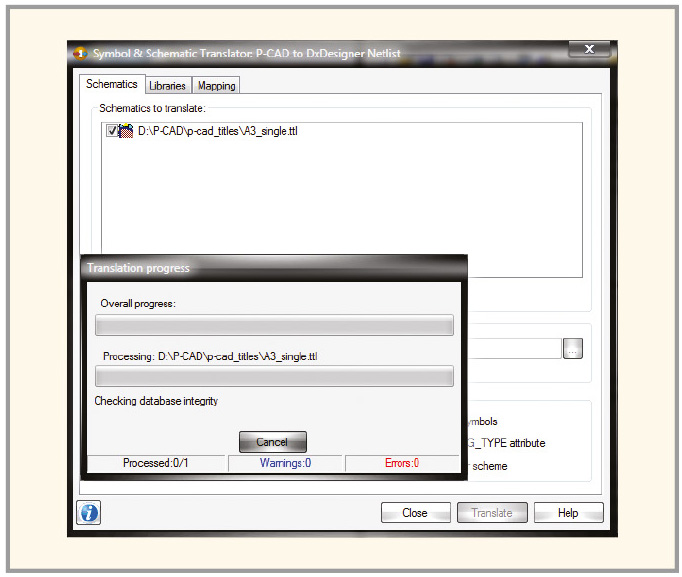
На рисунке 6 представлено окно Symbol & Schematic Translator в момент импорта файла штампа в проект Mentor Graphics. По окончании процесса импорта создаётся отчёт о наличии возможных ошибок, который автоматически сохраняется на диске компьютера с расширением *.log. После того как все шаблоны штампов добавлены в проект, закройте окно Symbol & Schematic Translator, нажав на кнопку Close в нижней части окна.
Использование русских чертёжных шрифтов GOST в Mentor Graphics
Все современные САПР используют шрифты операционной системы Windows (системные шрифты), которые находятся в папке C:\Windows\Fonts. Если необходимо добавить в Mentor Graphics русские чертёжные шрифты GOST, которые используются для нанесения надписей в схемотехнических документах, следует скопировать файлы этих шрифтов в папку C:\Windows\Fonts. По умолчанию в программе Mentor Graphics для оформления проектов, в том числе и штампов чертежей, не используются русские шрифты. Чтобы исправить это «недоразумение», создайте новый стиль текста и подключите к нему свой шрифт либо новый шрифт к уже существующему стилю.
В редакторе DxDesigner в меню Setup выберите пункт Settings…, затем в левой панели отрывшегося окна Settings в группе Display – пункт Font Styles. В правой панели откроется окно Font Styles (см. рис. 7).
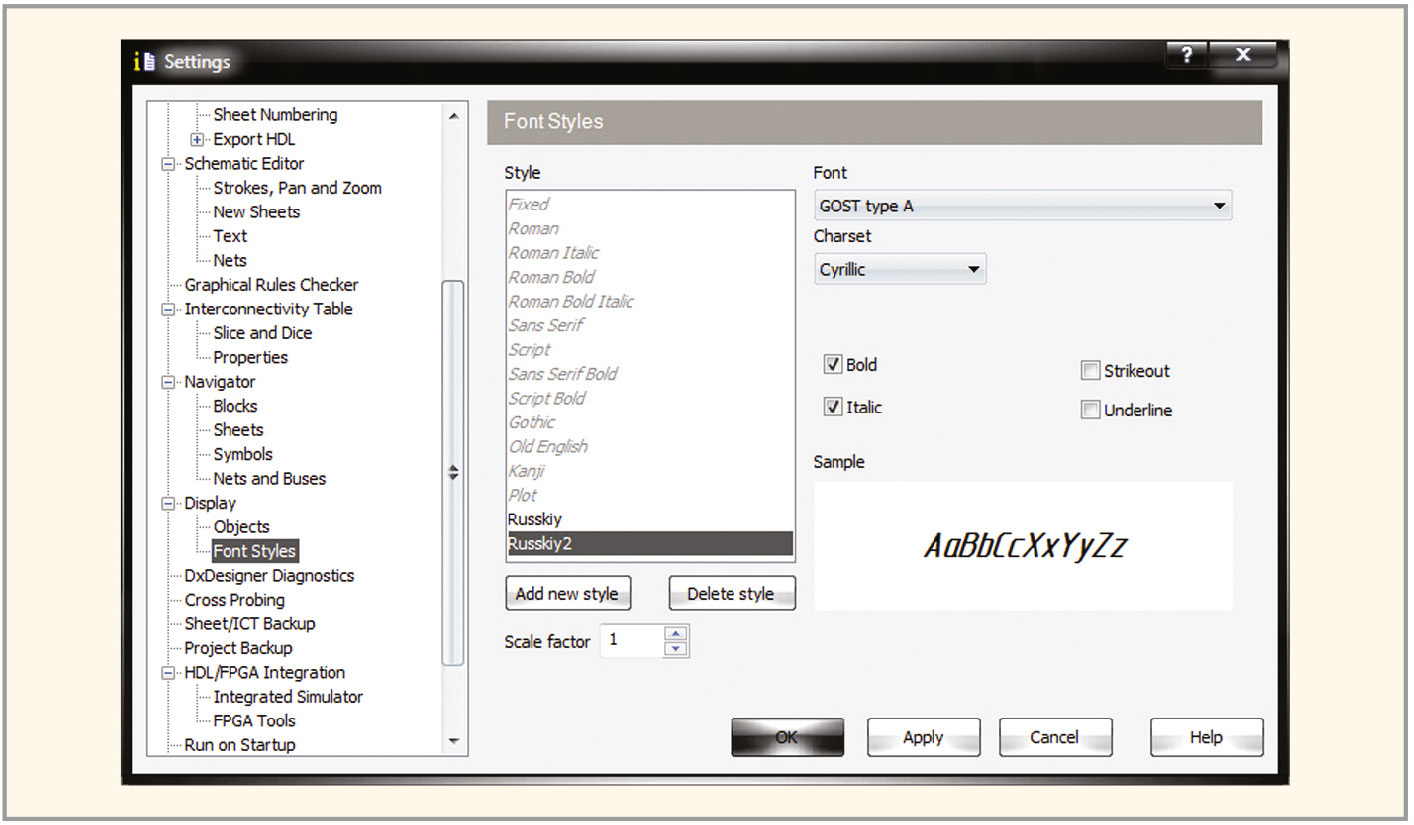
Чтобы создать новый стиль, необходимо в этом окне нажать на кнопку Add new style и в открывшемся окне New style в поле New style name ввести название создаваемого стиля и нажать кнопку ОК. Добавленный стиль сразу же появится в списке стилей текста в поле Style. Чтобы настроить параметры нового стиля, необходимо выделить его название в поле Style и задать для него:
- шрифт – для этого в поле Font окна Font Styles из выпадающего списка выберите требуемый шрифт (в списке отображаются все системные шрифты из папки C:\Windows\Fonts);
- кодировку – в поле Charset из выпадающего списка выберите Cyrillic;
- начертание – если шрифт должен быть жирным, установите флажок в клетке Bold, в противном случае оставьте клетку пустой. Если есть необходимость, чтобы вводимый текст отображался курсивом, установите флажок в клетке Italic;
- зачёркивание – установите флажок в клетке Strikeout;
- подчёркивание – установите флажок в клетке Underline.
После того как все параметры шрифта настроены, в окне Sample (образец) отобразится только что созданный шрифт на схеме. Если вид шрифта устраивает, нажмите на кнопку ОК для выхода из окна настроек Font Styles и возвращения в проект. Аналогичным образом производится подключение нового шрифта к уже существующему стилю текста.
Нанесение надписей на схему
Надписи являются исключительно важной частью схемотехнического документа. Внешний вид надписей определяется шрифтом. Для нанесения надписей в принципиальной электрической схеме в системе Mentor Graphics выберите в редакторе DxDesigner в меню Add пункт Text (при этом курсор примет вид крестика), подведите курсор к желаемому положению надписи и щёлкните левой кнопкой мыши (ЛКМ) в этой части схемы. Откроется окно Text Properties, в котором на вкладке Text в поле Annotation Text необходимо ввести текст и нажать ОК. Для выхода из режима Text нажмите на пиктограмму Select на панели инструментов Add.
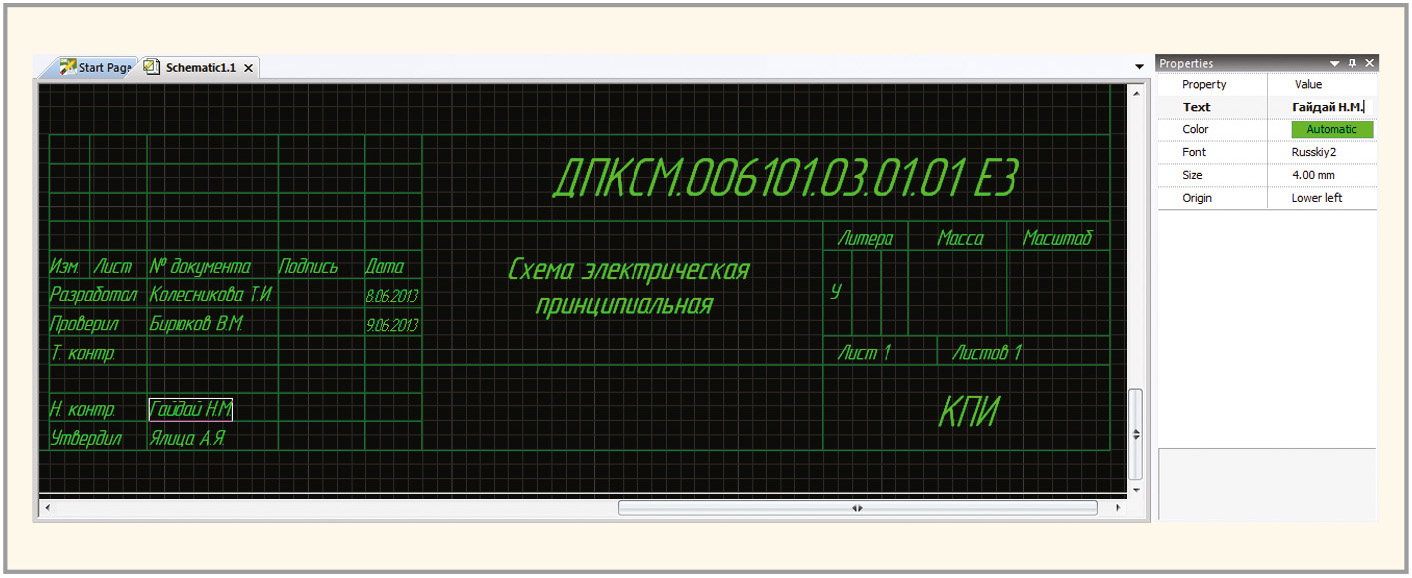
Для настройки параметров текста выделите ЛКМ надпись и в панели инструментов Properties введите необходимые значения. Панель Properties содержит следующие поля:
- Text – в этом поле можно исправить введённый текст или при необходимости набрать новый;
- Color – цвет текста;
- Font – шрифт надписи;
- Size – размер шрифта;
- Origin – выравнивание текста (слева, по центру, справа).
На рисунке 8 показан штамп чертежа, заполненный в редакторе DxDesigner русским чертёжным шрифтом GOST, а также панель Properties.
Создание принципиальных электрических схем в редакторе DxDesigner
На электрической схеме изображаются символы компонентов, электрические связи между ними, текстовая информация, таблицы, буквенно-цифровые обозначения и основные надписи. При наличии в библиотеке всех символов компонентов заданной электрической схемы можно приступать к её созданию в PADS.
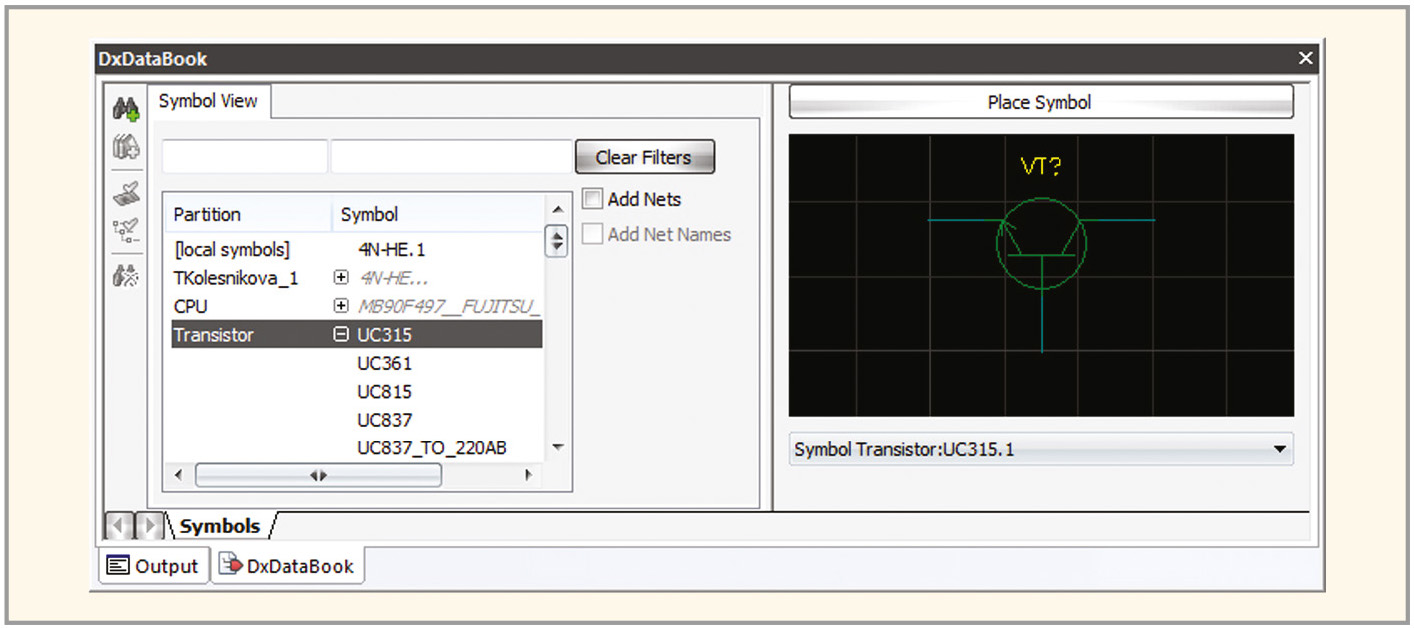
Создание проекта начинается с размещения символов из библиотеки на схеме. Для выбора символов предназначен диалог Symbol View в панели DxDataBook. Добавить эту панель в проект можно через пункт DxDataBook в меню View редактора DxDesigner. В диалоговом окне Symbol View доступны УГО компонентов в символьных библиотеках. Для облегчения процесса выбора на панели DxDataBook предусмотрено окно предварительного просмотра символа. Размер панели DxDataBook можно изменять, установив курсор на границе окна. Как только вид курсора изменится, необходимо переместить его для изменения размера панели. На рисунке 9 представлена панель DxDataBook.
Размещение УГО на схеме
Для размещения символов компонентов на схеме выполните следующие действия:
- В окне Symbol View при помощи значка «+» в колонке Symbol раскройте раздел с необходимым символом;
- Выберите символ, графика символа отобразится в области просмотра;
- Нажмите на кнопку Place Symbol и мышью перетащите УГО на схему;
- Щёлкните ЛКМ на схеме столько раз, сколько символов необходимо разместить;
- Для выхода из режима размещения символа кликните на схеме правой кнопкой мыши (ПКМ).
Добавление цепей и шин в схему
Цепи и шины используются для связи компонентов схемы. Для добавления цепи в схему используется команда Net из меню Add редактора DxDesigner, для добавления шины – команда Bus. После выбора из меню необходимой команды курсор приобретает вид крестика. Чтобы соединить цепью контакты символов, подведите курсор к выбранному контакту и, нажав ЛКМ, переместите курсор к следующему контакту, затем отпустите кнопку. Для выхода из режима Add Net нажмите на клавиатуре клавишу Esc.
В процессе создания схемы может потребоваться соединить контакт символа с цепью. В этом случае, установив курсор на выбранный контакт, нажмите ЛКМ и переместите курсор к месту соединения с цепью, после чего отпустите ЛКМ. Система создаст узел в месте стыковки создаваемой цепи с уже существующей.
Альтернативный способ прокладки цепей – соединение контактов символов примыканием. Для этого переместите подсоединяемый символ так, чтобы конец его входного контакта совпал с концом выходного контакта символа, к которому производится подсоединение (при этом в месте соединения должна появиться звёздочка, указывающая на стыковку), и щёлкните ЛКМ для его размещения на схеме, затем перетащите мышью символ в нужное место на схеме (при этом цепь пройдёт за символом).
Для объединения нескольких цепей используется шина, которая группирует цепи и упрощает чтение схемы. Добавление шины в схему производится командой Bus из меню Add редактора DxDesigner.
Именование цепей
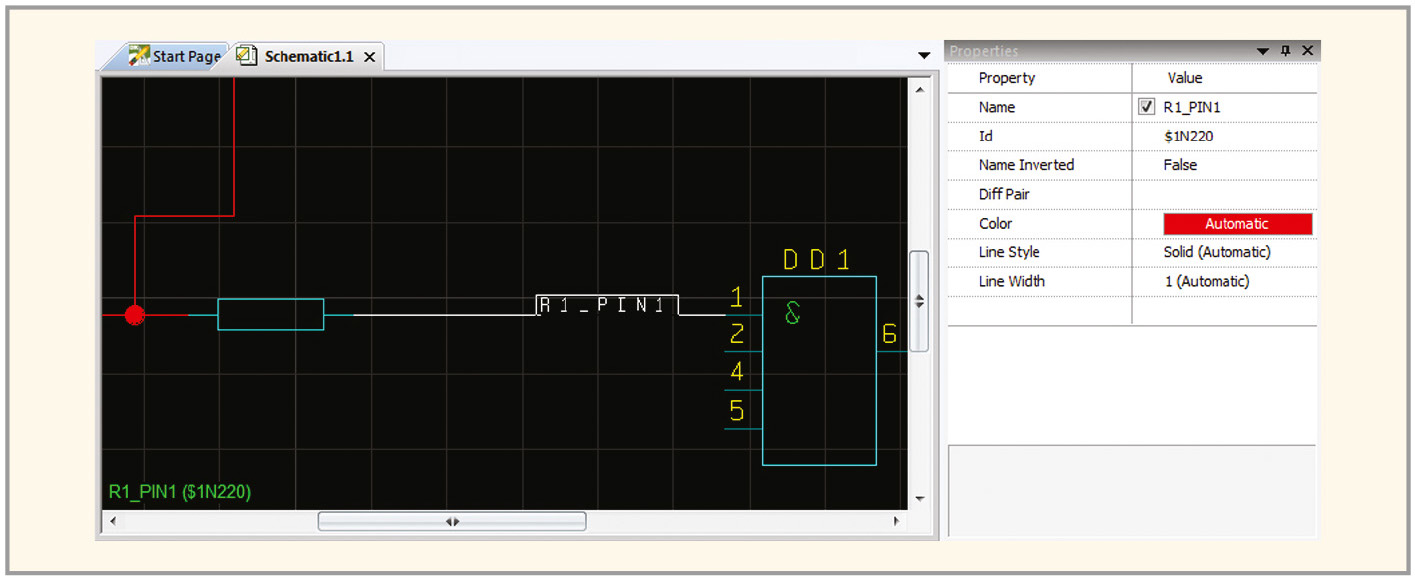
Каждой цепи в схеме можно присвоить имя. Для этого выберите в меню View/Other Windows пункт Selection Filter… и в открывшемся окне Select установите флажок в клетке Net and Bus. Все остальные флажки необходимо снять, затем окно Select можно закрыть. При помощи ЛКМ выберите цепь, которой присваивается имя, после чего в панели Properties отобразятся параметры этой цепи. Название цепи можно ввести в поле Name этой панели. Видимость названия цепи на схеме задаётся флажком в клетке той же строки. В окне Properties можно настраивать толщину (Line Width) и цвет (Color) выбранной на схеме цепи. Рисунок 10 демонстрирует цепь с присвоенным именем, которое отображается как на схеме, так и в панели Properties.
Сохранение схемы
В программе DxDesigner отсутствует кнопка Save (сохранить). В ней нет необходимости, так как любые изменения, произведённые в схеме, сохраняются автоматически.
Вывод принципиальной электрической схемы на печать
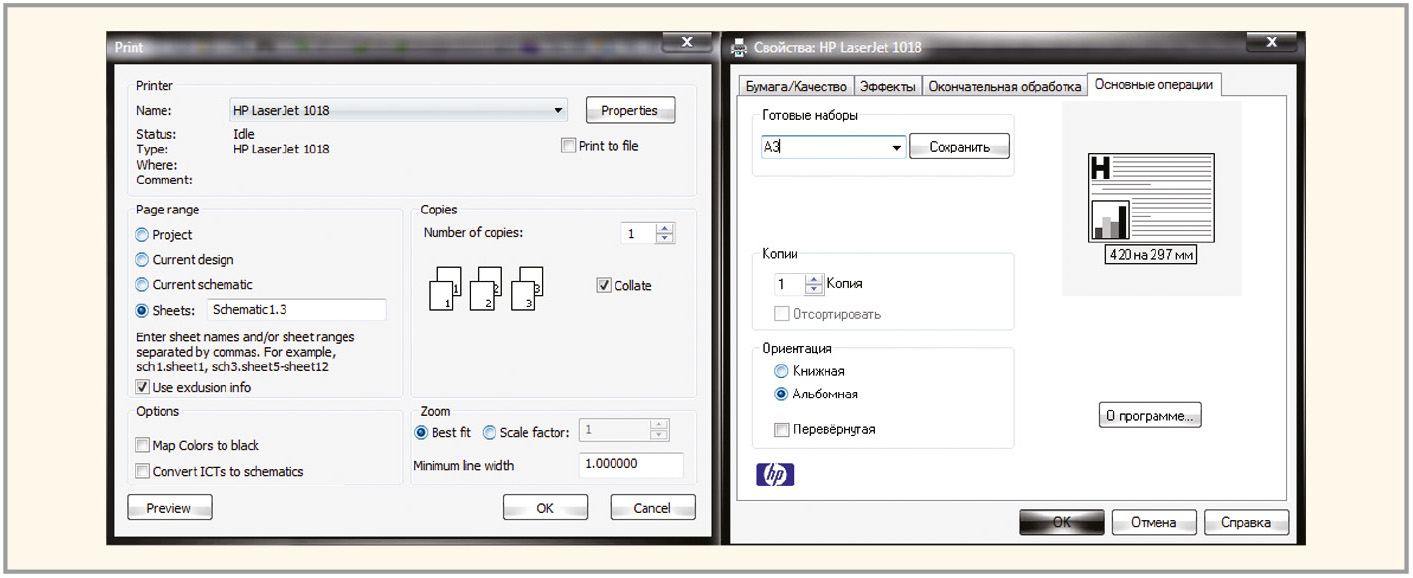
После создания принципиальной электрической схемы может возникнуть необходимость её вывода на печать. Распечатать весь проект или вывести на печать лист схемы можно при помощи команды меню File/Print… редактора DxDesigner. После запуска этой команды откроется окно Print, в котором на панели Copies в поле Number of copies необходимо указать число копий выводимого на печать документа. Флажок в клетке Collate на панели Copies означает порядок вывода копий документа на печать. Поле Page range (диапазон выводимых на печать страниц) может принимать следующие значения:
- Project – вывод на печать всего проекта;
- Current design – печать основной схемы проекта;
- Current schematic – вывод на печать текущей схемы;
- Sheets – вывод на печать заданных листов схемы (названия листов вводятся в поле Sheets через запятую либо через дефис, если задаётся диапазон листов). Вводить названия листов необходимо в формате sch1.sheet1, где sch1 – это название схемы, а sheet1 – название выводимого на печать листа этой схемы.
В окне Print можно задать минимальную толщину линий в выводимом на печать документе. Сделать это можно на панели Zoom в поле Minimum line width. Минимальная толщина линий, установленная по умолчанию, равна 1 мм.
Печать можно производить на бумажные носители или в файл. Для вывода схемы на принтер (плоттер) необходимо в окне Print на панели Printer из выпадающего меню в поле Name выбрать устройство, на котором планируется распечатать схему, и нажать на кнопку Properties (свойства), чтобы настроить параметры печати. Рисунок 11 демонстрирует окно Print, параметры которого настроены для печати схемы на принтере, а также окно «Свойства: принтера», которое открылось после нажатия на кнопку Properties.
Для печати чертежа в файл выберите на панели Printer из выпадающего меню в поле Name строку Microsoft Office Document Image Writer и нажмите на кнопку Properties. В открывшемся окне «Свойства: Microsoft Office Document Image Writer» на вкладке «Дополнительно» укажите расширение файла, в который будет сохранена схема, и разрешение изображения. В поле «Папка по умолчанию» задайте местоположение создаваемого файла схемы. Для вступления в силу внесённых изменений нажмите на кнопку ОК.
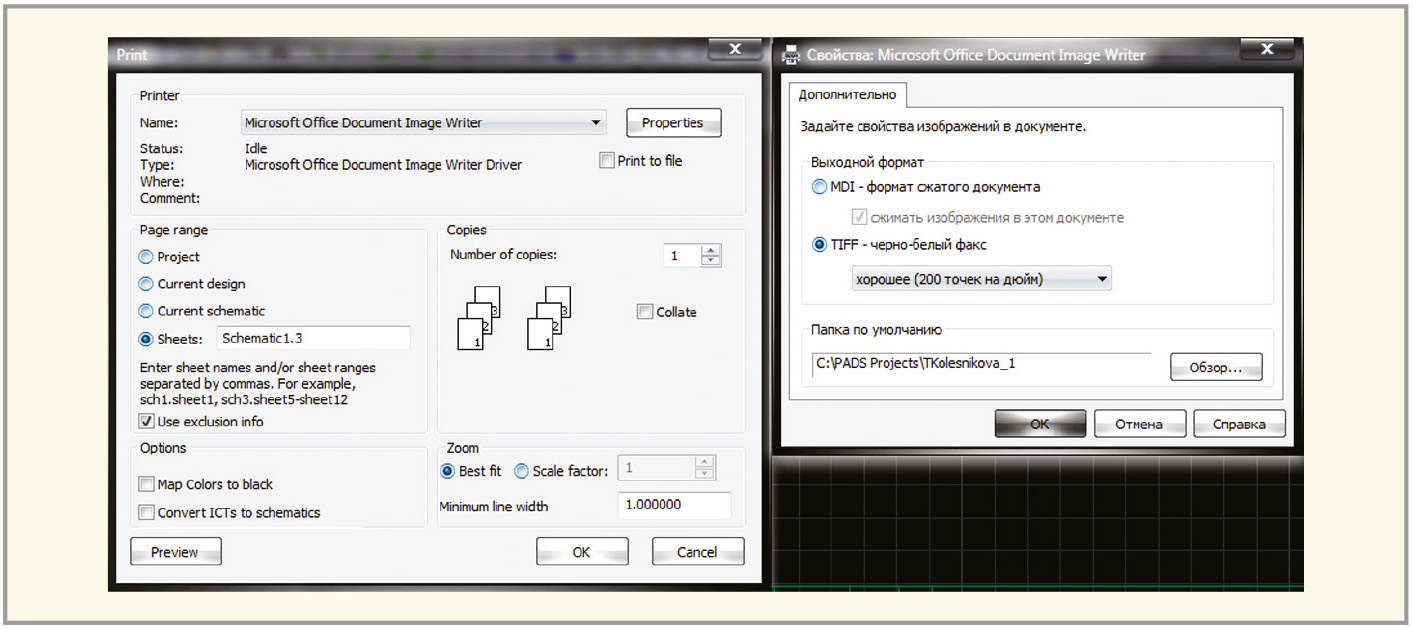
Рисунок 12 демонстрирует окно Print, параметры которого настроены для печати схемы в файл, а также окно «Свойства: Microsoft Office Document Image Writer». После того как параметры печати настроены, перейдите в окно предварительного просмотра (см. рис. 13).
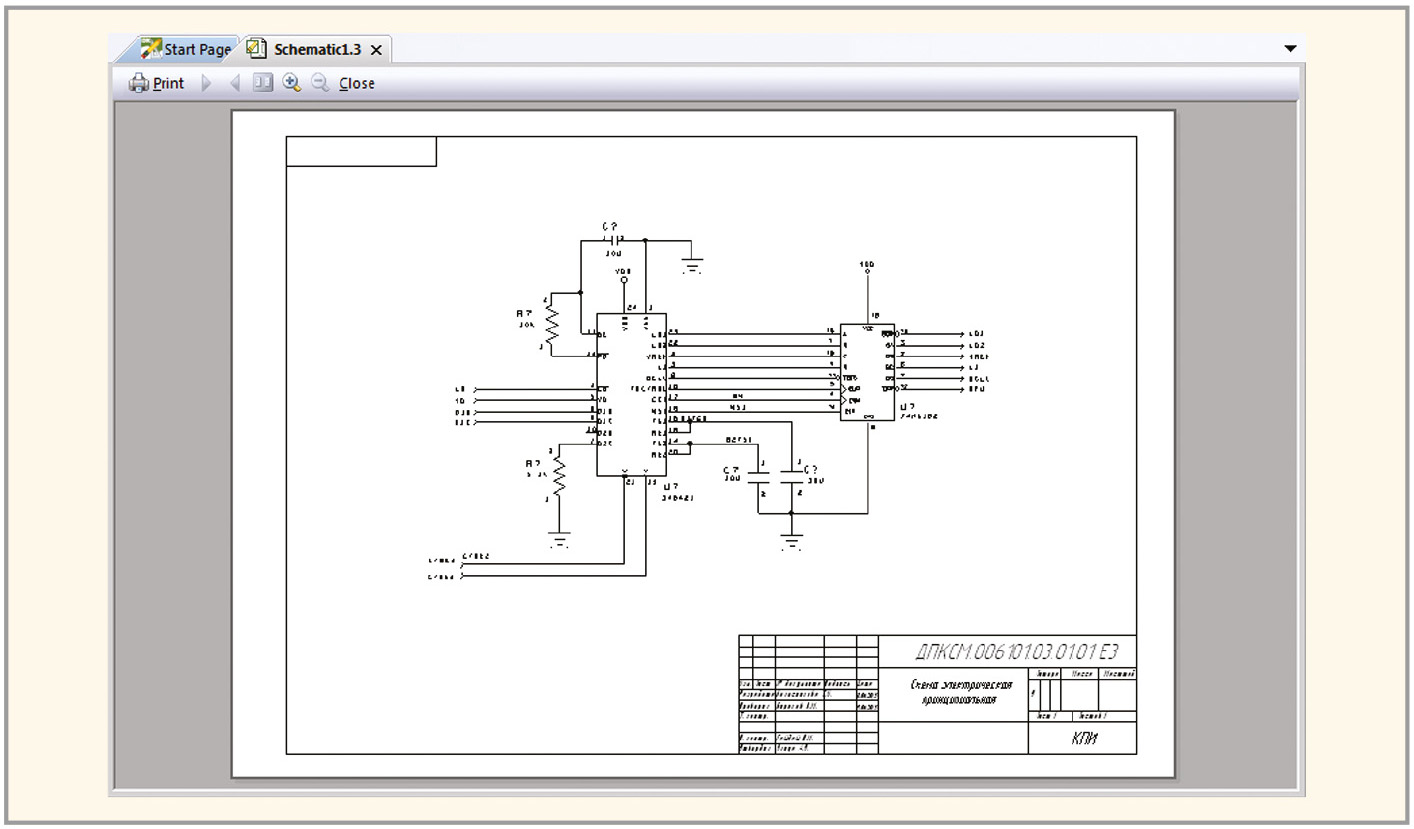
Если всё устраивает, можно отправлять чертёж на печать. Для этого нажмите на значок Print в левом верхнем углу окна предварительного просмотра, в противном случае – на значок Close для закрытия окна предварительного просмотра и возврата в окно настроек параметров печати. После внесения необходимых изменений снова перейдите в окно предварительного просмотра и отправьте схему на печать.
В следующих номерах читайте другие статьи, посвящённые программному продукту Mentor Graphics.
Литература
- PADS ES Suite Evaluation Guide, Mentor Graphics Corporation. 2012.
© СТА-ПРЕСС
Если вам понравился материал, кликните значок — вы поможете нам узнать, каким статьям и новостям следует отдавать предпочтение. Если вы хотите обсудить материал —не стесняйтесь оставлять свои комментарии : возможно, они будут полезны другим нашим читателям!