Состав системы Mentor Graphics PADS 9.5
Компания Mentor Graphics предлагает два маршрута проектирования печатных плат: Expedition Enterprise – средство разработки печатных плат, поддерживающее автоматическую и интерактивную трассировку, и PADS – доступный, интуитивный и производительный маршрут проектирования для рабочих групп и небольших компаний.
Интегрированный пакет Mentor Graphics PADS 9.5 предназначен для проектирования многослойных печатных плат радиоэлектронных средств и компьютерных систем. Пакет адаптирован к операционной среде Windows и содержит следующие программные модули:
- Library Manager – менеджер библиотек. Обеспечивает возможность разработки и управления библиотекой компании. При помощи этой утилиты можно группировать данные по компонентам (например, транзисторы – в одном разделе, микросхемы – в другом). Менеджер поддерживает связи между данными в разных библиотеках, что позволяет модифицировать связные библиотечные объекты;
- PADS Logic и DxDesigner – утилиты для создания принципиальных схем устройств. Позволяют проектировать различные электрические схемы для последующей разводки на печатной плате. DxDesigner интегрирован со средствами проектирования топологии PADS и Expedition Enterprise;
- Symbol Editor – редактор символов элементов. Предназначен для создания условных графических обозначений (УГО) символов радиоэлементов электрических схем. Символы сохраняются в библиотечных файлах, называемых разделами;
- Decal Editor – редактор посадочных мест. Предназначен для создания стеков контактных площадок и посадочных мест компонентов;
- PADS Layout – среда проектирования топологии печатной платы и подготовки файлов для производства;
- PADS Router – утилита для ручной и автоматической трассировки;
- HyperLynx – утилита для анализа целостности сигналов. Выдаёт советы по взаимному расположению компонентов при моделировании печатной платы.
Основные технические характеристики системы
Для установки системы Mentor Graphics PADS 9.5 рекомендуется следующая конфигурация компьютера:
- операционная система Windows XP Professional (SP2), Windows Vista, Windows 7 (32/64 бита);
- процессор с частотой 2 ГГц;
- разрешение экрана не менее 1024 ´ 768 пикселей;
- рекомендуемый объём ОЗУ: для Windows Vista/7 – не менее 2 ГБ, для Windows XP Professional (SP2) – не менее 1 ГБ;
- размер дискового пространства, требуемый для полной установки системы – 3,5 ГБ.
Порядок проектирования печатных плат
Проектировщик печатной платы обычно получает исходную электрическую схему вместе с техническим заданием. Библиотеки, которые поставляются с системой Mentor Graphics, не отвечают отечественным стандартам, поэтому важно уметь создавать новые библиотечные компоненты или редактировать старые. В проектном подразделении состав электронной библиотеки с УГО отдельных элементов может быть неполным. В таком случае сотрудники подразделения должны пополнять библиотеку самостоятельно. Поэтому проектировщику необходимо владеть всем арсеналом средств системы (от создания УГО элементов схем до выполнения трассировки печатной платы) и уметь использовать тот или иной программный модуль.
Порядок проектирования узлов печатных плат с использованием модулей системы Mentor Graphics PADS 9.5 может быть следующим:
- Создание нового проекта при помощи DxDesigner;
- Создание необходимых УГО элементов схемы с помощью редактора символов Symbol Editor;
- Разработка посадочных мест для всех радиоэлементов электрической схемы с помощью редактора Decal Editor;
- Упаковка конструктивных элементов при помощи менеджера библиотек;
- Разработка электрической принципиальной схемы при помощи утилиты PADS Logic (DxDesigner);
- Формирование контура печатной платы и размещение конструктивных элементов на печатной плате при помощи утилиты PADS Layout;
- Трассировка проводников печатной платы при помощи PADS Router.
Структура системы Mentor Graphics PADS 9.5 представлена на рисунке 1.
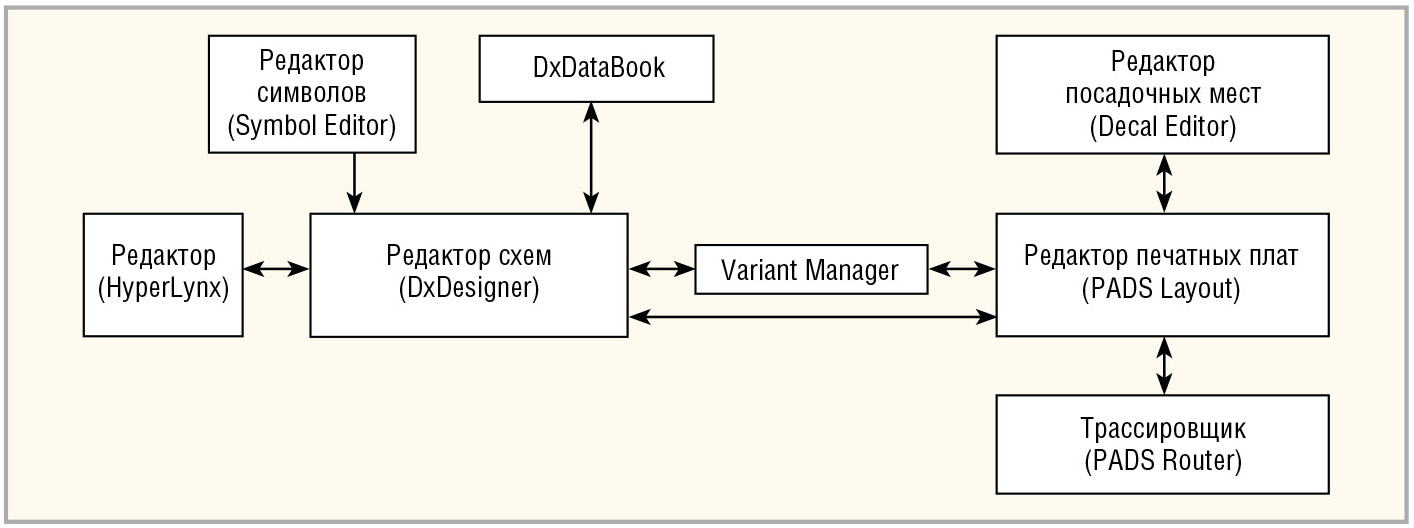
Несмотря на то что Mentor Graphics PADS является одной из самых распространённых в мире САПР печатных плат, российским специалистам она не очень хорошо известна. Учитывая это обстоятельство, журнал начинает серию публикаций, посвящённых основам проектирования в PADS.
Начало работы
Прежде чем приступить к инсталляции Mentor Graphics PADS 9.5, убедитесь, что ресурсов вашего компьютера достаточно для правильной работы всех утилит системы. После установки данного программного продукта на рабочем столе появятся ярлыки программных модулей Mentor Graphics. Для разработки нового схемного проекта необходимо дважды щёлкнуть левой кнопкой мыши (ЛКМ) по ярлыку утилиты DxDesigner.
Интерфейс пользователя
Экран графического редактора DxDesigner представлен на рисунке 2.
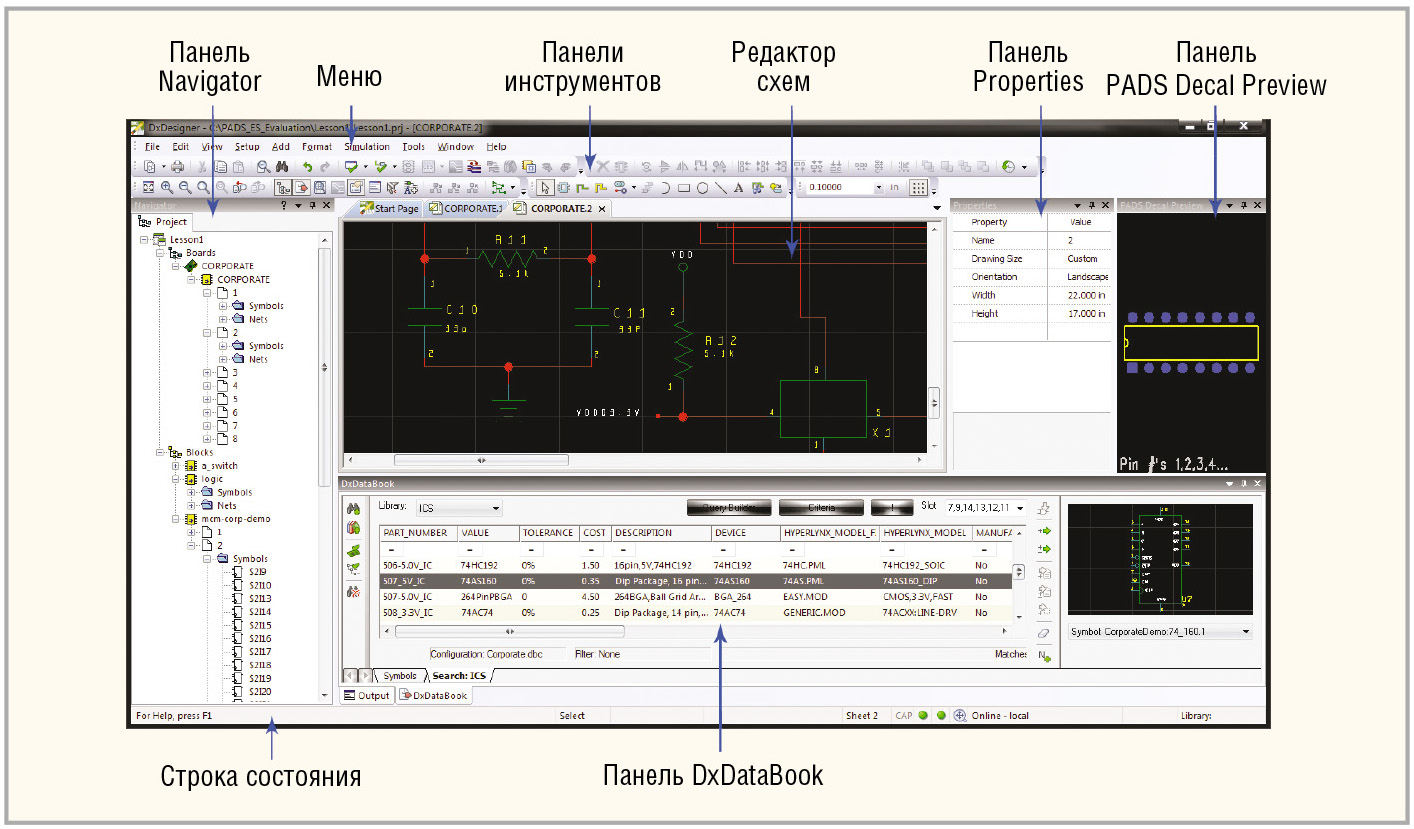
Окно редактора состоит из набора меню и панелей инструментов, рабочей области и отдельных панелей, посредством которых производится большая часть работы с документами проекта. При первом запуске DxDesigner ряд панелей (Navigator, Schematic Editor, Output) будет открыт сразу. Другие панели можно добавить в окно редактора посредством выбора из выпадающего меню View и подменю View/Other Windows. Из меню View/Toolbars можно также добавлять или удалять панели инструментов.
В верхней части экрана появляется название запущенной утилиты и проекта, с которым ведётся работа. В следующем ряду располагается меню основных команд редактора. Ниже меню основных команд находятся кнопки управления (пиктограммы), предназначенные для быстрого вызова наиболее часто используемых команд. В рабочем поле программы в центре экрана ведётся проектирование. Справа и снизу от этого поля находятся полосы прокрутки, предназначенные для перемещения изображения на экране. В нижней части окна DxDesigner расположена строка состояния с областью сообщений (подсказок) и область координат курсора. Редактор DxDesigner имеет легко изменяемый интерфейс, при помощи которого можно организовывать своё рабочее пространство, удаляя или добавляя необходимые для работы панели.
Наиболее часто используемые панели: Navigator (навигатор проекта), Schematic Editor (редактор схем) – рабочее поле, Output (окно вывода). Navigator служит для перемещения по дереву проекта и отображения листов схем, символов и цепей. В нём также можно производить изменения названий и порядка схем/листов, копирование и удаление листов. Панель Schematic Editor используется для размещения компонентов, рисования цепей и шин. Окно Output отображает результаты выполнения команд. Это окно может иметь закладки. Каждый инструмент, генерирующий выходную информацию (включая предупреждения и сообщения об ошибках), открывает в окне Output свою собственную закладку.
Настройка DxDesigner
После запуска графического редактора DxDesigner необходимо настроить его конфигурацию (размер листа, на который будут выводиться создаваемые электрические схемы, цветовое отображение объектов схемы, толщина и стиль линий чертежа, размер шрифта, шаг и стиль координатной сетки, система единиц измерения), параметры которой сохраняются для последующих сеансов. Настройка параметров производится в меню Setup/Settings.
Настройка координатной сетки
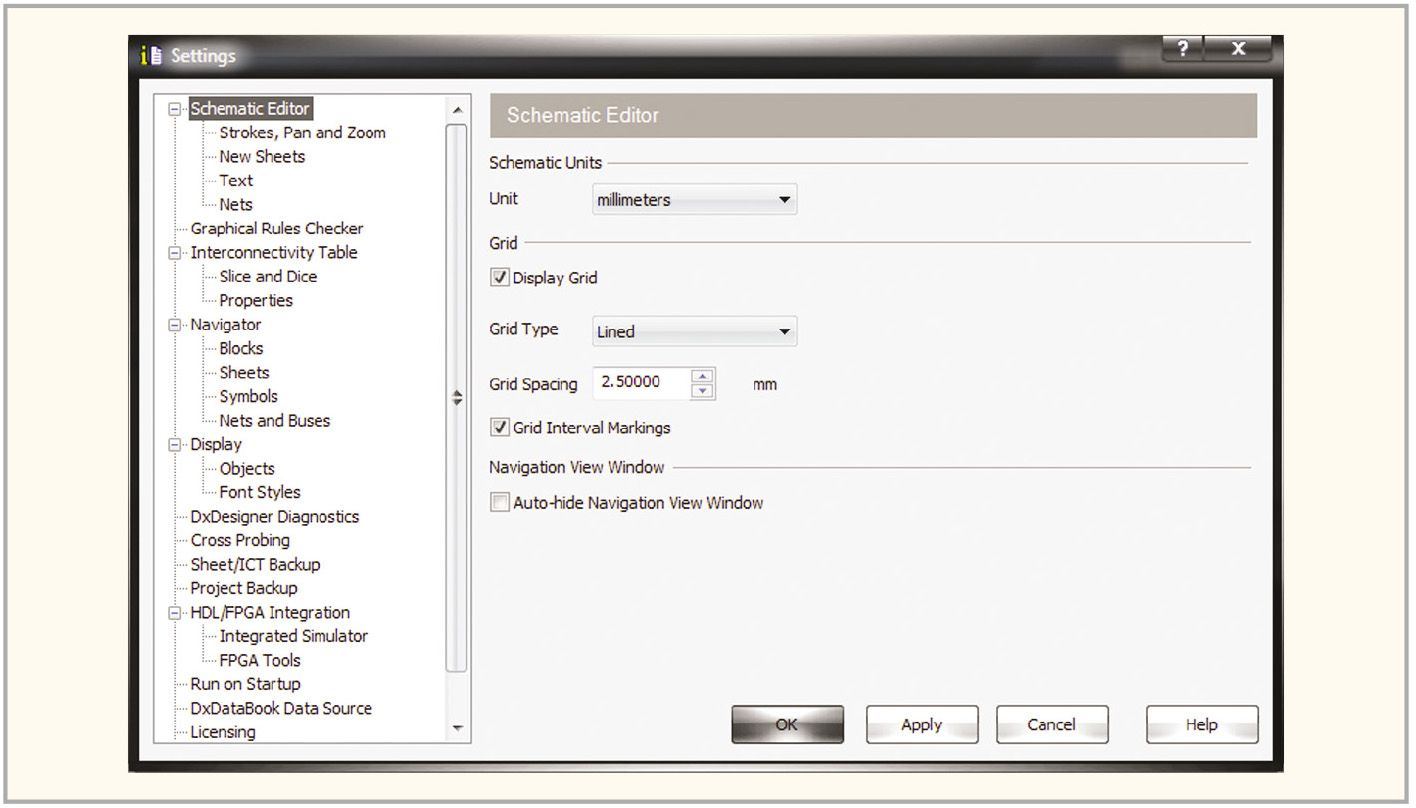
- В левой панели окна Settings выберите пункт Schematic Editor.
- В окне Schematic Editor в поле Unit из выпадающего списка выберите единицы измерения – millimeters (мм).
- Установите видимость координатной сетки, поставив флажок в клетке Display Grid.
- В поле Grid Type из выпадающего меню выберите тип координатной сетки – Lined или Dotted (линейный или пунктирный).
- В поле Grid Spacing установите шаг координатной сетки.
- Нажмите кнопку Apply (применить).
На рисунке 3 представлено окно Schematic Editor.
Настройка размера листа
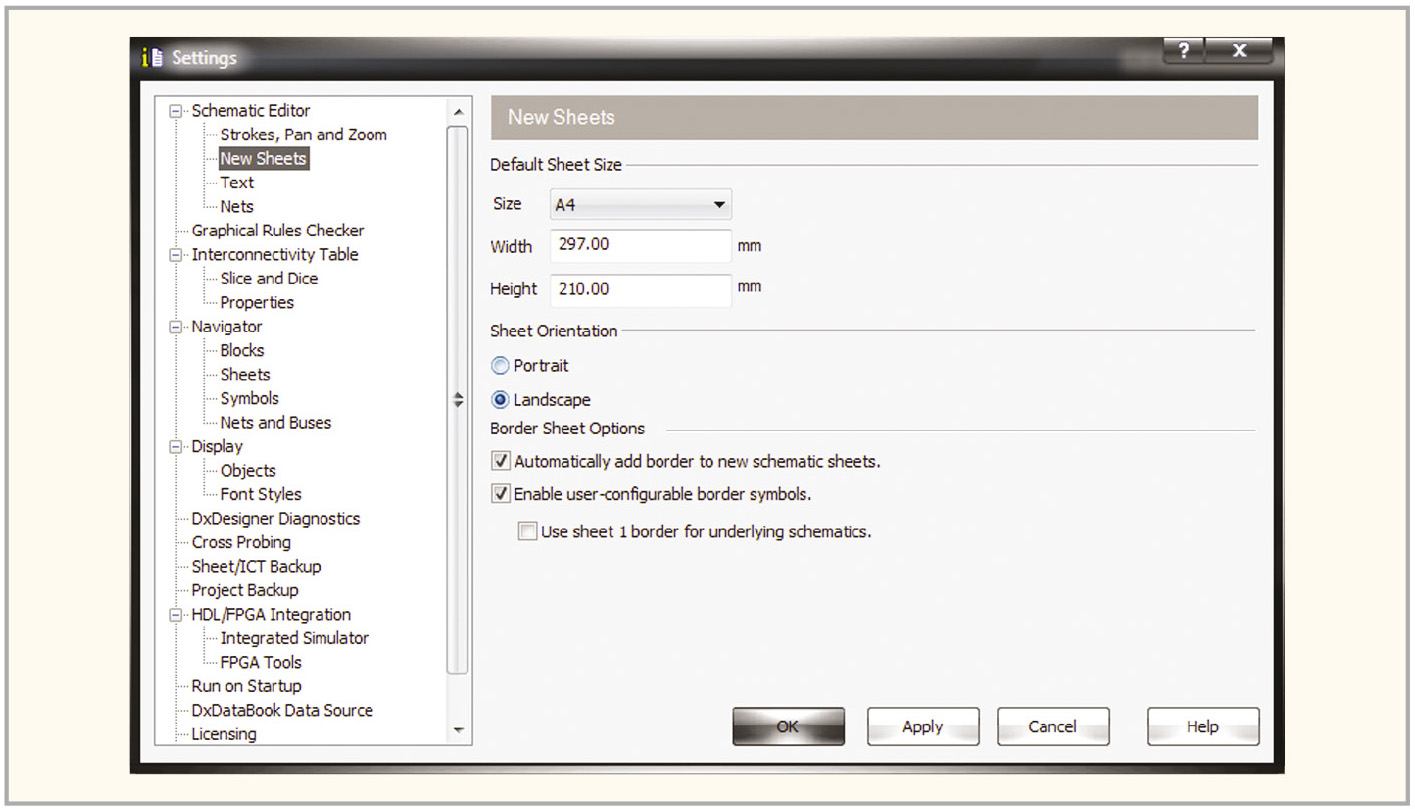
- В левой панели окна Settings в группе Schematic Editor выберите пункт New Sheets.
- В окне New Sheets в поле Size из выпадающего списка выберите формат листа: А4, А3, А2 или А1.
- При выборе в поле Size формата листа, в полях Width (ширина) и Height (высота) выводится стандартный размер этого формата в миллиметрах. Вы можете указать свой собственный размер листа в полях Width и Height, в таком случае ваш формат будет называться пользовательским (Custom).
- В поле Sheet Orientation можно указать ориентацию листа: Portrait (вертикальная) или Landscape (горизонтальная).
- Для того чтобы DxDesigner автоматически добавлял созданный формат в новые листы, в поле Border Sheet Options установите флажок в клетке Automatically add border to new schematic sheets.
- Для активации изменений нажмите кнопку Apply.
На рисунке 4 представлено окно New Sheets.
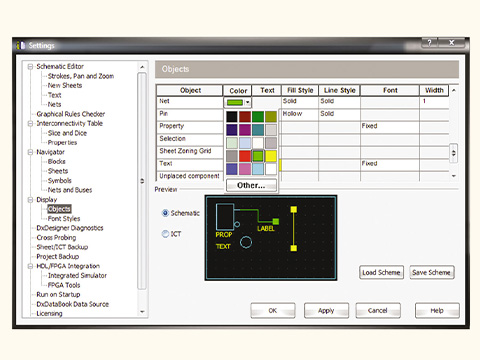
Настройка отображения объектов
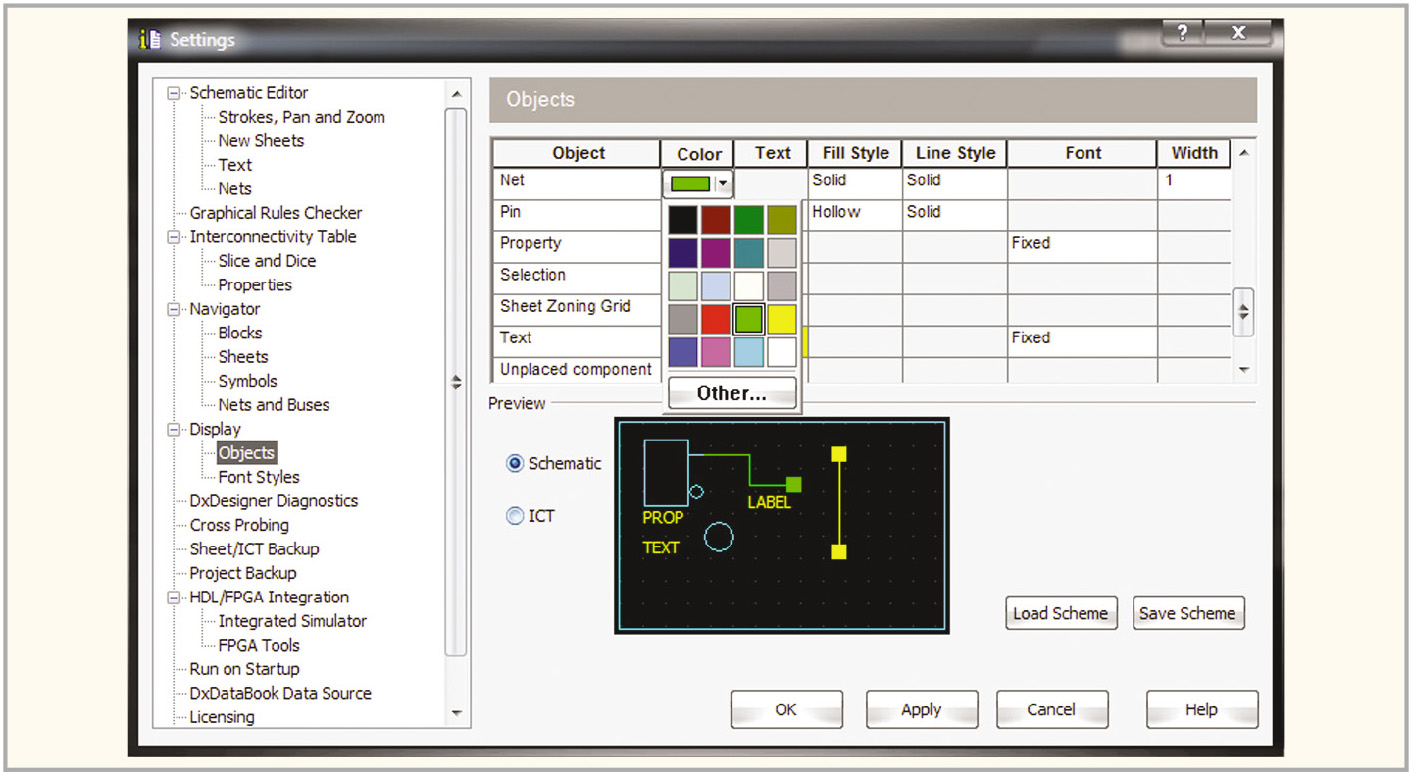
- В левой панели окна Settings в группе Display выберите пункт Objects.
- В столбце Object отображаются объекты, параметры которых (Color (цвет), Width (ширина), Fill Style (тип заливки), Line Style (стиль линии), Font (шрифт), Text (цвет шрифта) можно изменять. Выберите строчку Net (цепь). Щёлкните ЛКМ на пересечении столбца Color и строки Net.
- Выберите цвет для отображения цепей. Изменения сразу же будут видны в окне Preview. Аналогичным образом изменяются другие параметры объектов, за исключением Width, значение которого необходимо вводить вручную.
- Для вступления в силу выполненных изменений и закрытия диалогового окна нажмите кнопку ОК.
На рисунке 5 представлено окно Objects.
Создание нового проекта
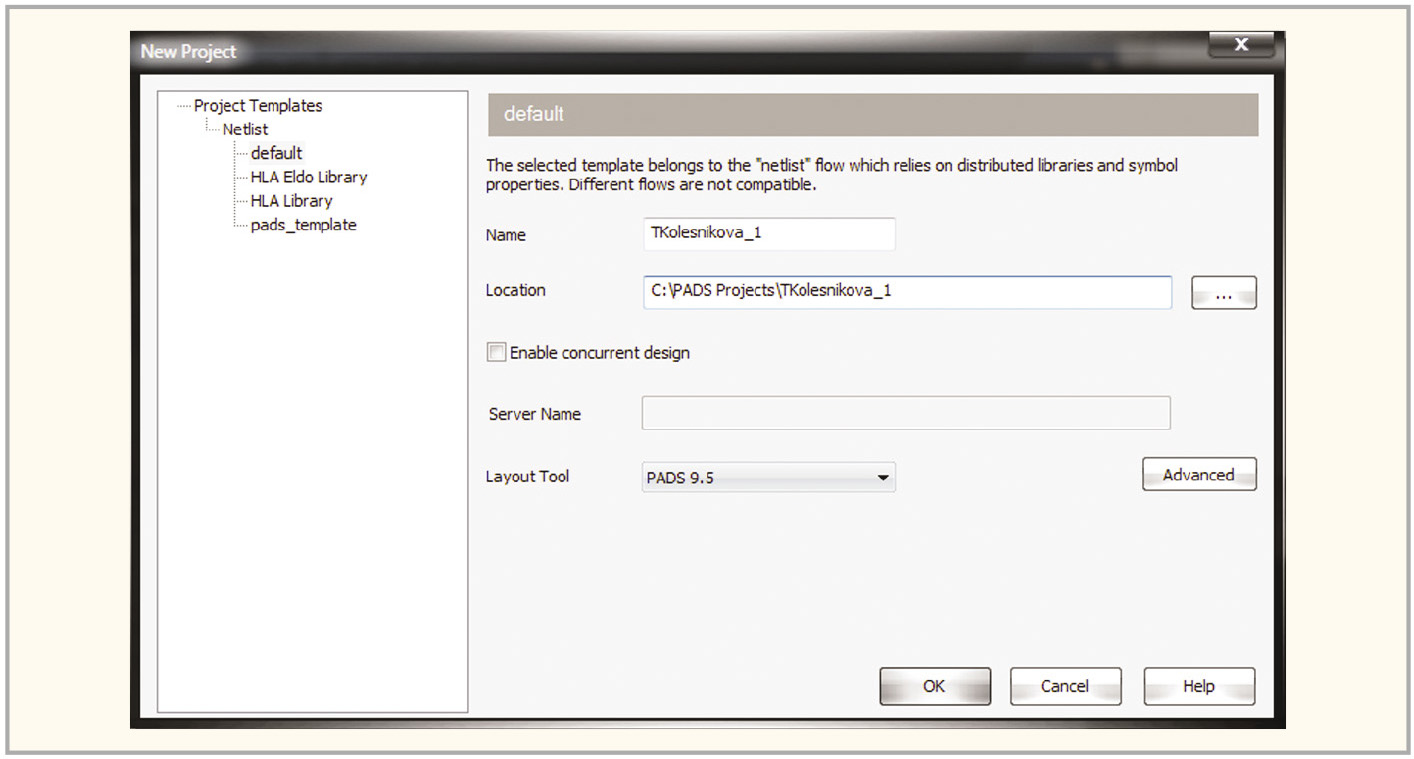
Первым этапом проектирования узла печатной платы является создание нового проекта в редакторе DxDesigner. Проект будет содержать результаты дальнейшей работы над платой. Для создания нового проекта выберите в меню File/New пункт Project и в правой панели открывшегося окна New Project в поле Name введите название вашего проекта; в поле Location укажите месторасположение нового проекта (см. рис. 6).
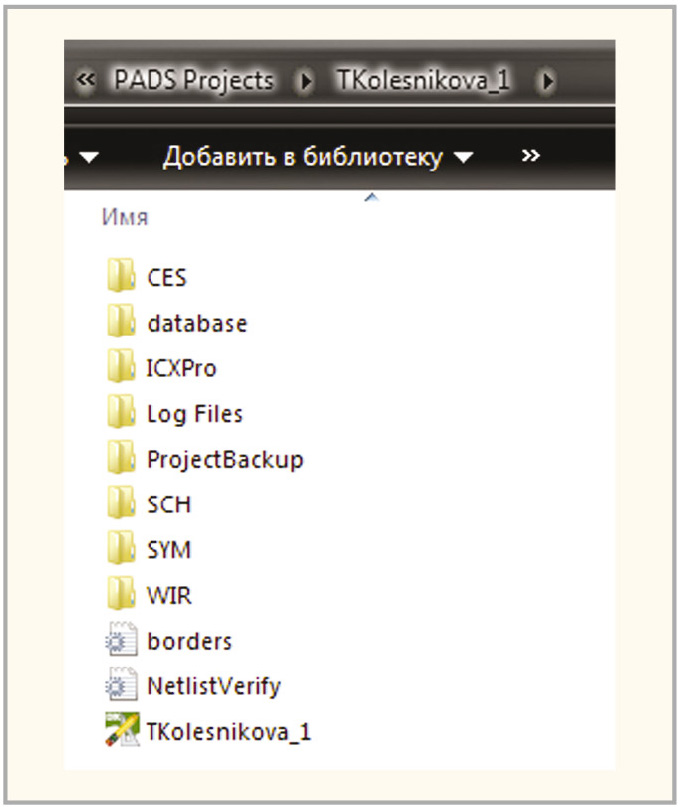
Нажмите ОК. Папка проекта, содержащая файлы схем, символов и соединений (см. рис. 7), будет создана автоматически. Файл проекта имеет расширение .prj.
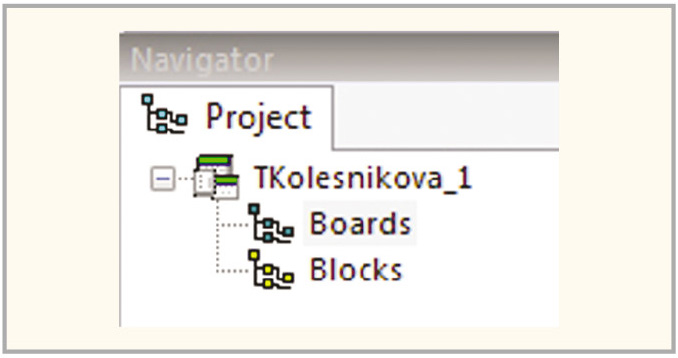
В окне Navigator только что созданный проект будет выглядеть так, как показано на рисунке 8.
В левой панели окна New Project представлены шаблоны проектов, которые используются для ускорения настройки.
После того как проект создан и заданы первоначальные настройки, можно приступать к формированию схемы. Для создания нового файла схемы выберите в меню File/New пункт Schematic. Добавится пустая схема, которая может состоять из нескольких листов. Новый лист можно добавить при помощи команды File/New/Sheet. В программе DxDesigner PADS 9.5 отсутствует кнопка Save, поскольку в новой версии программного продукта Mentor Graphics все изменения в DxDesigner сохраняются автоматически.
Создание условных графических обозначений элементов электрических схем
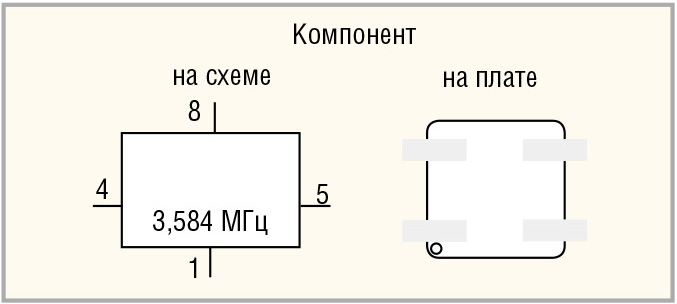
После создания пустого листа схемы его следует заполнить символами компонентов. Понятие компонента подразумевает единство символа, графического корпуса и упаковочной информации (типы выводов компонентов и цоколёвка). На схеме компонент представлен символом, а на печатной плате – корпусом (см. рис. 9).
Библиотеки, которые поставляются с системой Mentor Graphics, не отвечают отечественным стандартам, поэтому важно уметь создавать новые библиотечные компоненты и редактировать старые самостоятельно.
Для создания УГО компонента на схеме (символа) предназначен редактор системы Mentor Graphics – Symbol Editor, который работает с файлами отдельных символов и библиотек и запускается из меню утилиты DxDesigner – меню File/New/Local Symbol.
Рассмотрим процесс создания нового графического обозначения более подробно. Запустим Symbol Editor. В первую очередь необходимо установить параметры сетки. Для этого на панели инструментов редактора в поле «mm» из выпадающего списка выберите требуемое значение шага координатной сетки. Значение можно ввести и вручную.
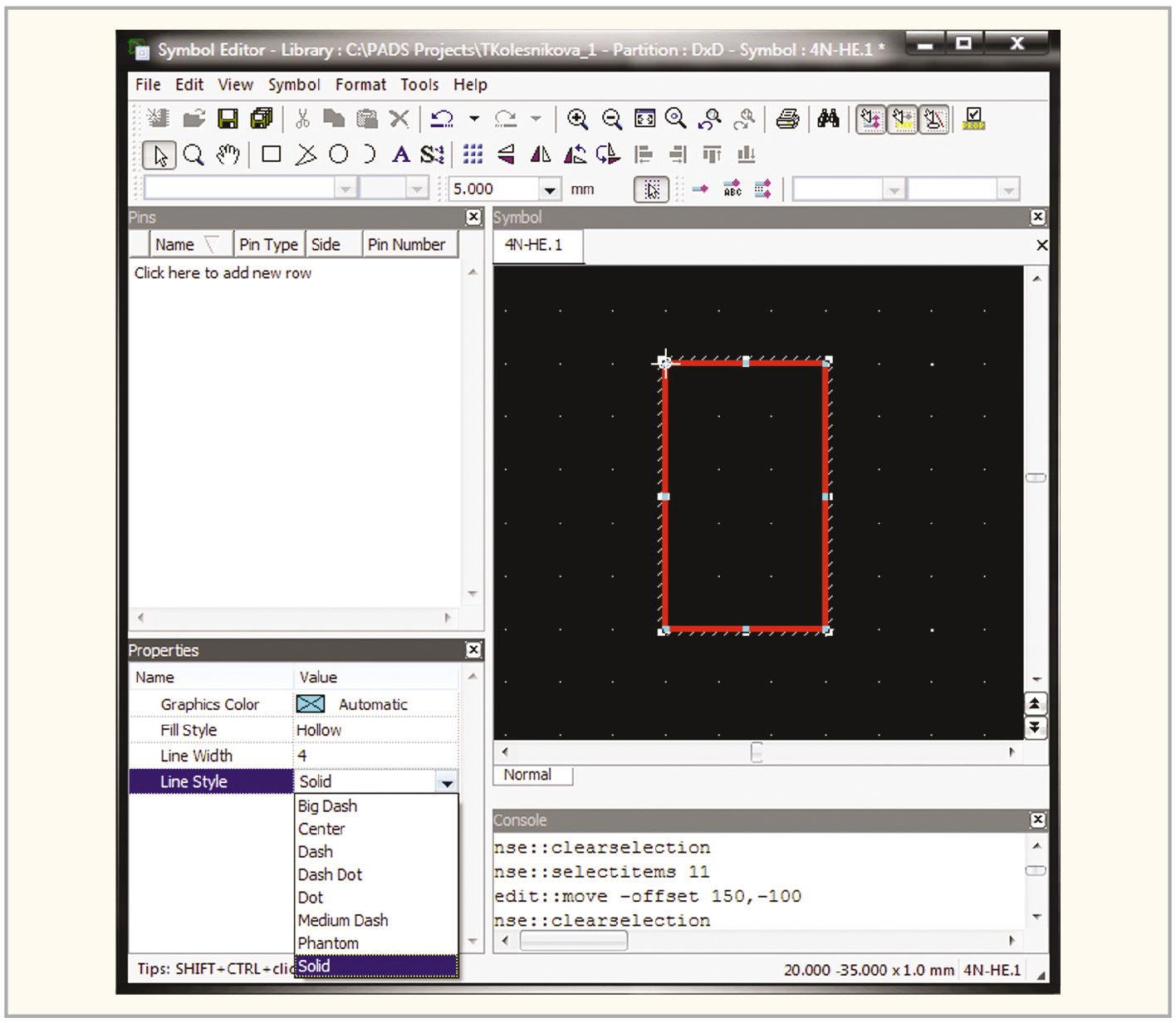
Для рисования контура символа используйте команды инструментальной панели: Rectangle (прямоугольник), Arc (дуга), Circle (окружность), Line (линия). По умолчанию в рабочем поле редактора будет создан прямоугольник. Необходимую ширину и высоту прямоугольника (дуги, окружности, линии) можно установить при помощи мыши. Цвет, толщина линий, стиль линий, стиль заливки символа настраиваются в панели Properties, которая находится в левой нижней части окна редактора Symbol Editor. На панели Properties существуют четыре поля: Graphics Color позволяет задавать цвет символа, Fill Style – заливку (штриховую или сплошную, значение Hollow означает отсутствие заливки); в поле Line Width указывается толщина линии контура символа, в поле Line Style – стиль линии. Окно редактора Symbol Editor представлено на рисунке 10.
Чтобы разместить контакты в символе, необходимо в меню Symbol выбрать Add Pin (добавить контакт) или Add Pin Array (добавить массив контактов).
Рассмотрим добавление массива контактов. После запуска команды Add Pin Array в открывшемся окне в поле Range задаётся количество входных контактов создаваемого логического элемента. Поле Pin type может принимать значения IN или OUT в зависимости от того, какие выводы мы добавляем – входные (IN) или выходные (OUT), а также POWER или GROUND, если к символу добавляется контакт питания или земли. Флажок в клетке Inverted устанавливает инверсию выводов. Поле Pin location задаёт порядок расположения выводов и может принимать четыре значения: Left (выводы располагаются слева от символа), Top (сверху), Right (справа), Bottom (снизу). В поле Pin spacing задаётся расстояние между выводами, измеряемое в единицах grid points (шаги координатной сетки). Если установить в этом поле значение «2», то расстояние между выводами будет равно двум шагам координатной сетки (параметры которой заданы в окне Symbol Editor в миллиметрах). После установки значения всех параметров необходимо нажать кнопку ОК и при помощи мыши поместить группу контактов возле нарисованного символа.
Каждый контакт имеет название: PIN1, PIN2, PIN3, PIN4 и т.д. Переименовать контакт можно в поле Name окна Pins. Видимость названия контакта можно задать в поле Pin Name окна Properties (окно находится в левом нижнем углу редактора символов), установив или сняв флажок в клетке. Рисунок 11 демонстрирует окно Add Pin Array, а также окно Symbol Editor после настройки вышеописанных параметров.
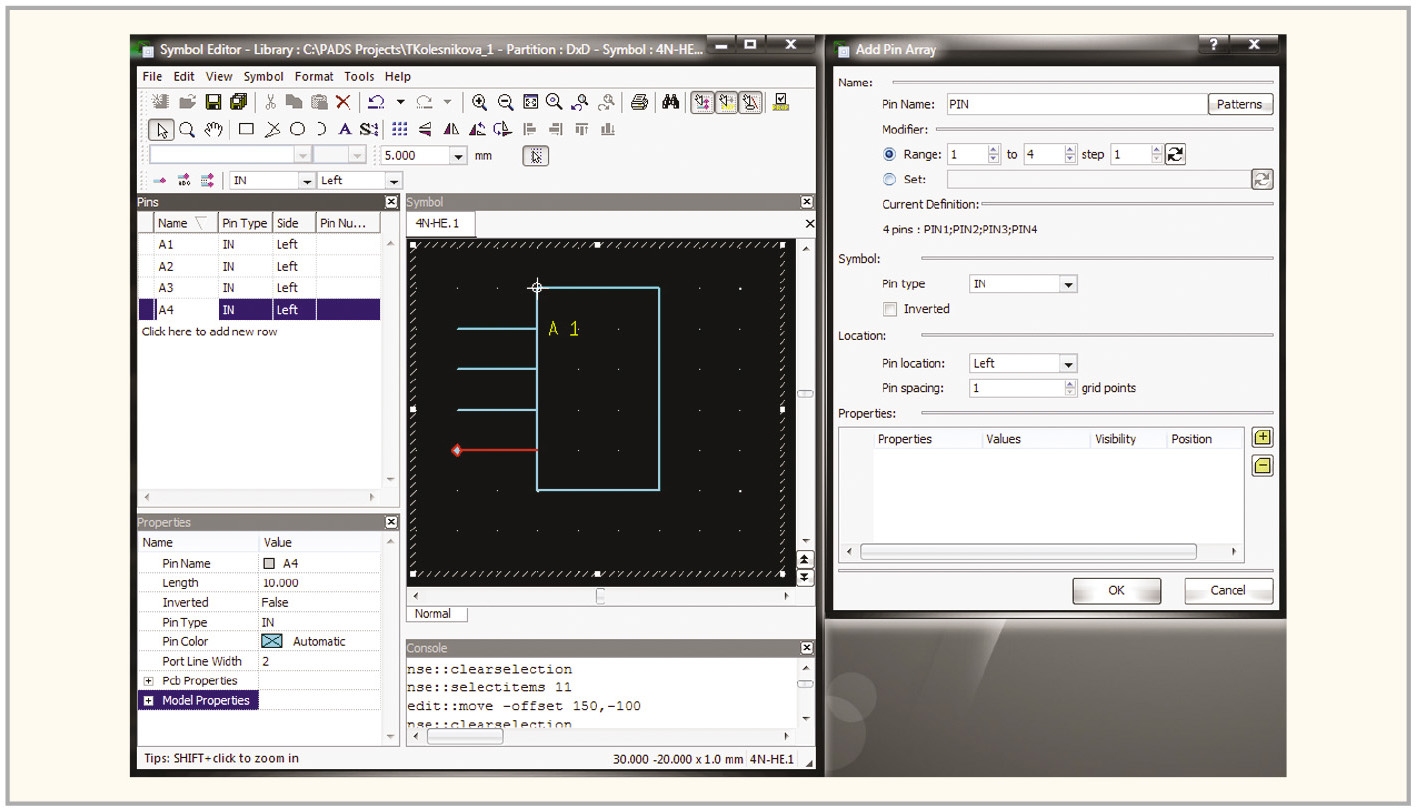
Видно, что входные контакты имеют названия А1, А2, А3, А4 (окно Pins), но в рабочей области (окно Symbol) отображено название только первого контакта А1, поскольку для значений входных контактов А2, А3, А4 в окне Properties (в поле Pin Name) были сняты флажки. Если видимость названия первого контакта не требуется, то можно сделать невидимым и значение А1.
Параметры выводов, так же как и параметры контура символов, настраиваются в панели Properties. Для этого необходимо выделить вывод, щёлкнув по нему ЛКМ, и внести необходимые изменения в поля, расположенные на панели Properties:
- Pin Name – видимость названия контакта;
- Length – длина контакта в мм;
- Inverted – инверсия вывода, может принимать значения True (инверсный) или False (вывод без инверсии);
- Pin type – тип выводов (входные, выходные, земля, питание, аналоговые);
- Pin Color – цвет вывода;
- Port Line Width – значение толщины вывода.
Рассмотрим добавление к символу одиночного контакта. Для этого в меню Symbol выберем пункт Add Pin (добавить контакт). После этого активизируются два поля с выпадающими меню. В первом поле задаётся тип вывода (IN, OUT, POWER…), во втором – порядок расположения вывода по отношению к символу (Left, Top и т.д.). После установки значения параметров необходимо при помощи мыши установить контакт возле нарисованного символа. При помощи команды Text, вызванной из меню Symbol, можно добавить к символу текстовую надпись.
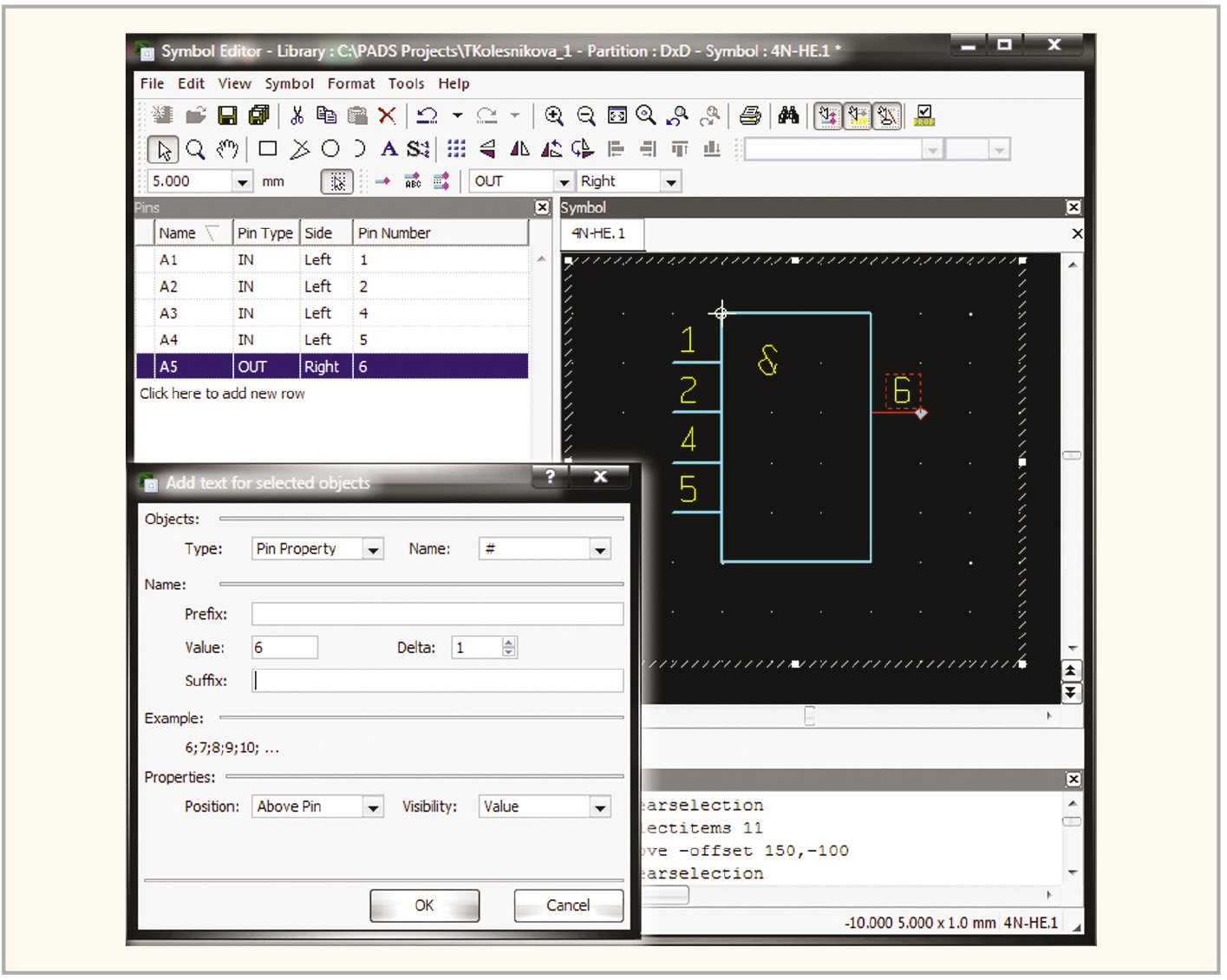
Если создаваемый символ является логическим элементом микросхемы, то возникает необходимость проставить над контактами символа цоколёвку. Для этого следует выделить контакты мышью, в меню Symbol выбрать пункт Add Properties и в открывшемся окне Add text for selected objects заполнить следующие поля:
- Type – тип выводов. Поле может принимать два значения: Pin Property или Pin Name;
- Prefix – при необходимости можно к значению цоколёвки добавить префикс – строковое значение, которое может содержать как буквы и цифры, так и любые символы;
- Value – в этом поле устанавливается цифровое значение, с которого будет начинаться нумерация цоколёвки;
- Delta – в этом поле задаётся шаг, с которым будет увеличиваться каждое следующее значение цоколёвки;
- Suffix – при необходимости можно к значению цоколёвки добавить суффикс – строковое значение, которое может содержать как буквы и цифры, так и любые символы. Использование этого поля может быть полезным в том случае, если каждое значение цоколёвки заканчивается одним и тем же символом;
- Position – задаёт положение цифровых значений цоколёвки. Поле может принимать два значения: Above Pin (над контактом) и Below Pin (под контактом). По окончании настройки всех параметров необходимо нажать ОК.
В некоторых случаях может возникнуть необходимость переименовать значения цоколёвки. Это можно сделать в панели Pins посредством изменения значения столбца Pin Number. Рисунок 12 демонстрирует окно Add text for selected objects, а также окно Symbol Editor после выполнения вышеописанных действий.
Сохранить разработанный символ можно в библиотеке, которая была создана автоматически вместе с новым проектом и имеет совпадающее с ним название. Для этого в меню File выберем пункт Export Symbol. Меню File/Save As используется для локального сохранения символа.
Чтобы закрыть символ и выйти из редактора Symbol Editor, выберите пункт Exit в меню File. Аналогичным образом с помощью редактора Symbol Editor системы Mentor Graphics можно создать и другие необходимые УГО элементов электрических схем.
Проверка на наличие символа
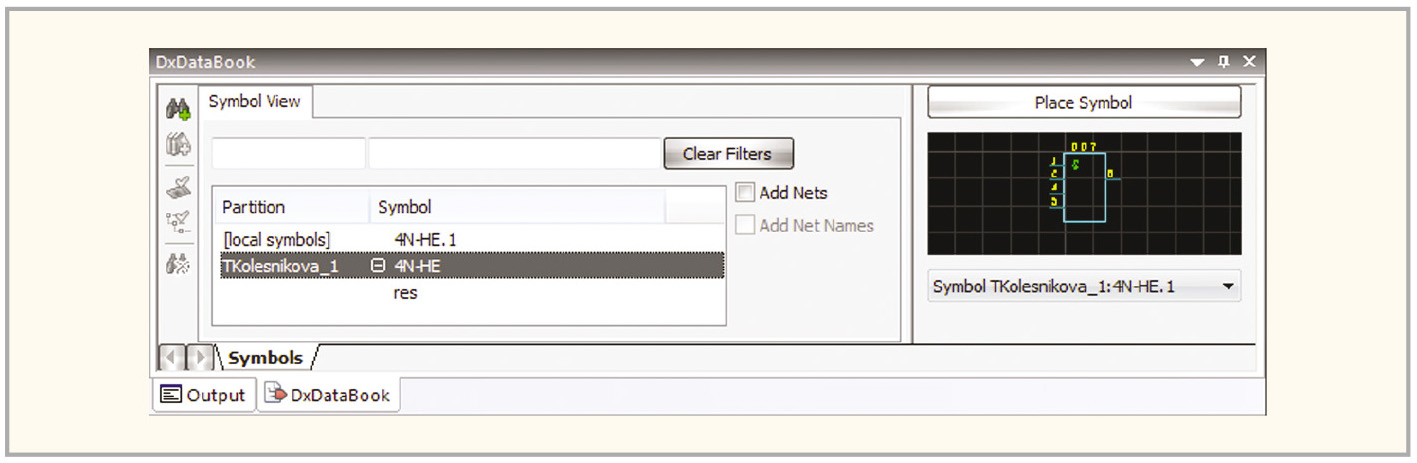
После создания УГО в редакторе символов можно удостовериться, действительно ли разработанный нами символ сохранился в библиотеке и в проекте. Для этого в редакторе DxDesigner в меню View выберите пункт DxDataBook. При этом в редактор добавится панель DxDataBook, где в окне Symbol View в столбце Partition отображаются библиотечные файлы, иногда именуемые разделами, а в столбец Symbol помещены символы. Если среди них есть и вновь созданный, это означает, что символ сохранён и готов к использованию. Графическое представление символа отображается в правой части панели DxDataBook. На рисунке 13 показана панель DxDataBook.
В следующих номерах читайте другие статьи, посвящённые программному продукту Mentor Graphics.
Литература
-
PADS ES Suite Evaluation Guide, Mentor Graphics Corporation, 2012.
© СТА-ПРЕСС
Если вам понравился материал, кликните значок — вы поможете нам узнать, каким статьям и новостям следует отдавать предпочтение. Если вы хотите обсудить материал —не стесняйтесь оставлять свои комментарии : возможно, они будут полезны другим нашим читателям!