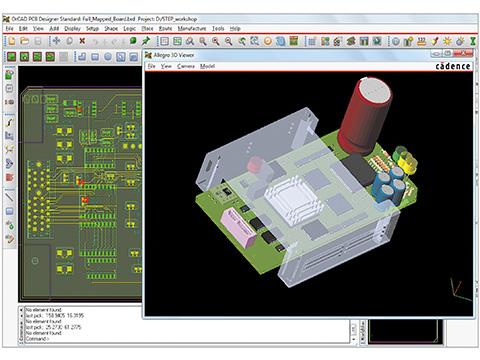
Стандартный символ посадочного места в OrCAD PCB Editor формируется из трёх файлов. Первый из них – файл с описанием набора контактных площадок и отверстий одного вывода компонента (PAD), второй – файл с описанием чертежа символа со всеми настройками и командами разработчика (DRA) и третий – непосредственно символ посадочного места, который участвует в создании проекта топологии (PSM).
При установке программы на жёсткий диск компьютера все стандартные библиотеки программы устанавливаются в папку по умолчанию <папка_установки>/share/pcb/pcb_lib/symbols. В этой папке хранятся все стандартные типы символов, которые имеются в программе в качестве начальной библиотеки. На этапе размещения компонентов на плате редактор ищет необходимые библиотеки именно в этой папке. Для указания других папок необходимо зайти в настройки программы через меню Setup – User Preferences, категория Library – Path. Путь к библиотекам отдельных выводов задаётся через переменную padpath, а к библиотекам посадочных мест – через переменную psmpath.
Первым шагом в создании посадочного места является формирование файла с описанием выводов компонента PAD. Для этого используется приложение Pad Designer (см. рис. 1), которое можно найти в меню Пуск – Все программы – Cadence – Release 16.6 – PCB Editor Utilities.
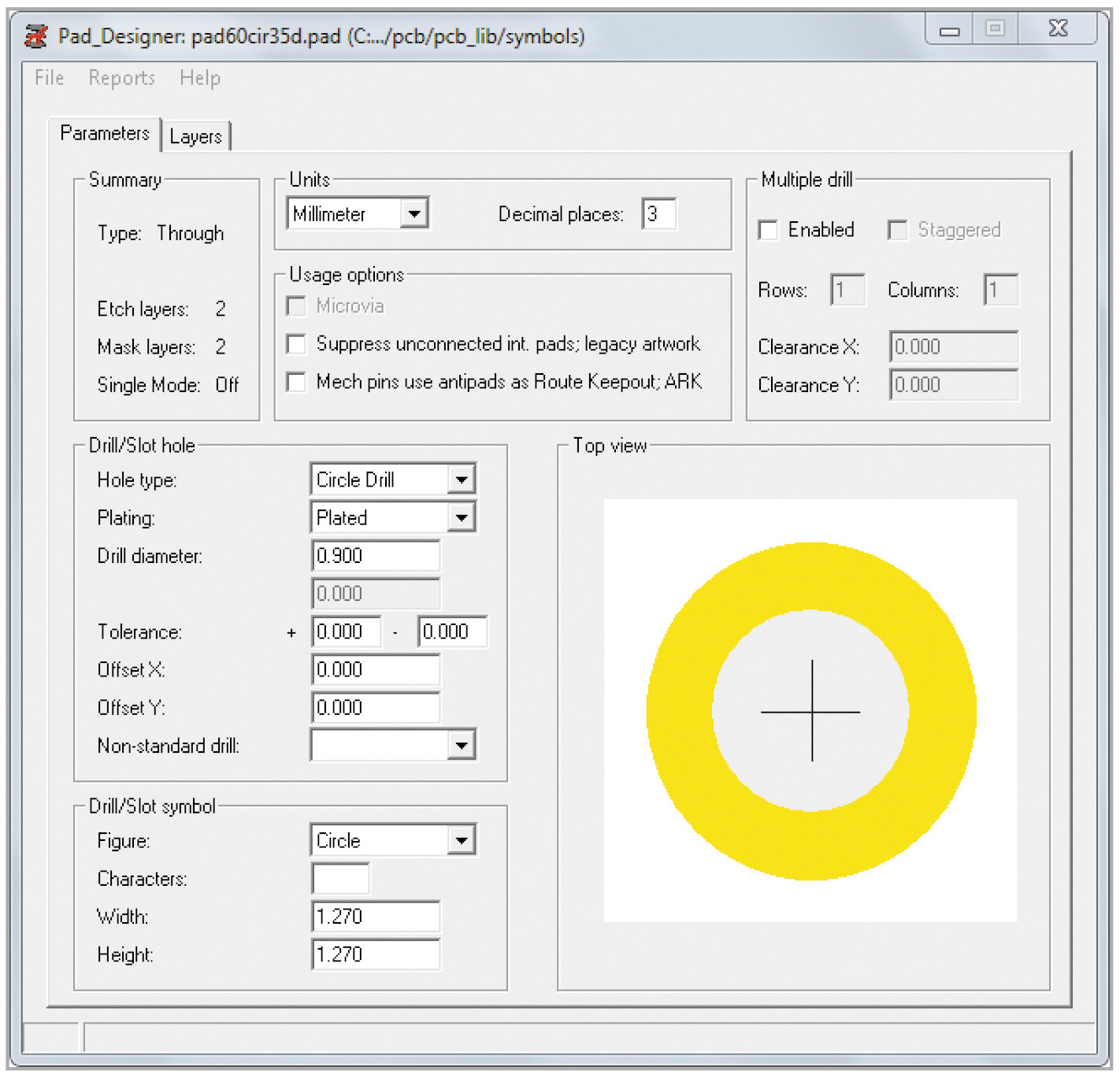
На вкладке Parameters редактируются параметры отверстия и его графического представления, единицы измерения и некоторые другие настройки:
Units – единицы измерения.
Decimal places – количество знаков после запятой. Например, значение 3 даёт возможность задать размеры контактной площадки с точностью до тысячных долей миллиметра.
Allow suppression of unconnected internal pads – данная настройка позволяет удалять неподключённые контактные площадки на внутренних слоях.
Allow Antipads as Route Keepouts (ARK) – позволяет использовать антипад как зону запрета для трассировки. Наиболее подходящее применение: монтажные механические отверстия и реперные знаки.
Hole type – тип отверстия.
Plating – установка или отключение металлизации для сквозных отверстий.
Drill diameter – диаметр отверстия с учётом металлизации.
Tolerance – допуск на диаметр.
Offset X, Offset Y – смещение центра отверстия относительно центра контактной площадки.
Figure – геометрическая фигура отверстия для представления его в таблице сверления на чертеже печатной платы; требуется для визуального контроля отверстий различного типа.
Multiple drill – возможность создания контактной площадки с множеством отверстий внутри неё.
На вкладке Layers (см. рис. 2) редактируются параметры контактных площадок, такие как форма, размеры, расположение на слоях, количество слоёв, начальные и конечные слои и т.д.
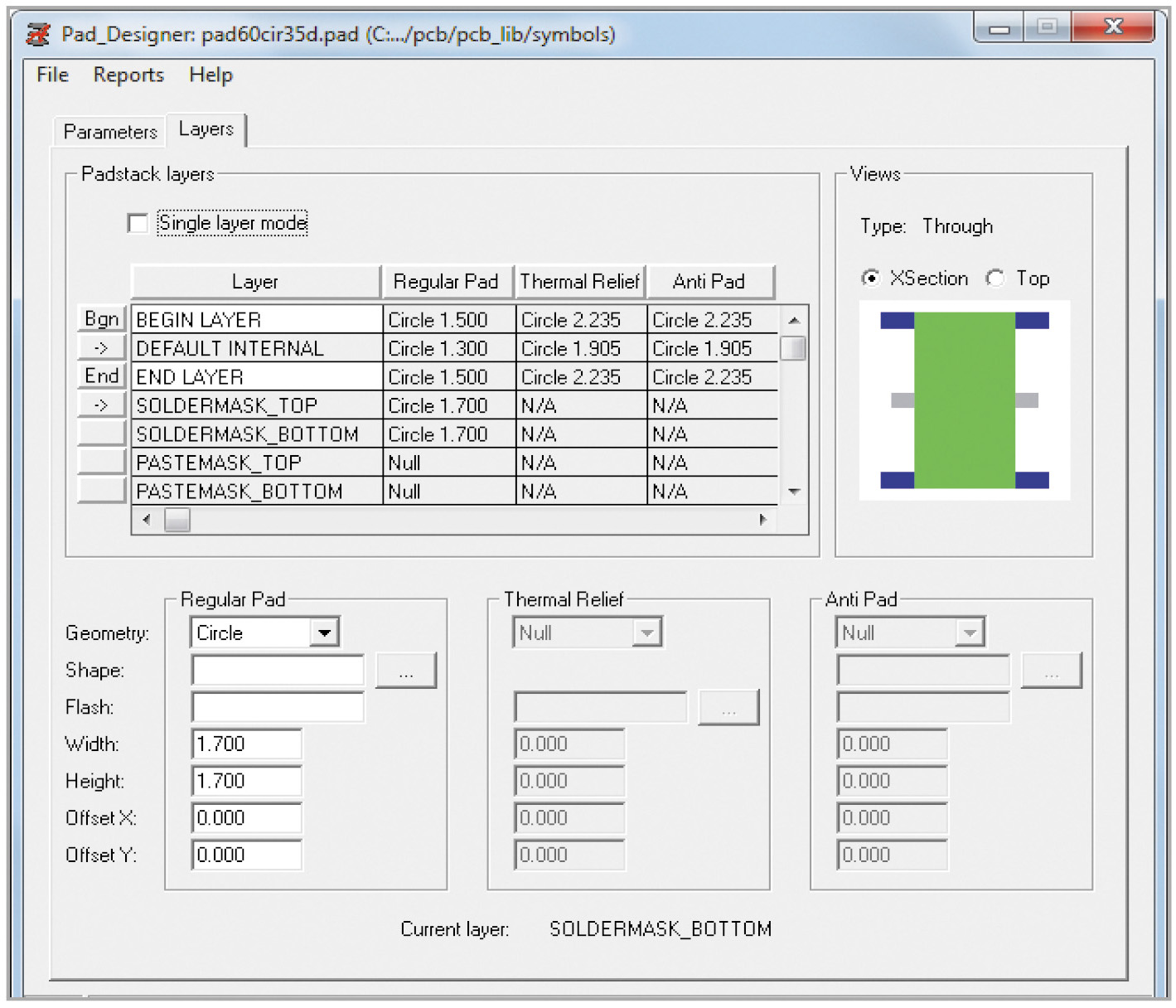
Таблица с параметрами контактных площадок на разных слоях первоначально содержит только три сигнальных слоя:
- Begin Layer – начальный слой, Top;
- End Layer – конечный слой, Bottom;
- Default Internal – параметры КП на внутренних слоях по умолчанию. Эти параметры активны, если не заданы индивидуальные параметры для конкретного внутреннего слоя.
Soldermask_Top, Bottom – верхний и нижний слои для указания параметров формы и размеров паяльной маски.
Pastemask_Top, Bottom – верхний и нижний слои для указания параметров формы и размеров паяльной пасты.
Filmmask_Top, Bottom – верхний и нижний слои, которые можно использовать на усмотрение пользователя. Эти слои являются справочными.
Удалить слои по умолчанию нельзя. Можно изменять их название, кроме Default Internal. Названия слоёв в стеке сквозного вывода или переходного отверстия в Pad Designer необязательно должно соответствовать наименованию слоёв в стеке печатной платы в PCB Editor. Однако для сложных плат, где форма и размеры контактных площадок для переходных отверстий и сквозных выводов компонентов должна быть разной для различных слоёв, требуется соответствие наименования в стеке контактных площадок и печатной платы (см. рис. 3).
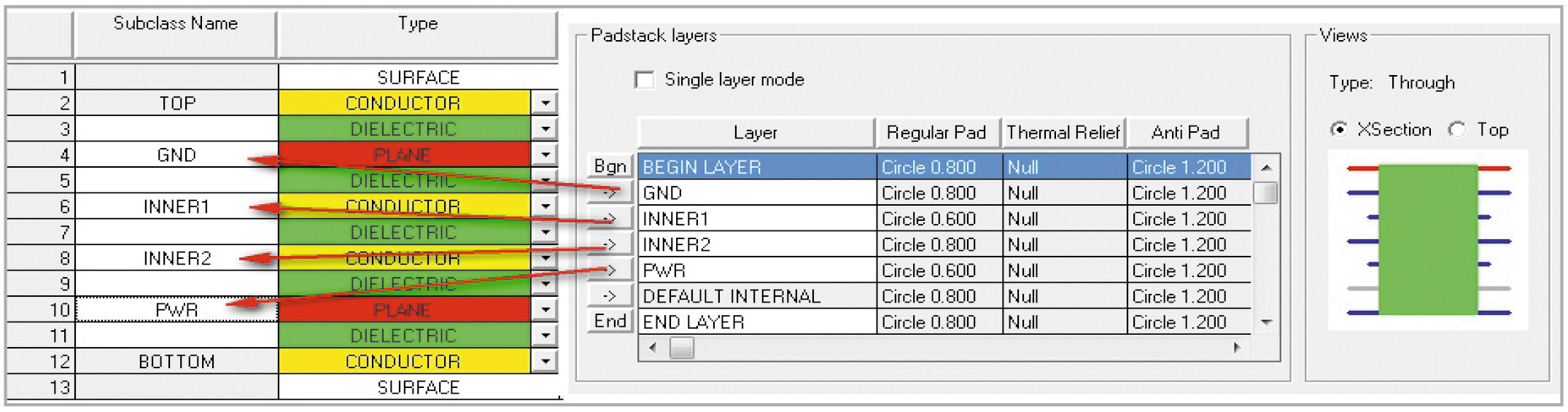
Однако Begin Layer и End Layer необязательно должны называться Top
и Bottom, соответственно. Они указывают лишь начальный и конечный слой. В приведённом на рисунке 3 примере контактная площадка на слое INNER1, PWR отличается по размерам от контактных площадок на других слоях. Здесь параметры слоя Default Internal не будут активны на печатной плате и, соответственно, не будут учитываться. Если внутренних слоёв в печатной плате больше, чем в стеке сквозного вывода или переходного отверстия, то будут действовать параметры контактной площадки из слоя Default Internal, где не указаны параметры контактной площадки индивидуально.
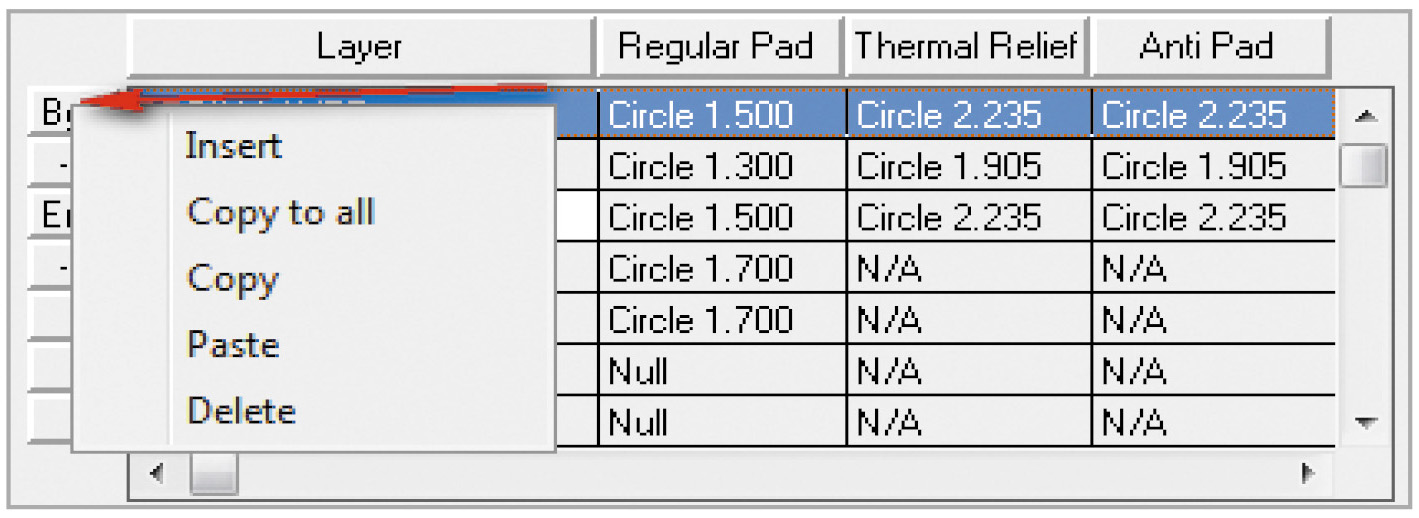
Чтобы добавить новый слой в набор, необходимо поместить курсор слева от названия слоя и ПКМ выбрать в меню одну из предложенных команд (см. рис. 4):
- Insert – вставить новый слой;
- Copy, Paste, Delete – копировать, вставить и удалить информацию для выбранного слоя;
- Copy to All – скопировать информацию с выбранного слоя в любую группу слоёв.
В нижней части вкладки Layers располагаются секции для непосредственного ввода геометрической информации о контактных площадках (см. рис. 5).
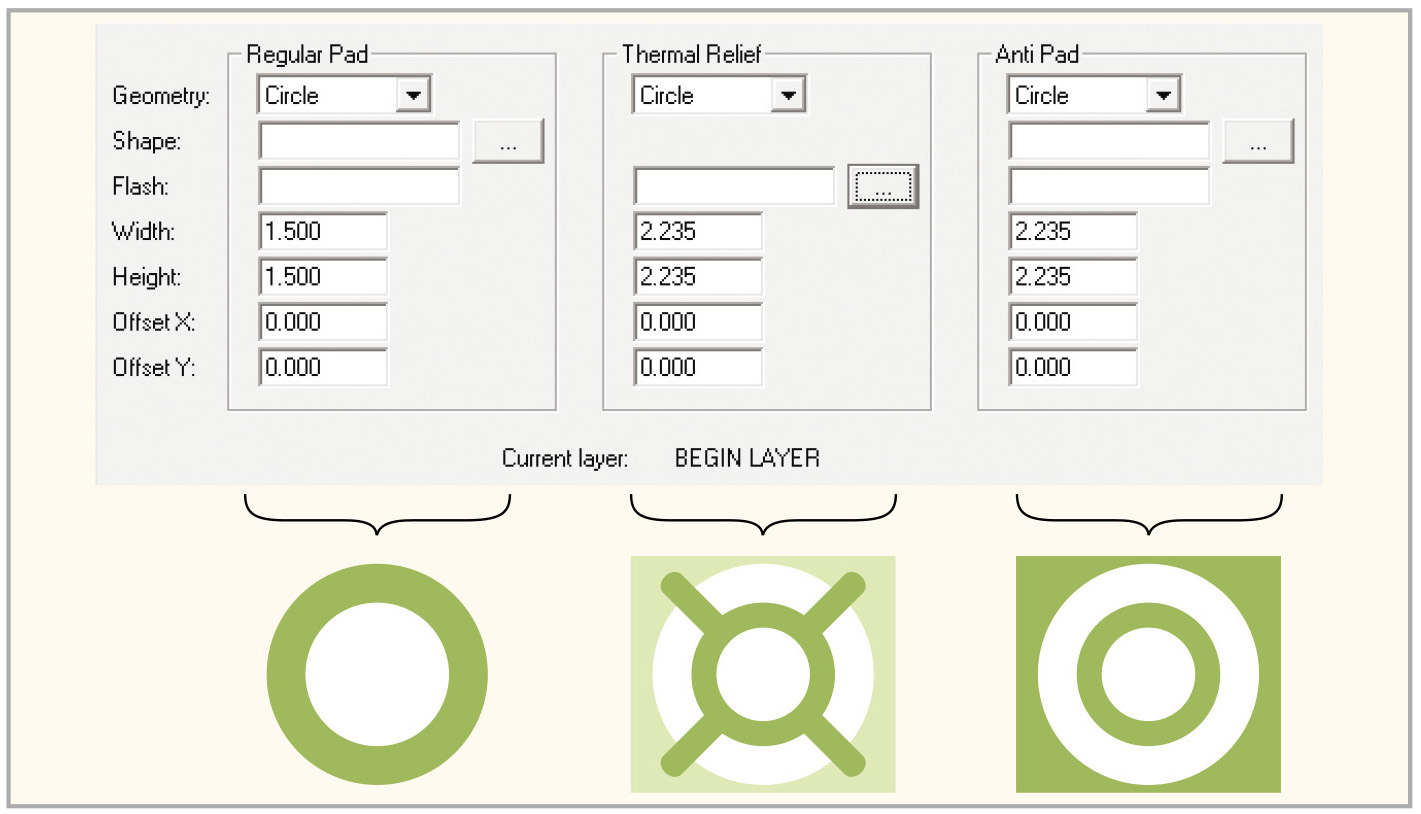
В Regular Pad указывается форма и размеры самой контактной площадки. Если её форма нестандартная, то необходимо иметь файл с описанием этой формы в формате SSM и указать её в строке Shape. Символы нестандартных форм создаются непосредственно в PCB Editor по команде File – New – Shape Symbol.
В секции Thermal Relief определяется геометрия термальных барьеров для контактной площадки. Задать форму и размеры для этой части контактной площадки можно с помощью специальных символов FSM, которые могут быть созданы в PCB Editor по команде File – New – Flash Symbol. В секции Anti Pad указываются размеры специальной области по контуру контактной площадки. Размеры этой области определяют зазор между контактной площадкой и окружающего её полигона в том случае, если речь идёт о разных цепях. В PCB Editor параметры, указанные в Thermal Relief и Anti Pad, вступают в силу, если это указано в настройках динамических полигонов. По умолчанию программа автоматически сформирует термальные барьеры и антипады согласно заданным правилам проектирования, без необходимости считывать эти данные из файлов PAD.
После завершения описания вывода необходимо сохранить его как файл PAD с помощью меню File – Save/Save As. При наличии ошибок они будут выведены на экран в виде сообщения. Необходимо помнить, что местоположение файлов PAD должно совпадать с переменной padpath (см. выше).
Для перехода к следующему шагу в создании посадочного места необходимо открыть OrCAD PCB Editor. Самый быстрый способ в создании посадочных мест для многовыводных компонентов – это использование мастера File – New – Package Symbols (Wizard). При этом необходимо задать название и папку, куда будет помещён новый символ. Папка должна совпадать c переменной psmpath, чтобы в будущем символ был размещён на печатной плате (см. рис. 6).
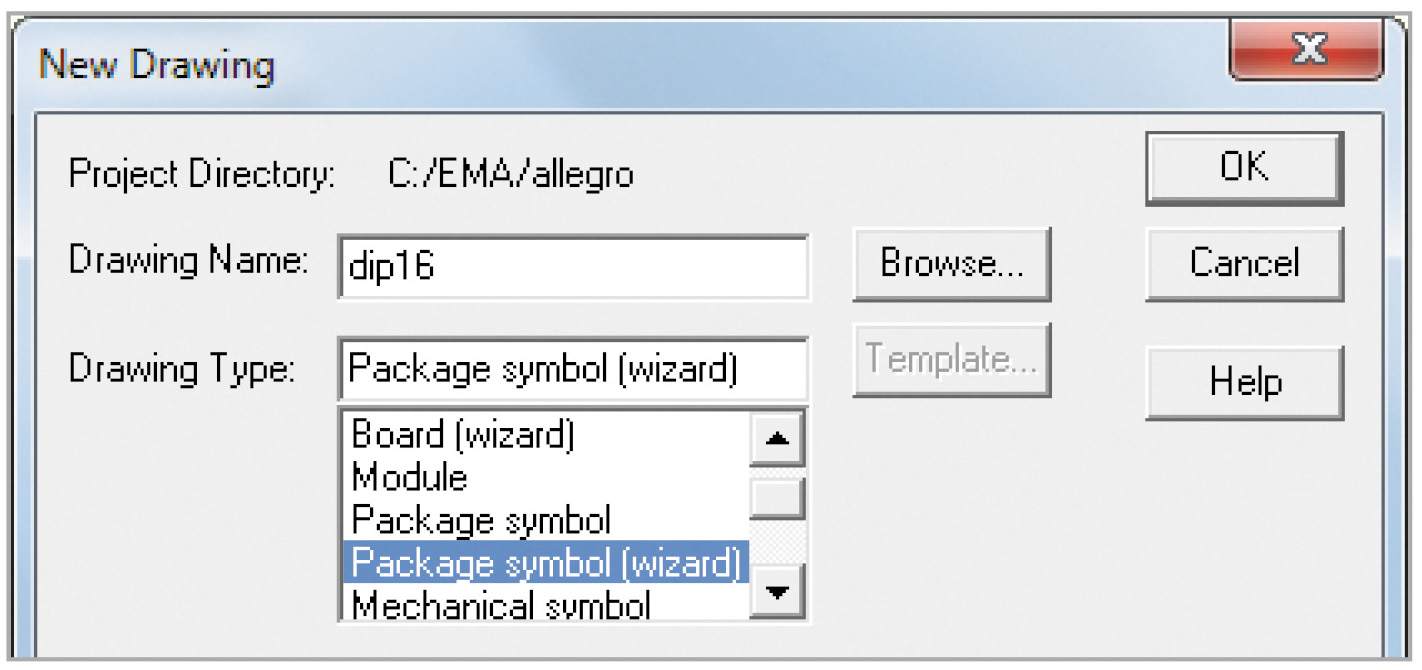
Мастер создания символов посадочных мест интуитивно понятен:
- Выбираем тип корпуса;
- Подключаем шаблон в виде файла DRA. По умолчанию данный шаблон находится в папке <папка_установки>/share/pcb/pcb_lib/symbols/template. Его можно отредактировать и использовать при создании новых компонентов. Папки с шаблонами символов и плат можно задать с помощью переменной wizard_template_path через меню Setup – User Preferences, категория Path – Config;
- Выбираем единицы измерения для мастера, проекта и префикс позиционного обозначения;
- Заносим необходимую геометрическую информацию;
- Указываем файл PAD, созданный в Pad Designer. Отдельно можно указать первый вывод посадочного места.
- Указываем местоположение точки начала координат и возможность создания файла PSM.
- После завершения этих этапов в окне PCB Editor появляется готовый символ со всеми необходимыми атрибутами. Его можно вручную скорректировать согласно дополнительным требованиям. Как было сказано выше, такой способ очень удобен при создании многовыводных компонентов.
Следующий способ сочетает в себе ручные и автоматические операции. Для начала необходимо выбрать меню File – New – Package Symbols. Рассмотрим его более подробно.
1. Чтобы начать размещение выводов и другой информации, необходимо настроить проект. Единицы измерения можно настроить в меню Setup – Design Parameters, вкладка Design. Также здесь указываются размеры рабочего поля. Сделайте их максимально комфортными для себя. Не забудьте после настройки единиц нажать кнопку Apply в нижней части окна. На вкладке Display через кнопку Grids можно настроить сетки. Здесь рекомендуется указать одну сетку – All Etch – для размещения выводов и вторую сетку – NonEtch – для рисования слоёв сборки и шелкографии. В последующем всегда можно поменять шаг сетки по своему усмотрению. Далее настраиваются параметры отображения объектов в проекте. Для большей детализации изображения установите на вкладке Display в секции Enhanced Display Modes параметры для отображения всех типов отверстий и заливку для контактных площадок согласно рисунку 7.
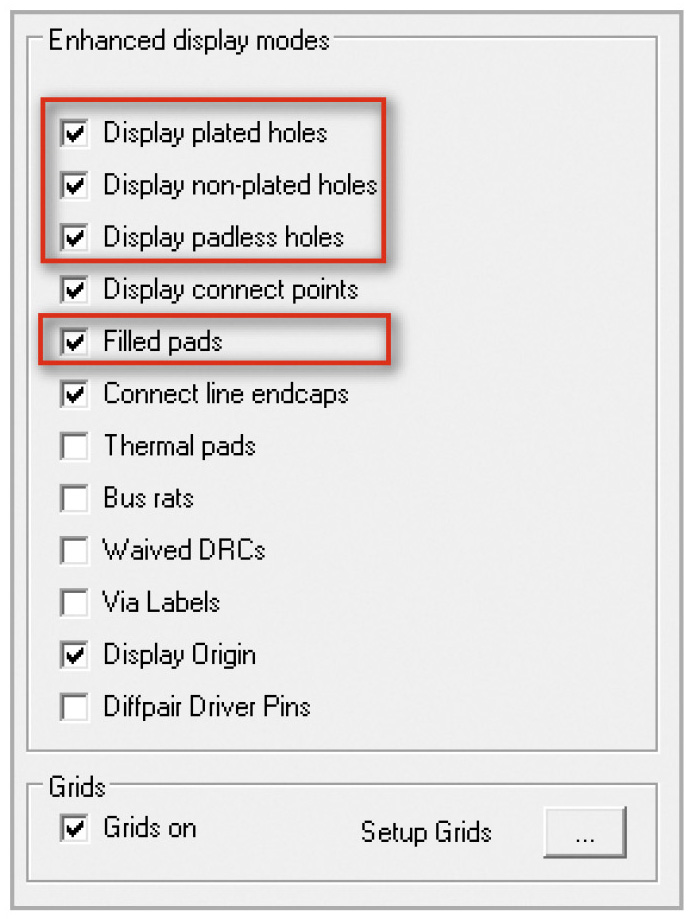
В меню Display – Color устанавливаются параметры отображения для соответствующих классов и подклассов. Распределение классов и подклассов при создании посадочного места показано на рисунке 8.
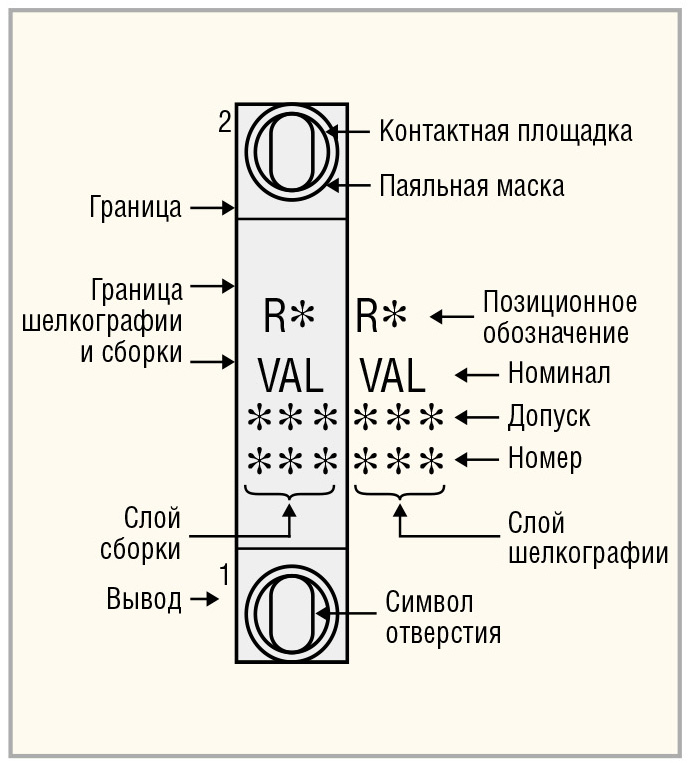
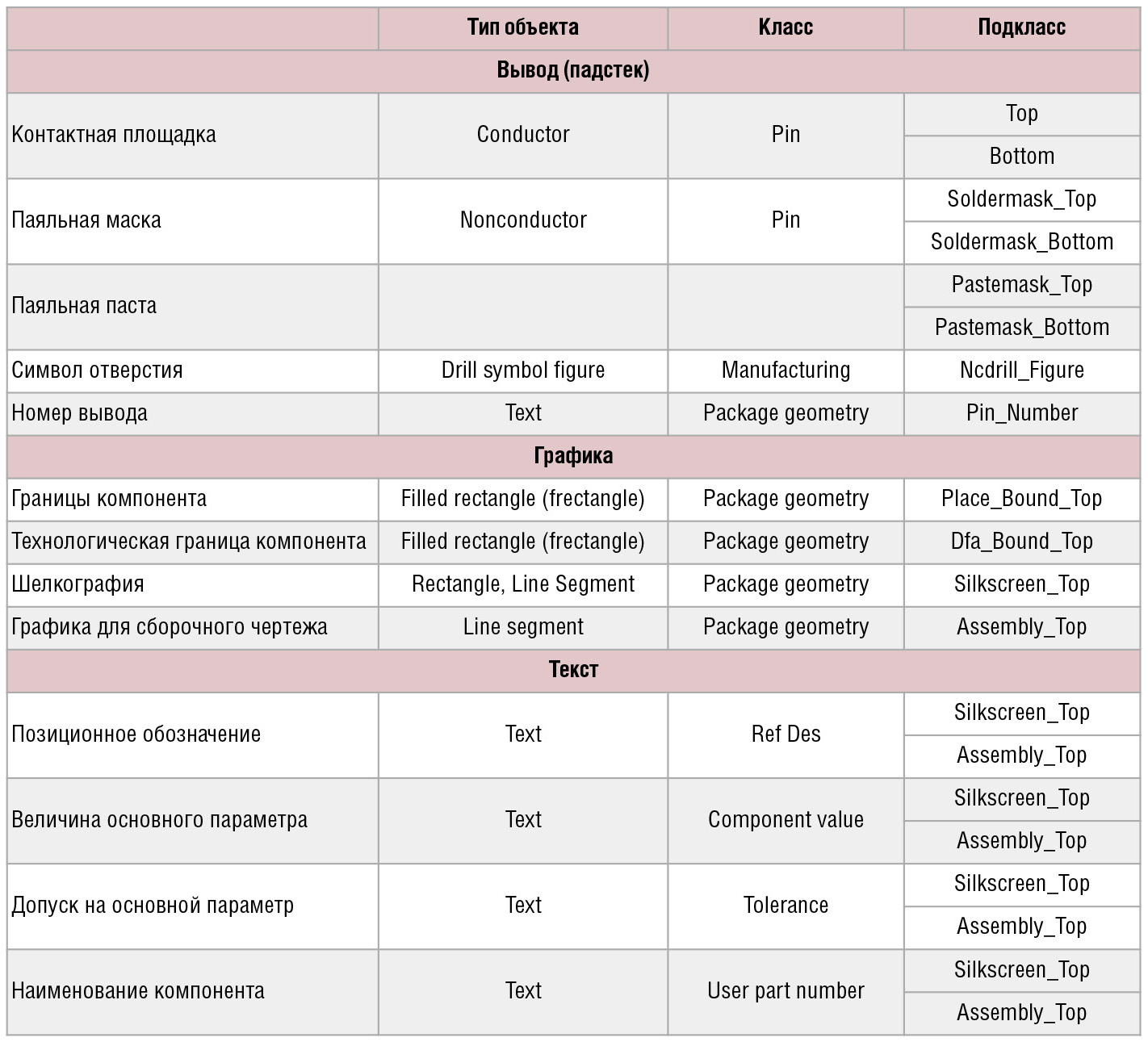
В таблице приведён примерный список всех классов и подклассов, которые должны быть описаны в посадочном месте. Все эти настройки проекта на данном этапе можно записать в файл параметров проекта по команде File – Export – Parameters. Такие файлы имеют расширение PRM и загружаются в проект по команде File – Import – Parameters. Их также можно хранить в виде библиотечного набора, путь к которому задаётся через переменную parampath в категории Path – Library.
2. Положение начала координат задаётся по команде меню Setup – Change Drawing Origin. Возможны различные варианты привязки его с помощью команды ПКМ – Snap Pick to.
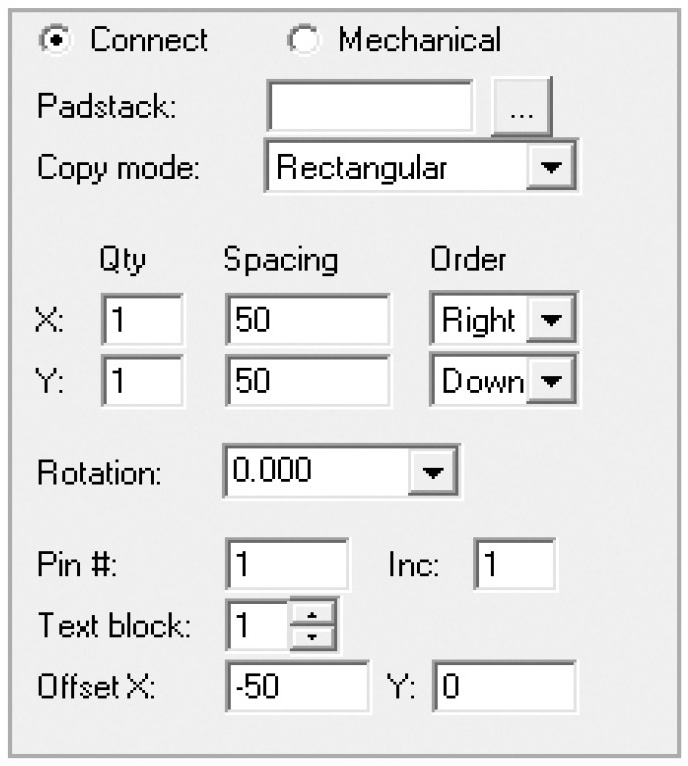
3. Установка выводов компонента происходит по команде Layout – Pins либо через кнопку на панели инструментов. После этого панель Options примет вид (см. рис. 9):
- Connect, Mechanical – здесь необходимо выбрать тип устанавливаемого вывода или группы выводов (сигнальный или механический). Только к сигнальным выводам будут впоследствии подведены цепи (соединения), и только у сигнальных выводов есть номер. Механический вывод не имеет номера и не участвует в образовании электрических соединений на плате;
- Padstack – здесь выбирается непосредственно вывод компонента, созданный ранее с помощью программы Pad Designer (см. выше);
- Copy mode – тип матрицы выводов: Rectangular – ортогональная матрица, Polar – круговая матрица;
- X, Y – направления создания копий по горизонтали и по вертикали, соответственно; Qty – количество; Spacing – расстояние между геометрическими центрами двух соседних копий; Order – направление копирования;
- Rotation – угол поворота каждого вывода;
- Pin # – номер вывода;
- Inc – шаг следования номеров;
- Text block – выбор текстового блока: высота, ширина и т.д. (см. выше);
- Offset X,Y – смещение текста относительно контактных площадок. При установке нулевого смещения номера выводов будут накладываться на контактные выводы, что неудобно.
- После указания всех вышеперечисленных параметров необходимо установить выводы в соответствии со справочным листком компонента.
4. Нумерация выводов в соответствии с техническим описанием компонента происходит по команде Layout – Renumber Pins. Программа для простых корпусов, например, DIP и SOIC, автоматически определяет требуемый стиль нумерации, поэтому достаточно нажать кнопки Apply и OK.
5. На этом этапе необходимо нарисовать слои сборки и шелкографии в Package_Geometry/Assemly_Top(Bottom) и Silkscreen_Top(Bottom), соответственно. Данные элементы лучше всего рисовать с помощью инструментов меню Add (инструмент Line наилучшим образом подходит для данной операции).
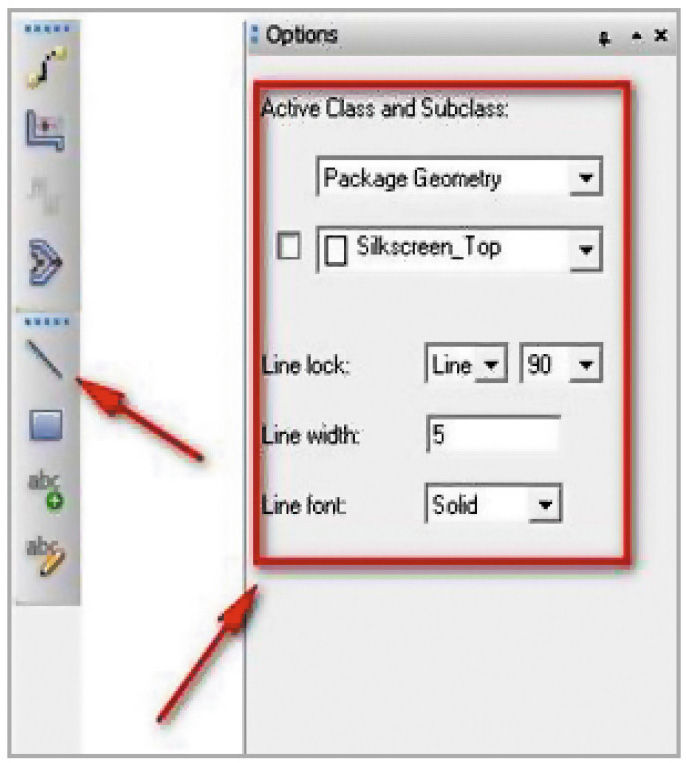
Настройки рисования появляются на панели Options (см. рис. 10):
- Line lock – выбор типа (дуга или линия), выбор угла;
- Line width – толщина линии;
- Line font – стиль линии (сплошная, штриховая и т.д.).
6. Необходимо установить префикс позиционного обозначения с помощью команды меню Layout – Labels – RefDes. Следует помнить, что для позиционных обозначений выделен отдельный класс RefDes и соответствующие подклассы – для сборки и шелкографии.
7. Создание физических и технологических границ компонента на классе Package_Geometry/Place_Bound_Top и Dfa_Bound_Top, соответственно. Обе границы рисуются в виде статических полигонов:
- Place_Bound_Top – полигон, включающий в себя весь компонент со всеми выводами, кроме позиционных обозначений. Он также отвечает за высоту компонента;
- Dfa_Bound_Top – специальный полигон, который позволяет задействовать систему проверки технологических зазоров между компонентами для обеспечения технологичности процесса сборки платы, Design For Assembly, в режиме реального времени. Данная функция доступна только пользователям Allegro PCB Designer.
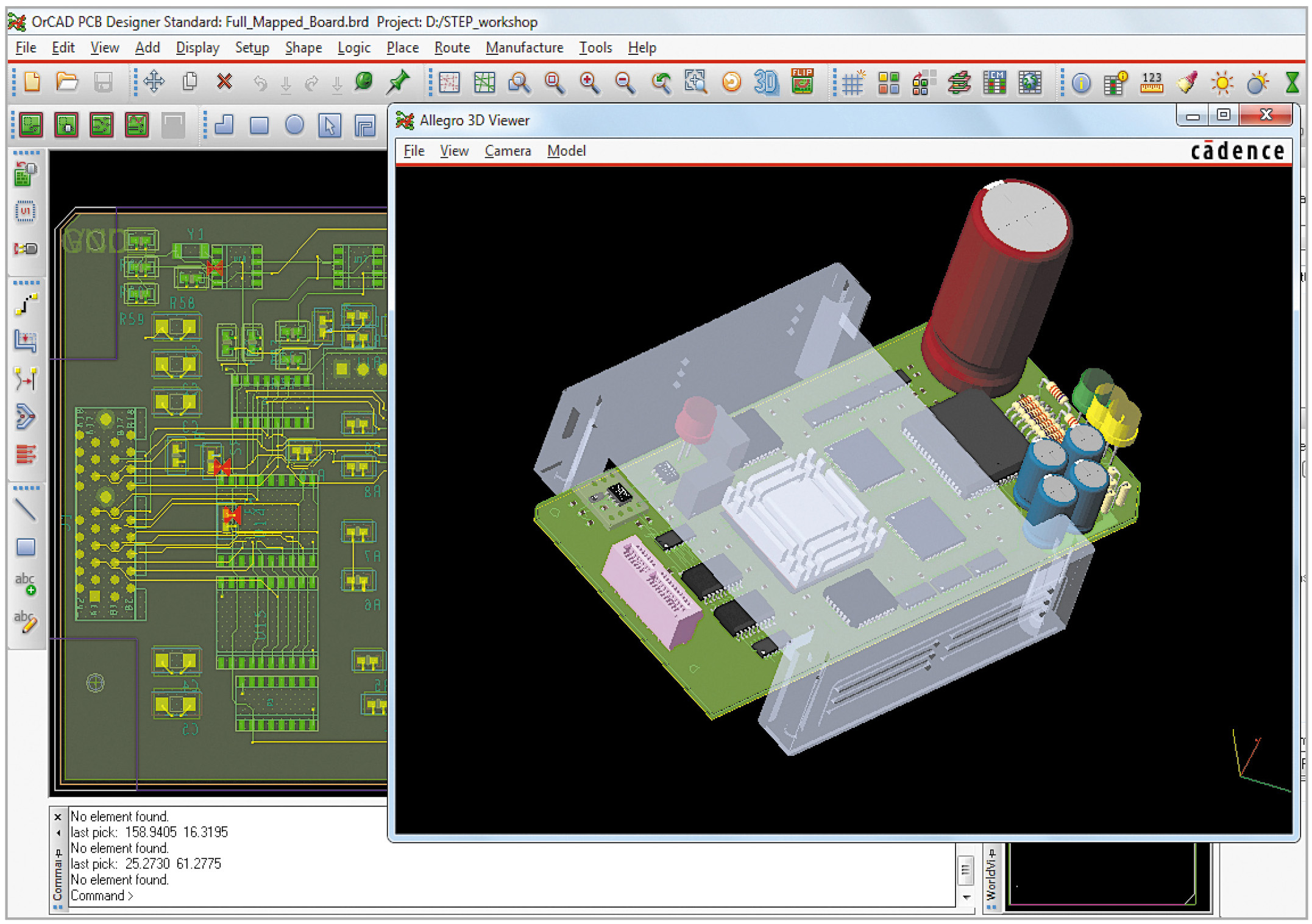
8. Указываем высоту компонента с помощью меню Setup – Areas – Package Height. При активации данной команды необходимо выбрать область Place_Bound_Top и на панели Options указать максимальную и минимальную высоту компонента. Необходимо отметить, что областей Place_Bound_Top может быть несколько, с различной высотой, что даёт возможность построить сложный контур для корпуса компонента. В ближайшем обновлении OrCAD и Allegro добавится возможность вводить полную 3Dмодель корпуса в формате STEP для библиотек посадочных мест (см. рис. 11).
Дополнительным и очень удобным инструментом в создании посадочных мест компонентов, который доступен пользователям последней версии OrCAD 16.6, служит команда File – Export/Import – CSV Pin File. Данная группа команд позволяет создавать и загружать информацию о компоненте в виде текстового файла в формате CSV. Этот файл редактируется в любом текстовом или табличном редакторе. Ниже приведён фрагмент такого файла (см. листинг 1).
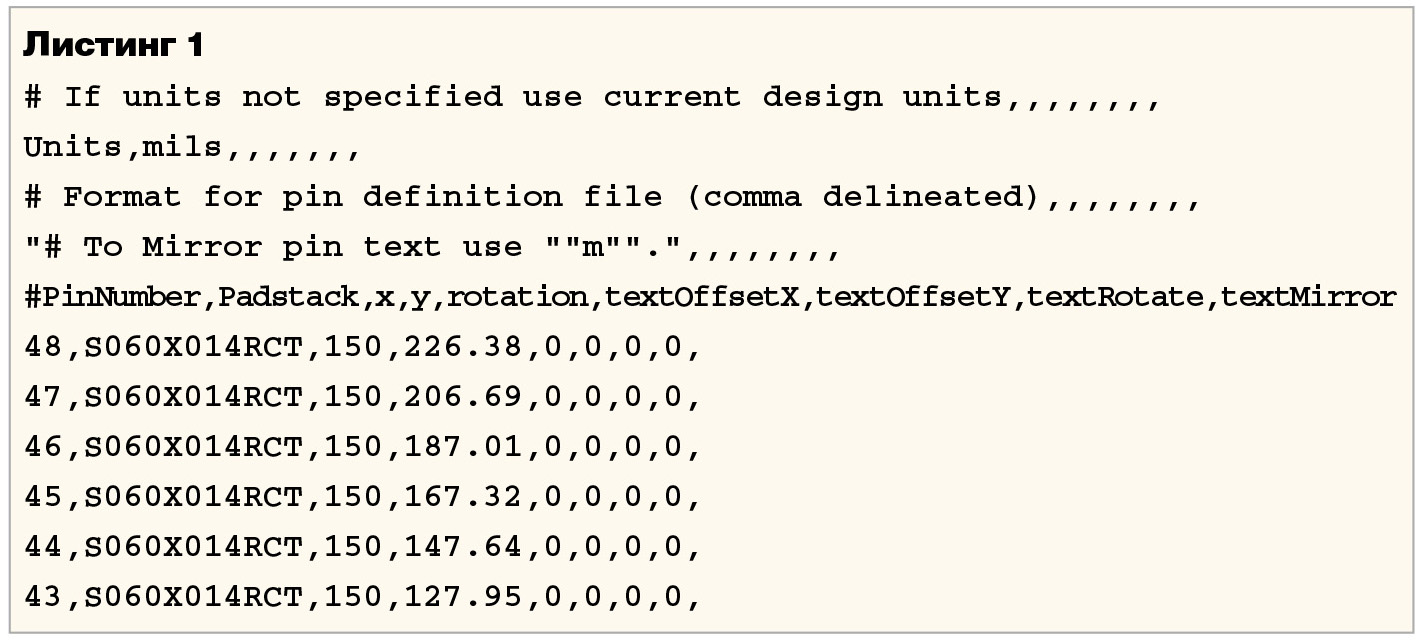
Формат файла достаточно прост для понимания. В каждой строке через запятую указывается номер вывода, файл PAD, координаты X и Y, смещение текста с номером вывода, его угол поворота и зеркальность. Понятно, что с помощью такого файла можно описать расположение выводов у любого посадочного места. Кроме того, предусмотрена возможность частично или полностью заменить текущие выводы, а также заменить координаты их расположения.
Следует отметить, что этап работы над библиотеками компонентов крайне важен. Библиотеки должны соответствовать всем нормам и стандартам, принятым на производстве печатных плат. Пакет OrCAD PCB Editor позволяет в полной мере реализовать данные требования в кратчайшие сроки благодаря широкому набору инструментов для редактирования.
Литература
- Allegro User Guide: Defining and Developing Libraries. Product Version 16.6. Cadence Design Systems, Inc., October 2012
Если вам понравился материал, кликните значок — вы поможете нам узнать, каким статьям и новостям следует отдавать предпочтение. Если вы хотите обсудить материал —не стесняйтесь оставлять свои комментарии : возможно, они будут полезны другим нашим читателям!