В прошлых номерах журнала [1–3] были подробно рассмотрены базовые инструменты трассировки в среде Altium Designer (AD) – интерактивная трассировка, трассировка дифференциальных пар и трассировка групп цепей. Очевидно, что AD предоставляет пользователям высокоэффективные инструменты для прокладки проводников. Однако упомянутые инструменты не являются единственно доступными.
Что собой представляет ActiveRoute
Механизм ActiveRoute представляет собой инструмент групповой трассировки цепей. В отличие от обычных инструментов трассировки, он, по сути, приближается к автоматическим трассировщикам. Его отличают следующие ключевые аспекты:
- автоматическое построение отводов проводников от контактных площадок посадочных мест (ПМ) или переходных отверстий (ПО) и иных элементов топологии;
- высокая скорость построения проводников;
- подчинённость правилам ширины, зазоров, слоёв, топологии и комнат с учётом их приоритета;
- возможность предварительной прокладки направляющей для проводников группы цепей;
- возможность прокладки проводников группы цепей через полигоны с последующей перезаливкой последних (в случае если включена соответствующая настройка);
- поддержка как обычных цепей, так и дифференциальных пар;
- применение в автоматическом режиме мощного механизма оптимизации проводников на финальном этапе прокладки группы проводников.
- Также важно понимать, что, несмотря на обилие возможностей, механизм ActiveRoute не является автоматическим трассировщиком.
Панель ActiveRoute
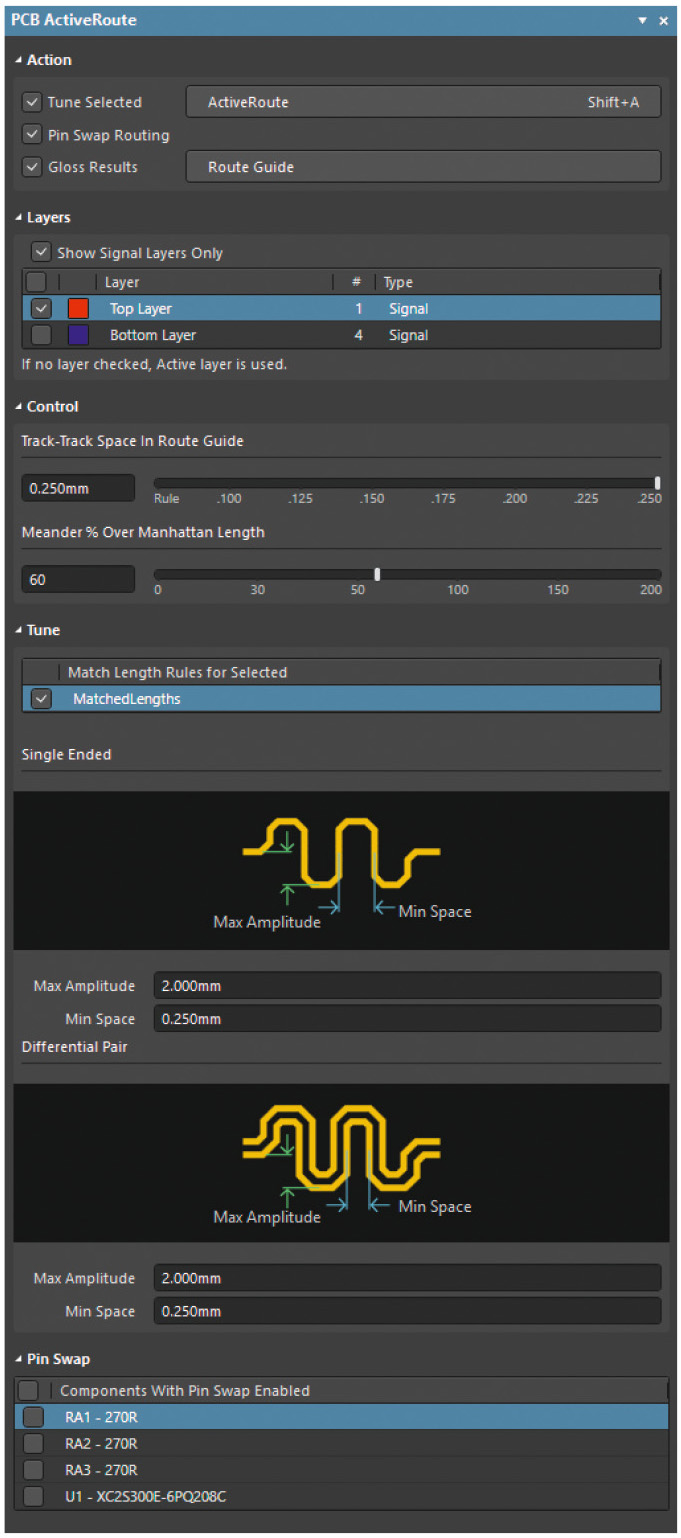
Прежде чем приступить к трассировке с помощью механизма ActiveRoute, необходимо запустить панель ActiveRoute (см. рис. 1), которая содержит все необходимые опции для работы с механизмом ActiveRoute.
Чтобы открыть данную панель, необходимо выполнить команду View ® Panels ® PCB ActiveRoute или нажать расположенную в правом нижнем углу окна среды AD кнопку Panels и в раскрывшемся меню выбрать пункт PCB ActiveRoute.
Как видно из рисунка 1, данная панель состоит из ряда областей:
- Action – в данной области содержатся основные элементы управления механизмом ActiveRoute: запуск процесса трассировки, построение групповой направляющей, включение механизма выравнивания цепей и т.д.;
- Layers – в данной области можно найти элементы управления слоями;
- Control – содержимое данной области предназначено для управления процессом построения трасс проводников;
- Tune – здесь расположены элементы управления выравниванием длин цепей;
- Pin Swap – данная область предназначена для выбора ПМ, у которых в процессе прокладки проводников может осуществляться перестановка выводов.
Подробно эта панель будет рассмотрена далее, в процессе описания механизма ActiveRoute.
Трассировка с помощью механизма ActiveRoute
За счёт богатых возможностей механизма ActiveRoute его применение является более сложным, чем применение различных видов интерактивной трассировки. По этой причине рассматриваться данный механизм будет по принципу «от простого к сложному».
В самом простом случае для применения инструмента ActiveRoute необходимо совершить всего три действия:
- Выбрать цепи для трассировки.
- Выбрать слои, на которых должны пройти трассы.
- Запустить команду ActiveRoute.
При выборе цепей для трассировки, помимо выделения непосредственно линий связи, можно выбирать элементы топологии, к которым подключены нужные цепи: сегменты проводников, ПО или контактные площадки ПМ.
Для выбора слоёв, на которых должны пройти трассы, предназначена область Layers панели ActiveRoute. Данная область представляет собой таблицу слоёв. Над списком расположен пункт Show Signal Layers Only – когда он выбран, в таблице отображаются только сигнальные слои. С помощью проставления соответствующей галочки можно также включить или выключить возможность прокладки проводников на каждом слое. Необходимо заметить, что ActiveRoute не может переводить проводники со слоя на слой через ПО, однако при необходимости данный механизм легко справляется с прокладкой проводников одновременно на нескольких слоях, например в случаях, когда при выборе цепей для трассировки были указаны элементы топологии, расположенные на разных слоях. Естественно, если были выбраны элементы топологии на слое, который в области Layers был выключен, то проводники соответствующих цепей проложены не будут. Если в области Layers не выбран ни один слой, то трассировка будет проводиться исключительно по текущему слою.
Запустить команду ActiveRoute можно как из панели ActiveRoute одноимённой кнопкой, так и выполнив команду Route → ActiveRoute, а также щёлкнув левой клавишей мыши по пиктограмме , расположенной на панели инструментов или на панели PCB Active Bar. Кроме того, можно воспользоваться сочетанием горячих клавиш Shift+A.
Стоит также заметить, что ActiveRoute умеет различать и правильно прокладывать как обычные односигнальные цепи, так и дифференциальные пары. При выборе ширины проводников и зазоров между ними механизм ActiveRoute ориентируется на соответствующие правила. Если правила подразумевают варианты минимального, предпочитаемого или максимального значений (как, например, правила типа Width), то выбираться будут предпочитаемые.
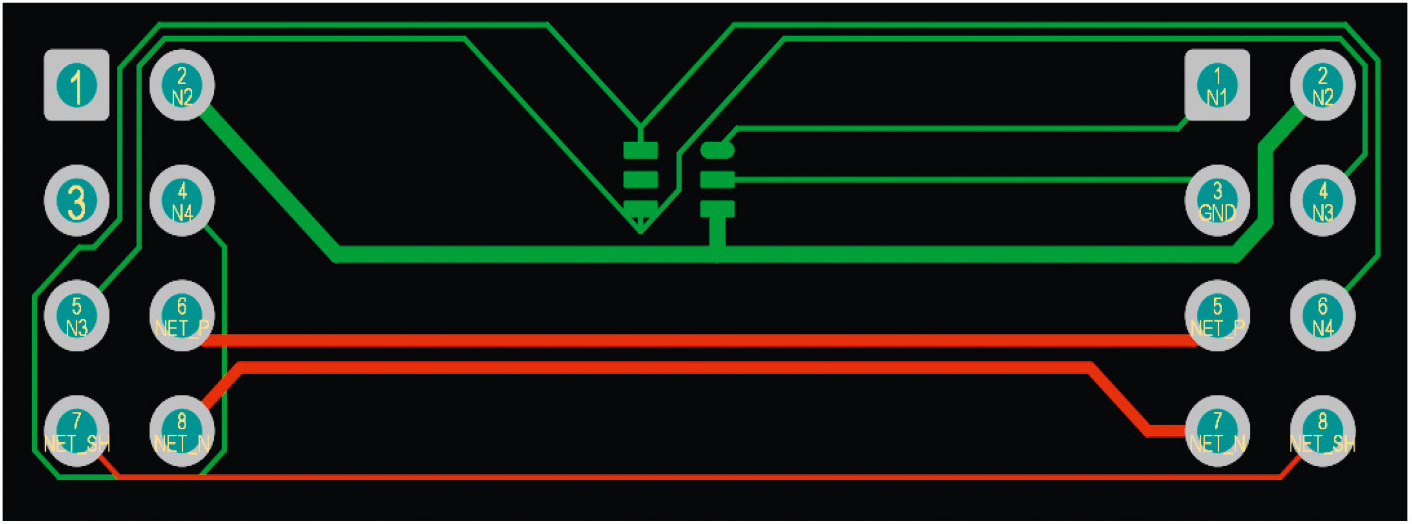
На рисунке 2 приведён пример простейшего применения механизма ActiveRoute. Все проводники, изображённые на рисунке, были сформированы одновременно. Как видно, проводники были проложены на двух слоях. На зелёном слое можно найти проводники разной толщины: в проекте предварительно были сформированы правила типа Width с разными значениями ширины. На красном слое также можно увидеть два проводника с увеличенной шириной, идущие рядом друг с другом, – это проводники дифференциальной пары, и они проложены именно как дифференциальная пара.
Gloss Results
Как видно из рисунка 2, проводники были проложены не очень аккуратно. Особенно это заметно по проводникам дифференциальной пары. Чтобы повысить качество прокладки проводников, ActiveRoute в качестве финального этапа трассировки может использовать механизм оптимизации проводящего рисунка Gloss. Для того чтобы задействовать оптимизацию, перед запуском ActiveRoute на панели ActiveRoute в области Action необходимо выбрать пункт Gloss Results. На рисунке 3 приведён пример работы ActiveRoute с включённым механизмом оптимизации.
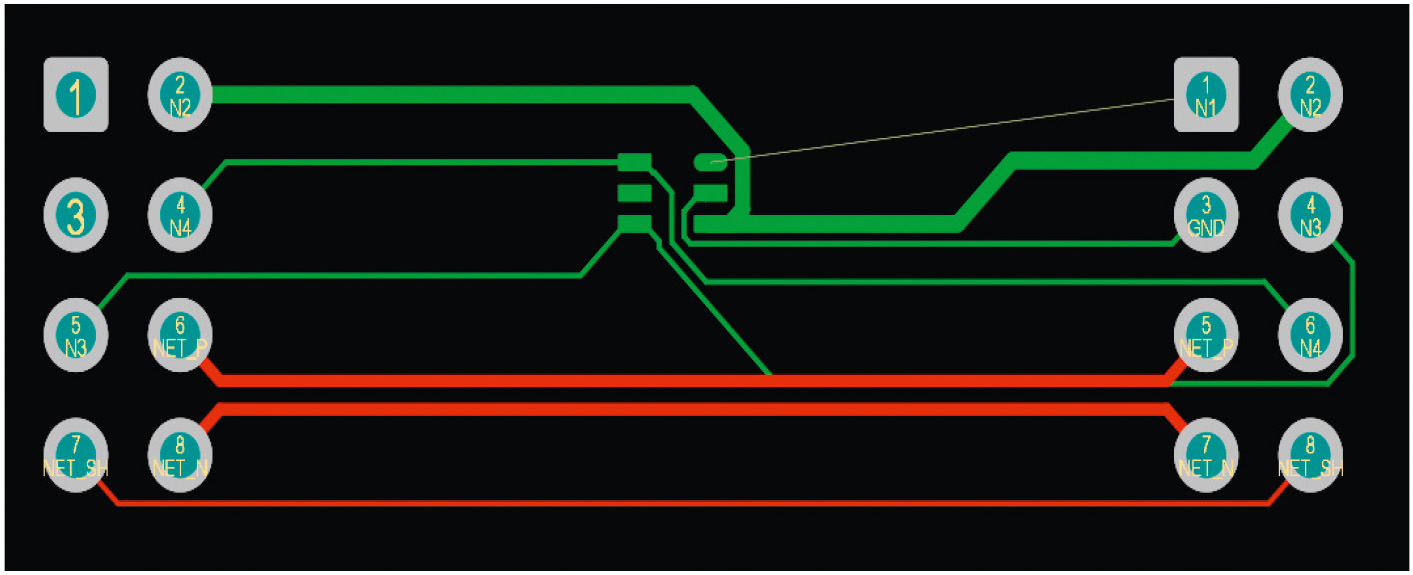
Если сравнить рисунки 2 и 3, то становится очевидно, что во втором случае трассировка выполнена более аккуратно. Стоит обратить внимание также на то, что одна из цепей оказалась неразведённой. Почему это произошло и как этого избежать, будет рассказано далее.
Meander % Over Manhattan Length
Механизм ActiveRoute стремится проложить проводники по наиболее короткому и оптимальному пути, т.е. пытается проложить трассы таким образом, чтобы они имели наименьшее количество изгибов и наименьшую длину. Однако нередко возникают ситуации, когда он не может проложить некоторые проводники из группы по причине значительно возрастающей длины, связанной со сложной топологией печатной платы (ПП). На рисунке 3 представлен именно такой случай: проводник одной из цепей не был проложен. В этом случае можно попытаться «помочь» механизму ActiveRoute. На панели ActiveRoute в области Control расположена опция Meander % Over Manhattan Length. Суть этой настройки в том, что с её помощью разрешается определённое превышение длины проводника над наиболее коротким расстоянием между соединяемыми элементами топологии. Расстояние между соединяемыми элементами вычисляется по метрике Манхэттена, а в настройках разрешённое превышение задаётся в процентах. По умолчанию оно задано на уровне 100%. Если его увеличить, у механизма ActiveRoute появится больше свободы в прокладке проводников. Чтобы изменить разрешённое превышение, необходимо либо вписать требуемое значение в окно ввода опции Meander % Over Manhattan Length, либо воспользоваться слайдером. На рисунке 4 приведён соответствующий пример.
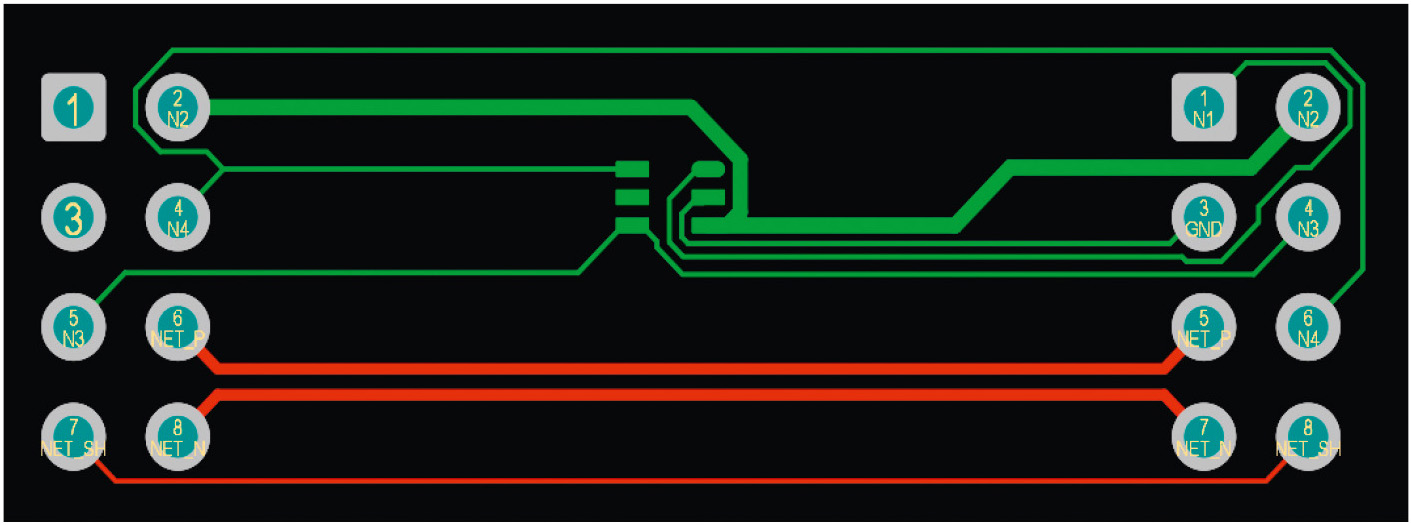
На нём изображён тот же участок топологи, что и на рисунке 3, однако в данном случае разрешённое превышение было увеличено со 100 до 200%. В результате, сравнивая рисунки 3 и 4, можно заметить, что проводники были проложены по-другому и все точки на этот раз были соединены.
Необходимо также иметь в виду, что опция Meander % Over Manhattan Length может быть применена только в том случае, если разработчик не применяет направляющие для прокладки групп проводников (о чём пойдёт речь далее).
Route Guide
Как уже говорилось ранее, механизм ActiveRoute стремится проложить группу проводников по наиболее короткому пути. Однако периодически у разработчиков ПП возникает необходимость проложить такую группу по иному пути. В этом случае на помощь приходит функция Route Guide. Суть данной функции заключается в том, что с её помощью перед запуском механизма ActiveRoute пользователь может сформировать специальную направляющую, указывающую путь, по которому должна пройти группа проводников.
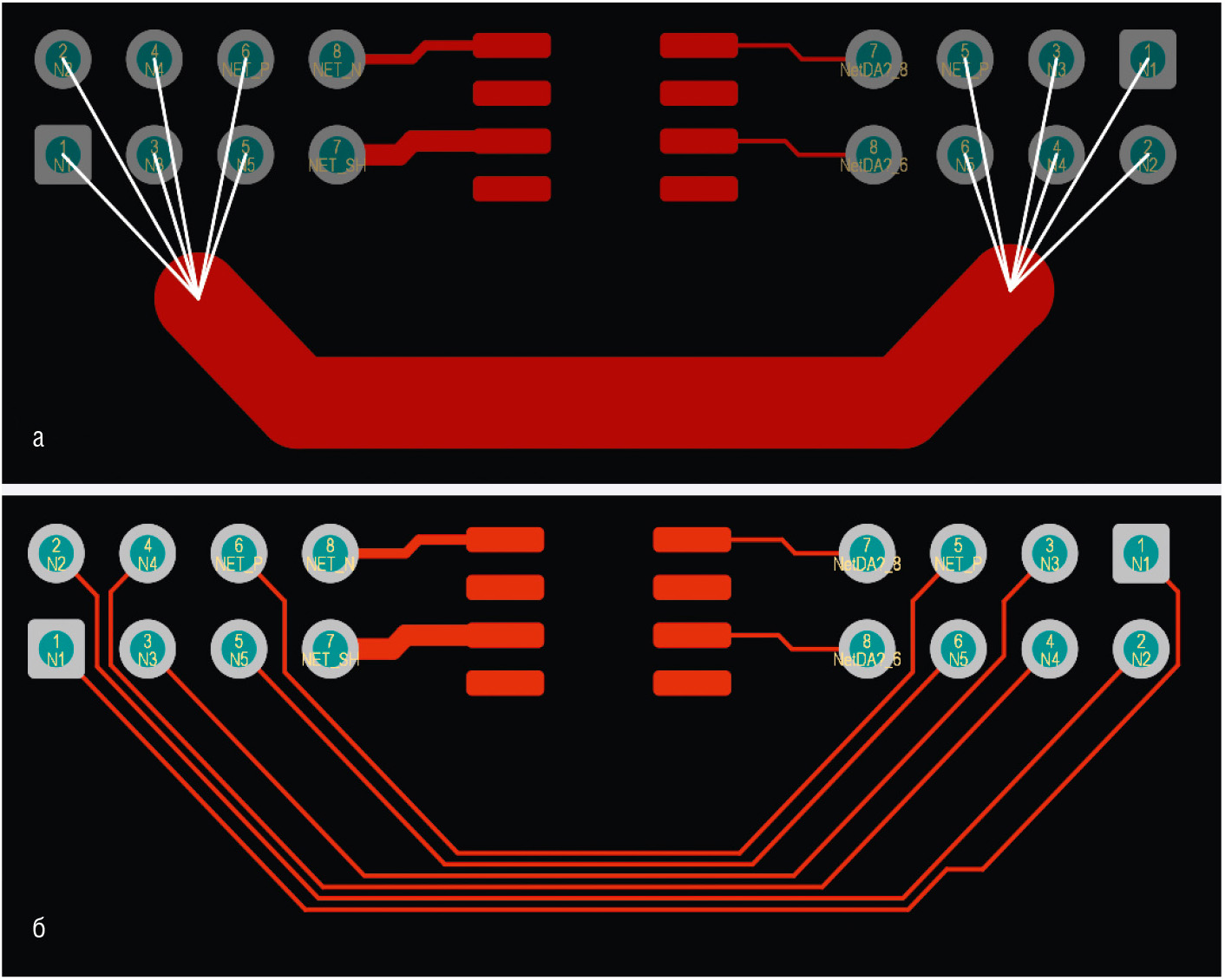
В таком случае алгоритм действий разработчика по трассировке с помощью механизма ActiveRoute приобретает следующий вид:
- Выбрать цепи для трассировки.
- Выбрать слои, на которых должны пройти трассы.
- Сформировать направляющую (см. рис. 5а).
- Выполнить команду ActiveRoute (см. рис. 5б).
Чтобы запустить процесс формирования направляющей, нужно нажать кнопку Route Guide, расположенную на панели ActiveRoute в области Action. Формирование направляющей аналогично прокладыванию отдельного проводника. Чтобы закончить формирование направляющей, необходимо щёлкнуть правой клавишей мыши в любом месте рабочего окна.
Ширина направляющей определяется исходя из ширины проводников, зазоров между ними, количества задействованных слоёв и рассчитывается по формуле: (W+C)/L×K, где:
- W – суммарная ширина всех проводников, входящих в группу;
- C – сумма зазоров между проводниками;
- L – количество задействованных слоёв;
- K – коэффициент.
Границы направляющей являются жёстким препятствием для прокладываемых проводников. Если на пути направляющей находятся иные элементы топологии (например, ПО), то может возникнуть ситуация, когда из-за необходимости обхода этих препятствий в ширину направляющей не будут помещаться какие-либо из проводников. В таком случае эти проводники не прокладываются. Применяемый в формуле ширины направляющей коэффициент K по умолчанию принят равным 1,3. Данное значение выбрано для того, чтобы увеличить вероятность прохождения проводников по заданному пути с учётом препятствий.
Ширину направляющей можно корректировать в процессе её формирования. Для этого предназначены клавиши ↑ и ↓. Первая увеличивает ширину направляющей, вторая – уменьшает. В данном случае речь идёт об увеличении или уменьшении ширины направляющей за счёт изменения коэффициента K. Соответственно, увеличение данного коэффициента приводит к увеличению вероятности прокладки проводников, а уменьшение – к уменьшению вероятности. Коэффициент K может изменяться в пределах от 1 до 10. При этом необходимо иметь в виду, что изменение ширины направляющей приводит лишь к изменению вероятности прохождения проводников по заданному пути, а значения ширины проводников и зазоров между ними остаются без изменений.
Направляющая представляет собой набор сегментов заданной ширины, сформированный в механическом слое. Это значит, что его можно редактировать путём выделения и перетаскивания отдельных сегментов с помощью левой клавиши мыши. При этом первый и последний сегменты по умолчанию блокируются, но их можно разблокировать стандартным способом. Чтобы удалить направляющую, достаточно выделить любой из её сегментов и нажать клавишу Delete.
Track-Track Space In Route Guide
Если изменение ширины направляющей за счёт корректировки значения коэффициента K приводит к изменению вероятности прохождения группы проводников по заданному пути, то с помощью опции Track-Track Space In Route Guide меняется величина зазоров между проводниками группы. Эту опцию можно найти на панели ActiveRoute в области Control. Здесь доступны два элемента управления: окно ввода и слайдер. Менять значение зазоров можно как с помощью слайдера, так и путём ввода в окне соответствующего значения. Если слайдер находится в крайнем левом положении, а в окне ввода отображается слово Rule, то размеры зазоров определяются соответствующими правилами. При изменении значения зазоров между проводниками меняется и ширина направляющей, так как она определяется в том числе и величиной зазоров.
Необходимо также иметь в виду, что опция Track-Track Space In Route Guide имеет более высокий приоритет, чем правила, поэтому нужно внимательно выставлять значения зазоров. Если определить их меньшими, чем задано правилами, то группа проводников будет сформирована в соответствии с опцией, но при этом редактор ПП отобразит соответствующие ошибки.
Также необходимо учитывать, что опция Track-Track Space In Route Guide доступна только с применением направляющей.
Tune Selected
Как уже упоминалось выше, механизм ActiveRoute умеет выравнивать длины цепей. Чтобы запустить эту процедуру, необходимо на панели ActiveRoute в области Action выбрать пункт Tune Selected. Однако, в отличие от описанных выше опций, этого недостаточно – необходимо также выполнить ряд настроек. Во-первых, в проекте ПП должно быть задано хотя бы одно правило типа Matched Lengths. Во-вторых, необходимо выполнить соответствующие настройки. Для этого предназначена расположенная на панели ActiveRoute область Tune. В её верхней части расположена таблица правил типа Matched Lengths. Чтобы выравнивание цепей состоялось, необходимо в данной таблице выбрать одно или несколько соответствующих правил. Ниже таблицы расположены два поля. Верхнее предназначено для настройки выравнивания одиночных цепей, нижнее – дифференциальных пар. Оба поля содержат схематичное отображение меандров и опции Max Amplitude и Min Space. С помощью первой задаётся максимальная амплитуда меандра, с помощью второй – минимальный шаг. На рисунке 6 приведён пример трассировки группы цепей с применением выравнивания длин проводников.
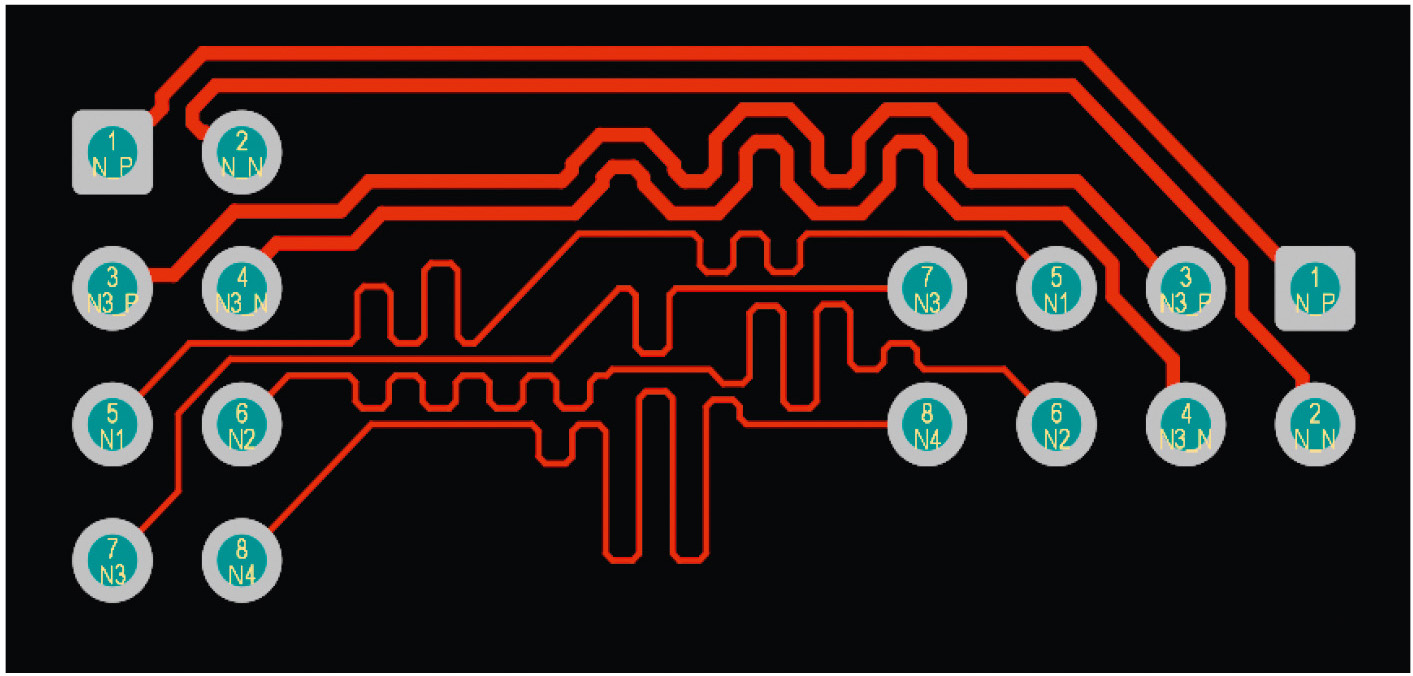
Необходимо заметить, что функция выравнивания длин проводников работает как с направляющей, так и без неё. Кроме того, в данном случае имеется ряд ограничений по сравнению с инструментом выравнивания цепей Interactive Length Tuning. Во-первых, доступен только один стиль выравнивания длин – с помощью меандра с 20%-ми фасками. Во-вторых, сформированные меандры не объединяются в блоки и остаются набором сегментов, как обычные проводники.
Pin Swap Routing
Ещё одна важнейшая особенность механизма ActiveRoute – возможность автоматической перестановки выводов компонентов. Данная функция особенно полезна, когда проложить группу проводников возможно только поменяв местами сигналы на определённых выводах ПМ. Включение данной функции производится с помощью выбора пункта Pin Swap Routing, который можно найти на панели ActiveRoute в области Action. Однако здесь также необходимо выполнить несколько настроек. Во-первых, в проекте ПП должны быть указаны ПМ, для которых разрешена перестановка выводов. Во-вторых, в нижней части панели расположена область Pin Swap, содержащая список ПМ, для которых в проекте разрешена перестановка выводов. Путём выбора нужного пункта можно включить или отключить возможность перестановки выводов для соответствующих ПМ в текущем сеансе прокладки проводников. На рисунке 7 отображено, как работает перестановка выводов с механизмом ActiveRoute. На рисунке 7а отражена ситуация, когда механизм ActiveRoute не справился с трассировкой группы цепей, а на рисун-ке 7б – когда механизм справился с трассировкой в результате перестановки выводов.
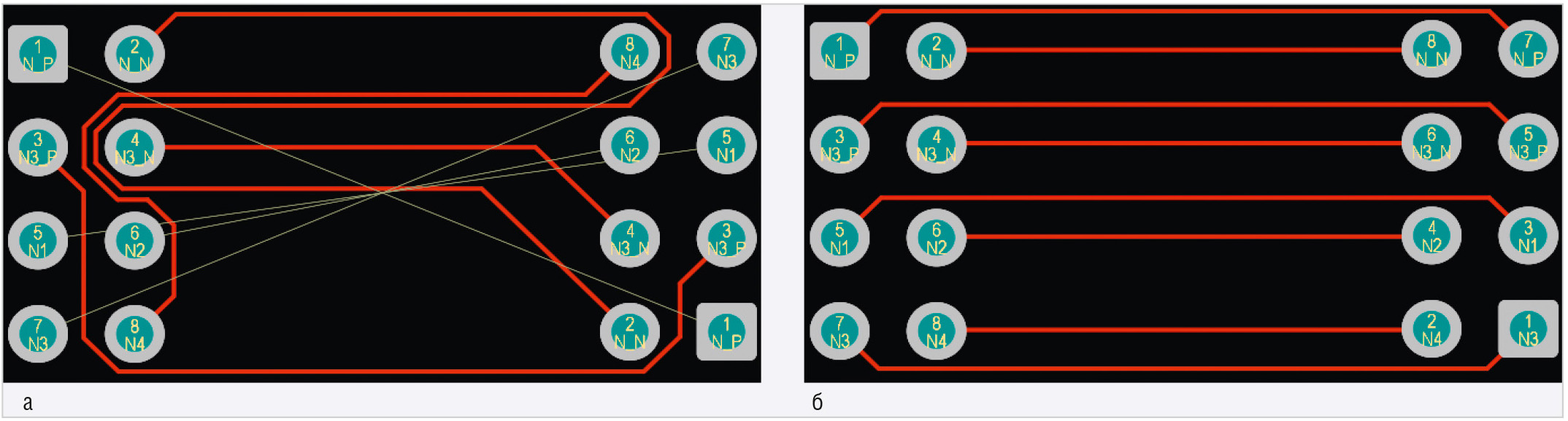
Если в процессе прокладки проводников была переставлена хотя бы пара сигналов, то после трассировки цепей откроется окно с вопросом Update Schematic with Pin Swap Changes? При положительном ответе схема будет обновлена в соответствии с произведённой перестановкой выводов.
Итоги
Необходимо понимать, что механизм ActiveRoute, хотя и приближается по своим возможностям к автоматическим трассировщикам, всё же остаётся интерактивным трассировщиком с высокой степенью автоматизации и большим набором функций.
Перед тем как воспользоваться данным механизмом, необходимо, чтобы в проекте были выполнены некоторые настройки. В первую очередь речь идёт о правилах. Обязательно должны быть настроены правила типов Clearance (правила зазоров) и Width (правила ширины проводников). Если с помощью механизма ActiveRoute предполагается трассировать в том числе и дифференциальные пары, то необходимо также настроить правила соответствующего типа – Differential Pairs Routing. Если предполагается выравнивать проводники, то должно быть настроено хотя бы одно правило типа Matched Lengths. И, наконец, если планируется включение функции перестановки выводов, то в проекте должны быть определены компоненты, для которых эта перестановка разрешена.
Если разработчик хочет воспользоваться полным набором функций ActiveRoute в одном сеансе трассировки группы цепей, то последовательность действий с учётом того, что все предварительные настройки правил и проекта были выполнены, будет примерно следующей:
- Выбрать цепи для трассировки.
- Открыть панель ActiveRoute.
- Выбрать пункты Tune Selected, Pin Swap Routing и Gloss Results.
- Выбрать слои, на которых должны пройти трассы.
- Если будет использоваться направляющая, то, при необходимости, настроить зазоры между проводниками с помощью опции Track-Track Space In Route Guide. Если же направляющая использоваться не будет, то, при необходимости, настроить разрешённое превышение длины с помощью опции Meander % Over Manhattan Length.
- С помощью опций области Tune настроить выравнивание длин цепей.
- С помощью опций области Pin Swap выбрать ПМ, для которых допустима перестановка выводов.
- При необходимость нажать кнопку Route Guide и сформировать направляющую.
- Запустить команду ActiveRoute.
Заключение
В настоящей статье был рассмотрен инструмент интерактивной трассировки ActiveRoute. Данный инструмент, с одной стороны, достаточно прост в использовании, с другой – обладает поистине богатыми возможностями. По большому счёту он представляет собой интеграцию различного рода интерактивных трассировщиков с инструментами выравнивания длин проводников, перестановки выводов и оптимизации проложенных проводников. Всё это, несомненно, приводит к тому, что процесс разработки ПП ускоряется в разы и при этом значительно уменьшается количество ошибок.
Литература
- Якубенко А. Интерактивная трассировка в среде Altium Designer. Часть 1. Трассировка отдельной цепи. Современная электроника. 2018. № 3.
- Якубенко А. Интерактивная трассировка в среде Altium Designer. Часть 2. Трассировка дифференциальных пар и групп цепей. Современная электроника. 2018. № 4.
- Якубенко А. Интерактивная трассировка в среде Altium Designer. Часть 3. Правила и редактирование. Современная электроника. 2018. № 5.
- Altium. Documentation 2018. ActiveRoute: https://www.altium.com/documentation/ru/18.1/display/ADES/((Acti-ve-Route))_AD
Если вам понравился материал, кликните значок — вы поможете нам узнать, каким статьям и новостям следует отдавать предпочтение. Если вы хотите обсудить материал —не стесняйтесь оставлять свои комментарии : возможно, они будут полезны другим нашим читателям!