Обучающие материалы по работе с программой Saleae Logic размещены производителем в сети Интернет [1]. При инсталляции на компьютере программа запрашивает разрешение на установку драйвера для логического анализатора производства Saleae – необходимо согласиться на установку этого драйвера.
При подключении к компьютеру в качестве аппаратной части логического анализатора платы CY7C68013A USB Board на ней должна быть установлена перемычка-джампер P-SDA. После подключения платы она автоматически опознаётся ОС Windows 7 в качестве Saleae Logic USB Logic Analyzer. В этом случае установку драйвера логического анализатора ОС Windows завершит автоматически.
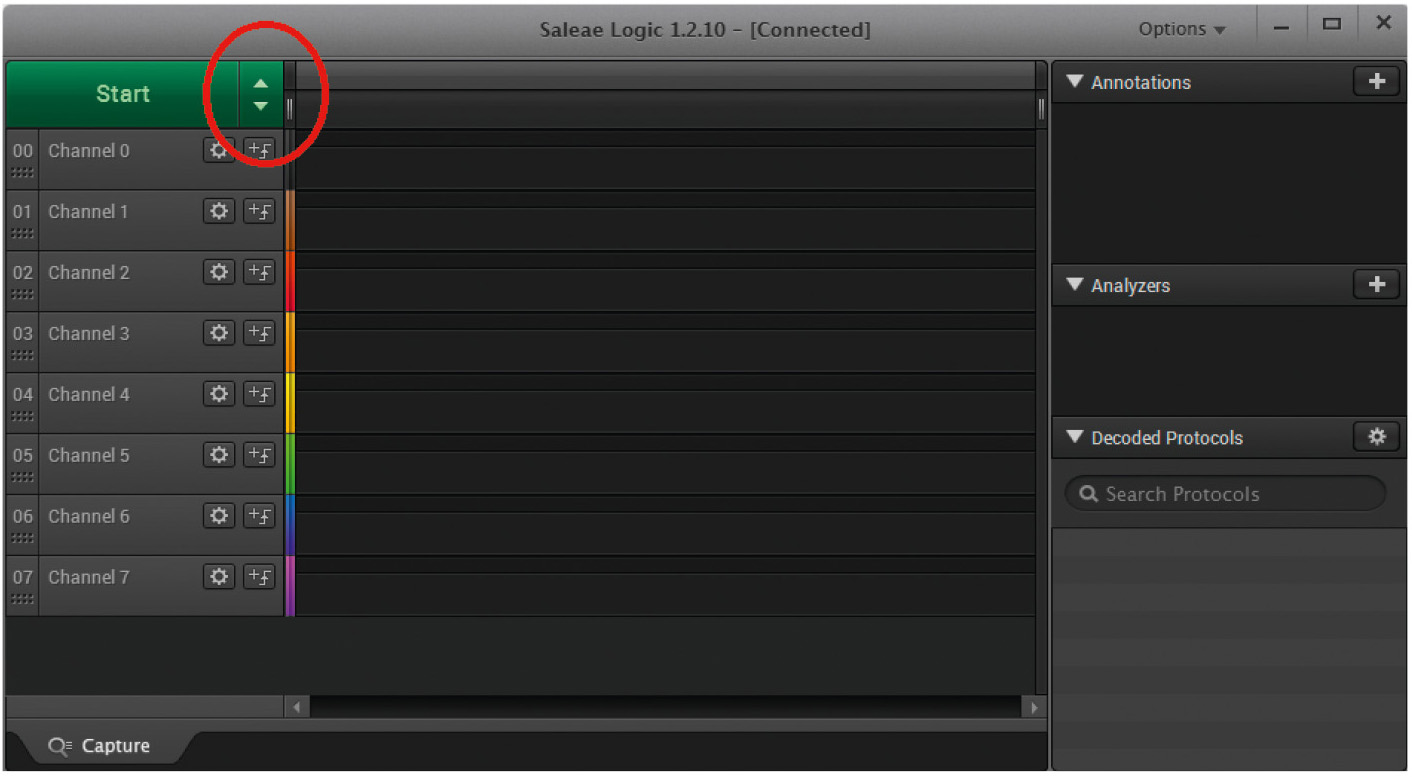
После запуска программы Saleae Logic открывается её главное окно, показанное на рисунке 7. В верхней части окна указывается текущий статус соединения программы с аппаратной частью анализатора. При наличии корректного обмена с аппаратной частью будет установлен статус Connected, как показано на рисунке. Если программа не обнаруживает подключённой к компьютеру аппаратной части анализатора, она будет функционировать в демонстрационном режиме, при этом будет установлен статус Disconnected. Основное поле окна Saleae Logic по горизонтали разделено на сектора по числу доступных каналов. В данном случае для устройства Logic, как можно видеть на рисунке 7, доступно восемь цифровых каналов: Channel 0…7.
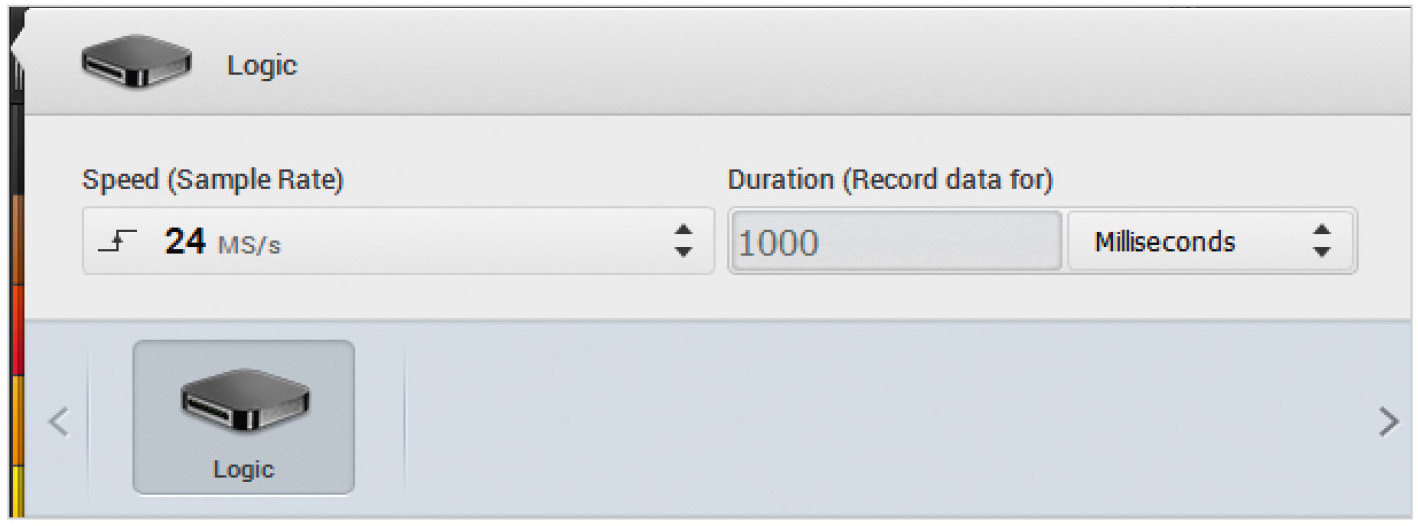
Кликом левой клавиши мыши на вертикальных стрелках (на рисунке 7 обведены красным), находящихся рядом с большой зелёной кнопкой Start, расположенной в левом верхнем углу окна, открывается окно настроек параметров захвата внешних сигналов, показанное на рисунке 8. В этом окне из списка доступных устройств, подключённых в данный момент к компьютеру, можно выбрать аппаратную часть логического анализатора для взаимодействия с программой. В данном случае в списке содержится только одно устройство – Logic. Кроме того, в этом окне можно задать желаемую частоту выборок внешних сигналов – Speed (Sample rate). Максимальная доступная для выбранного устройства скорость – 24 мегавыборки/с (MS/s). Помимо этого, в окне может быть задана длительность временно́го интервала анализа входных сигналов – Duration (Record data for). Этот параметр определяет интервал времени, в течение которого анализатор будет производить выборки значений сигналов во всех каналах и отображать захваченные значения в виде временны́х диаграмм в главном окне. Захват осуществляется с заданной частотой выборок. Команда на запуск захвата подаётся однократным кликом левой клавиши мыши на большой зелёной кнопке Start (см. рис. 7).
Таким образом, логический анализатор в совокупности с программой Saleae Logic по сути представляет собой цифровой многоканальный запоминающий осциллограф с однократной развёрткой.
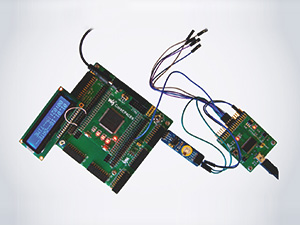
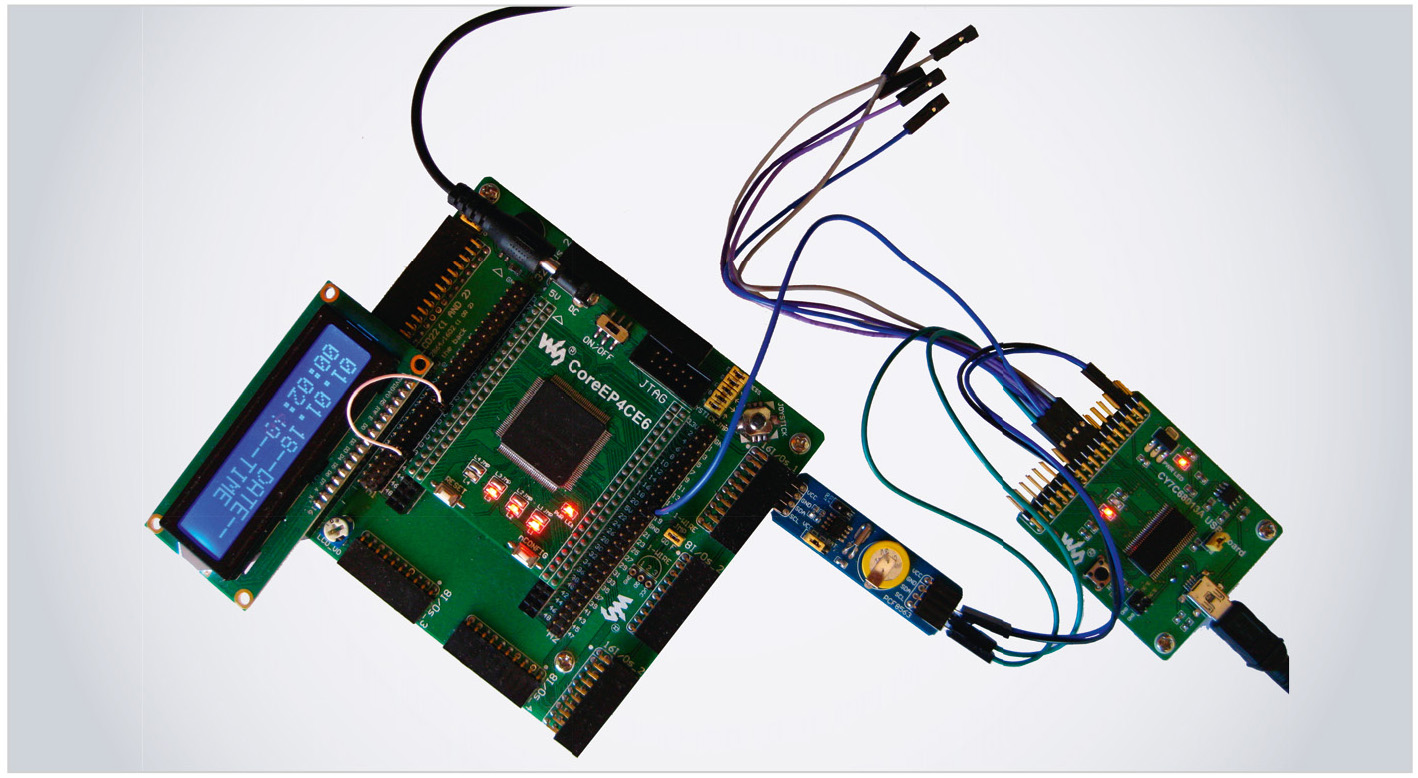
В качестве источника исследуемых цифровых сигналов для анализатора была использована отладочная плата CoreEP4CE6 с установленной на ней ПЛИС Cyclone-IVE EP4CE6E22C8N. К плате подключён модуль часов/календаря реального времени PCF8563. В соответствии с загруженной в ПЛИС конфигурацией два раза в секунду ПЛИС читает из модуля PCF8563 текущее время и дату в виде блока данных, состоящего из нескольких байт. Чтение производится по шине I2C. Линия SCL этой шины соединена со входом Channel 0 анализатора, линия SDA – со входом Channel 1. Помимо этого, каждые 2 мс ПЛИС выдаёт во внешнее устройство посылку из нескольких байт данных по шине UART со скоростью 230 400 бит/с. Линия TX этой шины соединена со входом Channel 3 анализатора, также необходимо соединить между собой общие провода (GND) отладочной платы и анализатора. Общий вид собранного макета с подключённой к нему платой логического анализатора CY7C68013A USB Board показан на рисунке 9.
С учётом имеющегося полусекундного интервала между посылками на шине I2C значение параметра Duration в программе было задано равным 800 мс и запущен захват.
Для того чтобы получить представление о наличии исследуемых сигналов во всём интервале анализа, рекомендуется после завершения захвата уменьшить до минимума масштаб изображения с помощью клавиши «↓» клавиатуры или колёсика мыши. В ходе эксперимента в интервал анализа попали две посылки данных на шине I2C (каналы Channel 0, Channel 1) и множество посылок на линии TX шины UART (канал Channel 2). Для детального исследования захваченных сигналов следует увеличить масштаб изображения с помощью клавиши «↑» клавиатуры или колёсика мыши, чтобы получить детализированное изображение (см. рис. 10).
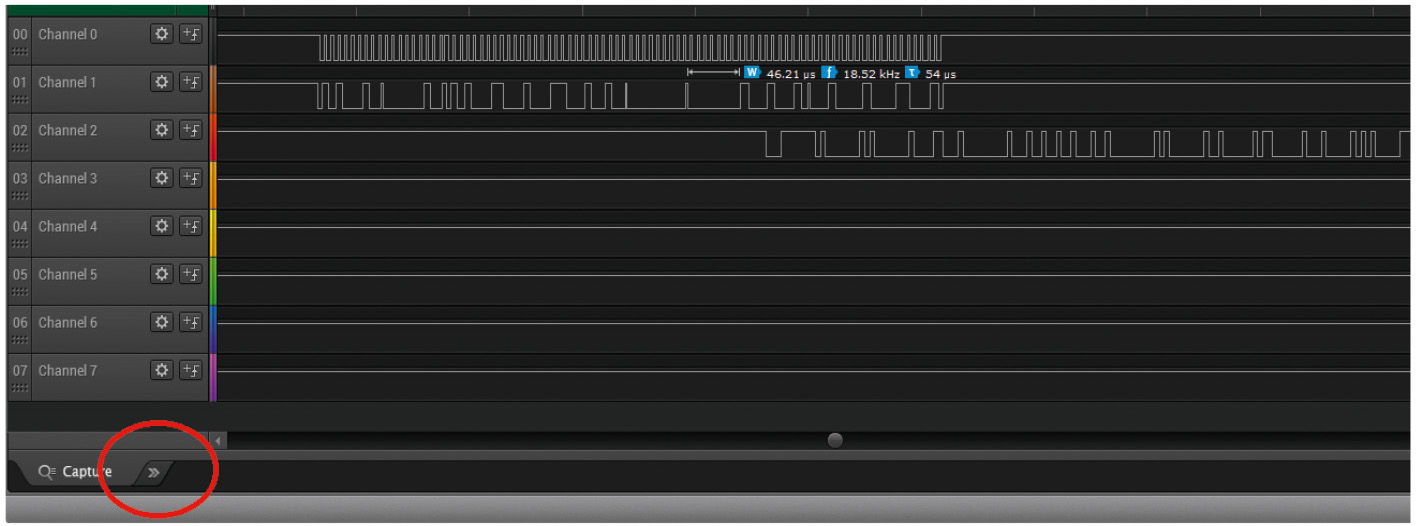
Прокрутка в окне диаграмм по горизонтали осуществляется с помощью клавиш «→», «←» клавиатуры или горизонтальным движением мыши при нажатой левой клавише. Если при крупном масштабе навести курсор мыши на какой-либо участок диаграммы в каком-либо канале, то в поле окна сразу же отобразятся временны́е параметры этого участка: длительность паузы, длительность периода, соответствующая этой длительности частота. Конкретный набор отображаемых параметров может быть задан с помощью контекстного меню, открывающегося кликом правой клавиши мыши.
Если необходимо сделать последовательно несколько захватов сигналов с сохранением каждой из полученных диаграмм, действовать надлежит следующим образом. Кликнуть левой клавишей мыши на значке «>>» (на рисунке 10 обведён красным) рядом с названием вкладки Capture в левой нижней части окна, после чего текущая диаграмма окажется в новой открытой вкладке (см. рис. 11).
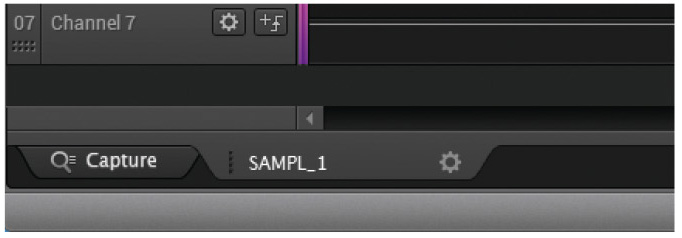
Для новой вкладки можно задать имя, например SAMPL_1. Для этого нужно дважды кликнуть мышью на заголовке вкладки, заданном по умолчанию. Данные в открытой вкладке при последующих захватах останутся неизменными. Чтобы произвести следующий захват, необходимо вернуться во вкладку Capture.
Диаграммы, полученные в программе Saleae Logic в результате захвата сигналов, могут быть сохранены на жёстком диске, а также загружены оттуда обратно в программу. Для сохранения необходимо из любой вкладки выбрать в главном меню Options → Save Capture, после чего откроется окно дерева файлов и каталогов, в котором будет предложено сохранить диаграммы с вкладки в виде файла с расширением .logicdata. Для загрузки сохранённой диаграммы нужно выбрать в меню Options → Open Capture, а затем задать нужный файл с расширением .logicdata.
Диаграммы также могут быть экспортированы из программы Saleae Logic с преобразованием в один из нескольких форматов. Для этого необходимо из любой вкладки выбрать в главном меню Options ® Export Data, после чего откроется окно, показанное на рисунке 12.
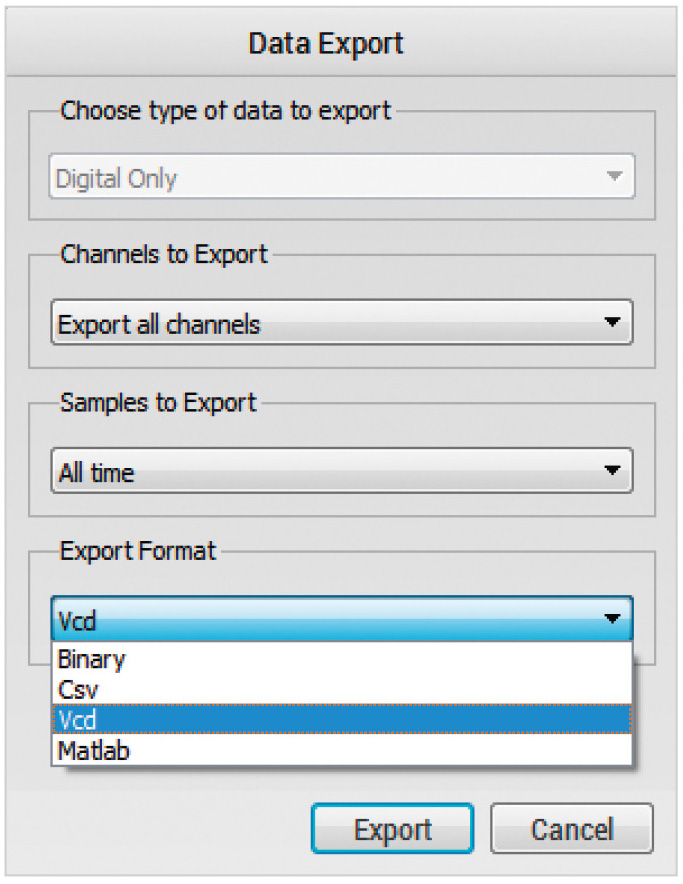
В поле Export Format этого окна можно из выпадающего списка выбрать формат экспортируемого файла данных. Размер этого файла определяется заданными параметрами захвата (Speed, Duration), а также выбранным форматом.
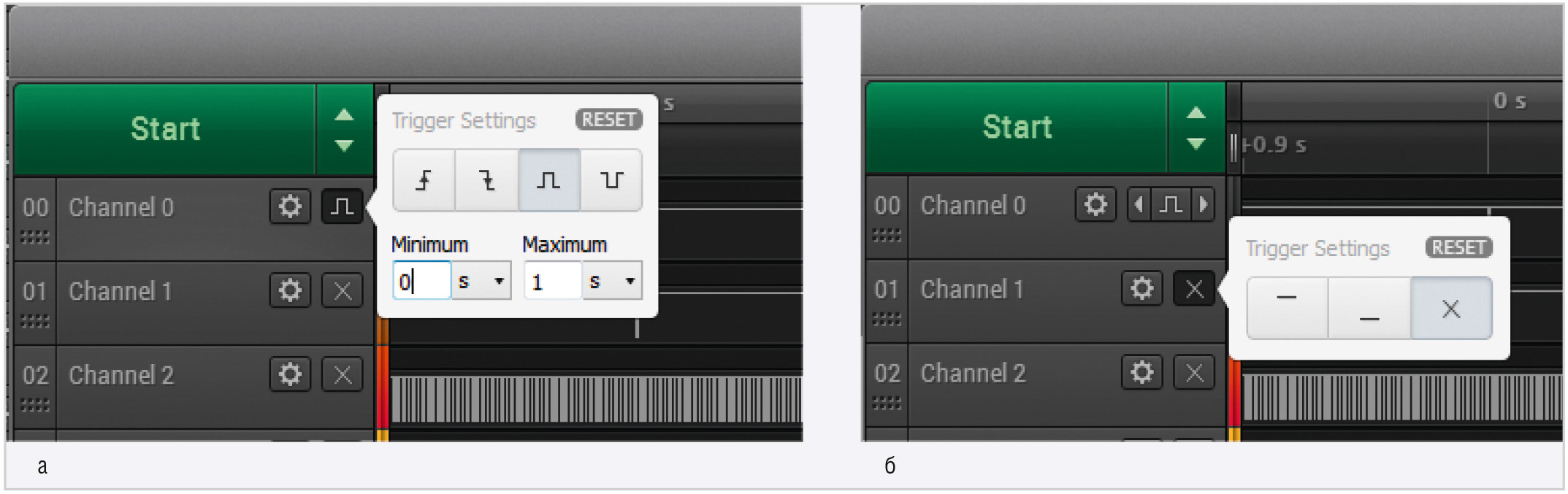
Программа Saleae Logic обеспечивает возможность захвата сигналов с задаваемым пользователем условием запуска – триггером. Для задания триггера нужно кликнуть левой клавишей мыши на значке положительного перепада (Setup Trigger) в секторе нужного канала. При этом откроется контекстное меню, показанное на рисунке 13а. Как видно из рисунка, для канала возможно задание запуска по положительному или отрицательному перепадам сигнала, а также по положительному или отрицательному импульсам заданной длительности. Задать указанным образом условие запуска можно только для одного канала. Для остальных каналов в этом случае возможно только задание уровня (высокий, низкий, безразлично), который должен иметь сигнал в данном канале для обеспечения срабатывания триггера, как показано на рисунке 13б. Вернуть все триггеры в исходное состояние можно, нажав кнопку RESET контекстного меню.
Помимо простого наблюдения сигналов, программа Saleae Logic обеспечивает весьма важную функцию анализа протоколов. Она заключается в возможности распознавания в захватываемых сигналах посылок команд и данных заданного протокола шинного обмена. При таком анализе программа производит дешифрацию распознанных посылок и выстраивает их структуру в соответствии с заданным протоколом. Полный перечень поддерживаемых программой протоколов (более двадцати) можно увидеть, кликнув на значке «+» в строке Analyzers и выбрав в открывшемся контекстном меню команду Show more analyzers (см. рис. 14).
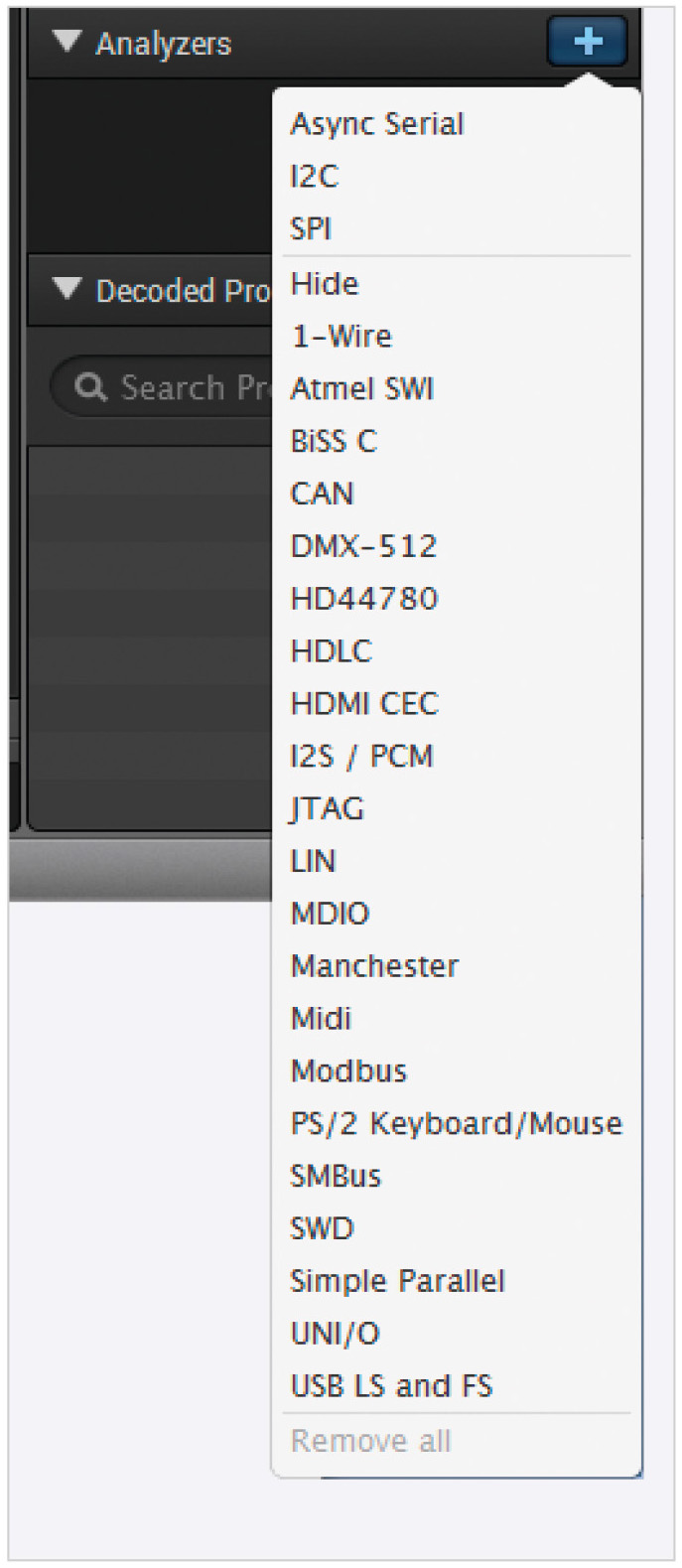
Работу анализатора протоколов можно продемонстрировать на примере анализа сигналов шины I2C. Сначала необходимо задать соответствие линий шины I2C каналам анализатора. Для этого в контекстном перечне поддерживаемых протоколов, показанном на рисунке 14, нужно выбрать позицию I2C, после чего откроется окно настроек, показанное на рисунке 15.
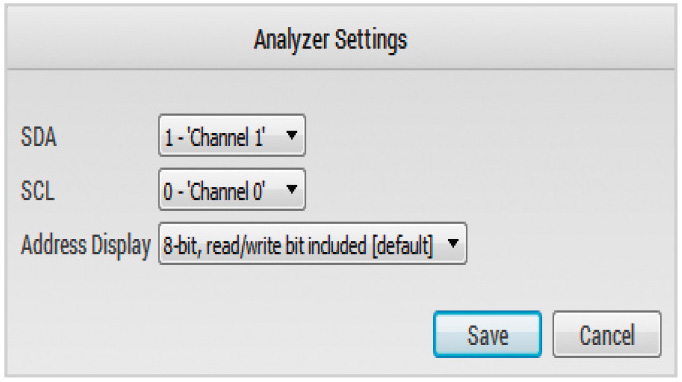
В нём следует задать SCL – Channel 0, SDA – Channel 1 и сохранить эти настройки путём нажатия кнопки Save. После этого под позицией строки Analyzers в главном окне появится строка I2C. Кликом на значке с изображением солнца в этой строке открывается контекстное меню. В нём можно задать формат представления дешифруемых при анализе протокола цифровых значений. В данном случае нужно выбрать двоичный формат представления данных (Bin), после чего запустить захват, после завершения которого можно будет наблюдать картину, показанную на рисунке 16.
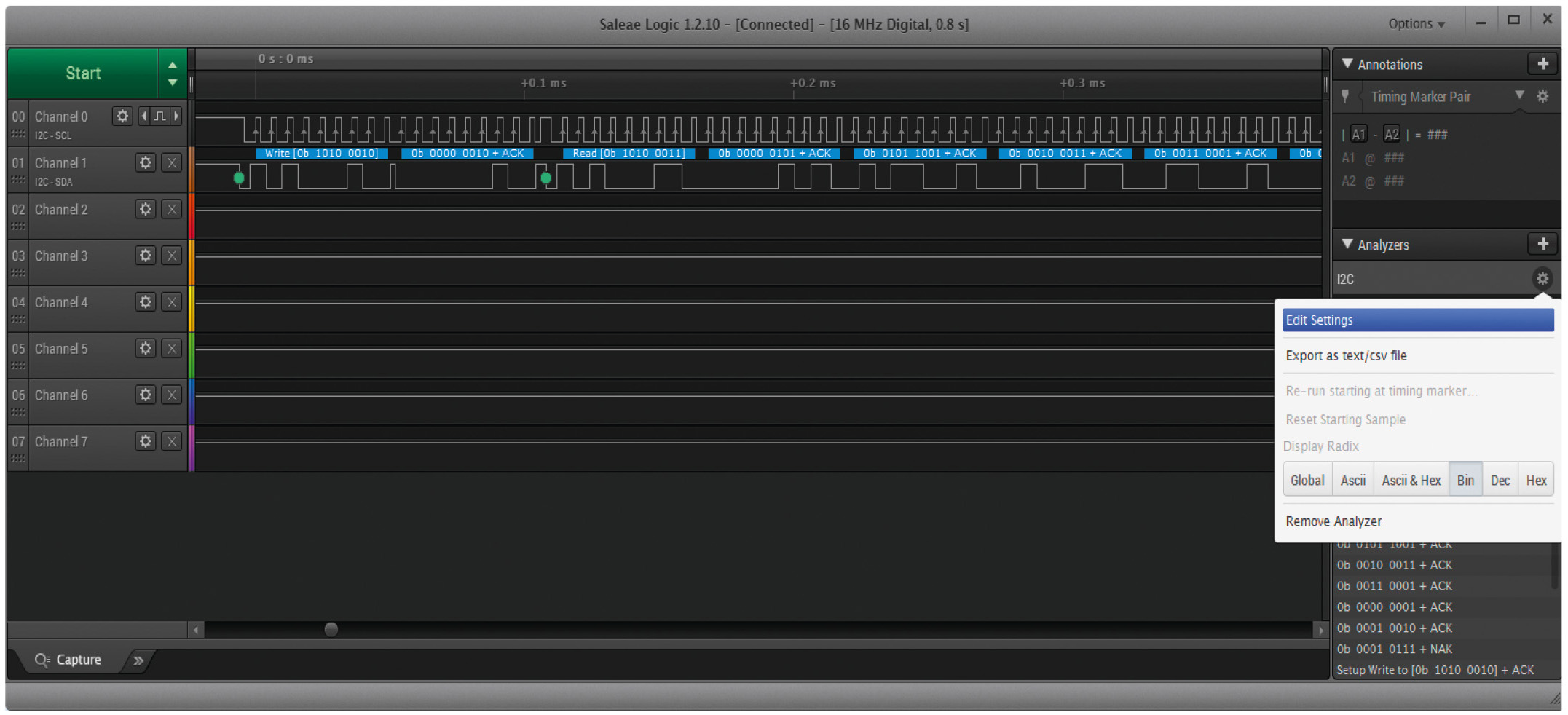
Как можно видеть из рисунка, программа идентифицировала группы импульсов в каналах Channel 0, Channel 1 как посылку данных протокола I2C, включающую условие START I2C, условие повторный START I2C (отмечены на диаграмме зелёными точками) и условие STOP I2C. Программа также дешифрировала каждый передаваемый по шине байт, обнаружив, например, адреса ведомого устройства с признаками записи (Write) и чтения (Read), биты подтверждения приёма байта от ведущего устройства (ACK). При этом под позицией строки Decoded Protocols появилась таблица данных, состоящая из последовательности значений всех дешифрованных программой байт (см. рис. 16). Если кликнуть правой клавишей мыши на каком-либо элементе этой таблицы, то в центре главного окна появится соответствующий этому элементу фрагмент диаграммы.
Отключение анализатора протокола I2C производится с помощью команды Remove Analyzer из контекстного меню (см. рис. 16).
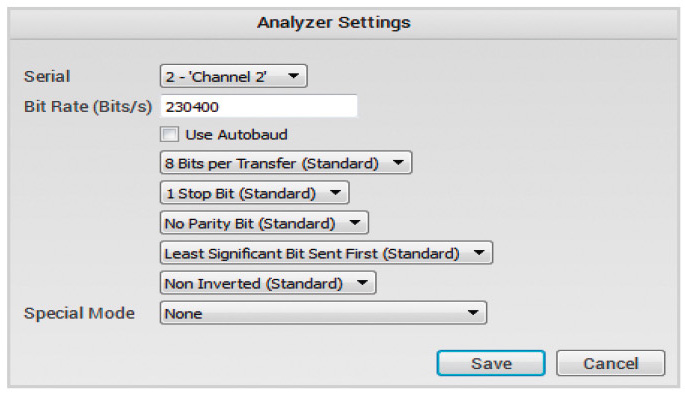
Аналогичным образом можно провести анализ протокола UART. Для этого в перечне поддерживаемых протоколов нужно выбрать Async Serial. В окне его настроек, приведённом на рисунке 17, следует задать канал Channel 2, скорость обмена Bit Rate=230 400 Bits/s, а остальные параметры оставить заданными по умолчанию, поскольку они соответствуют реальному сигналу. Далее следует выбрать шестнадцатеричный формат представления данных (Hex), после чего запустить захват. После его завершения можно будет наблюдать картину, показанную на рисунке 18.
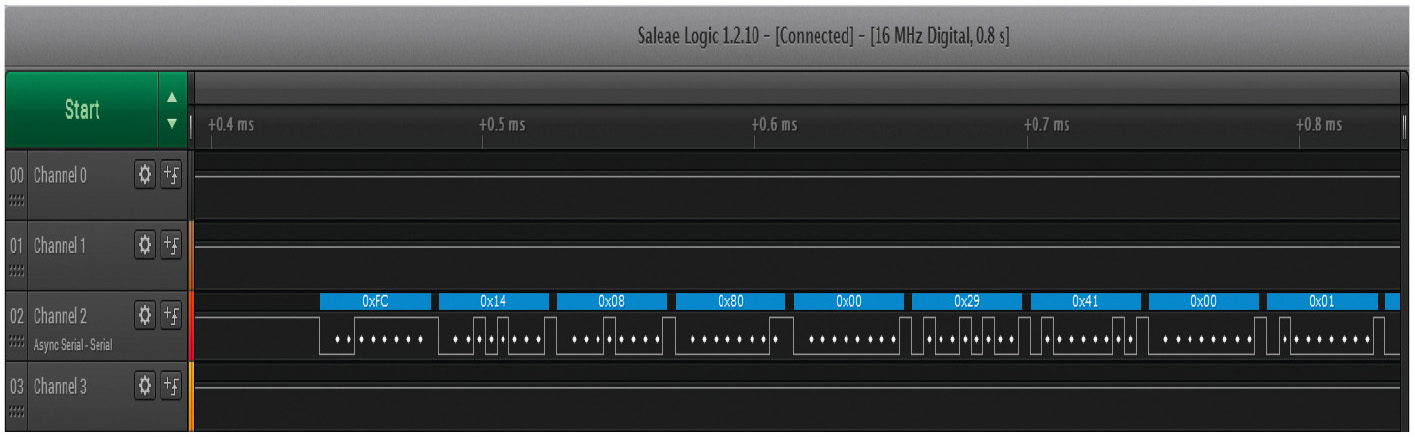
Как можно видеть из рисунка, программа идентифицировала группы импульсов в канале Channel 2 как посылку данных протокола UART, состоящую из нескольких асинхронно передаваемых байт.
Литература
Saleae Users Guide: https://support.saleae.com/hc/en-us/sections/201990573-saleae-users-guide
Если вам понравился материал, кликните значок — вы поможете нам узнать, каким статьям и новостям следует отдавать предпочтение. Если вы хотите обсудить материал —не стесняйтесь оставлять свои комментарии : возможно, они будут полезны другим нашим читателям!