Прямоугольная заливка Fill
Прямоугольная заливка Fill является самым простым полигональным объектом среды AD и представляет собой прямоугольник произвольного размера. Прямоугольная заливка может быть использована как на ПП, так и в составе посадочного места. Её можно разместить на любом слое.
Формирование прямоугольной заливки
Для того чтобы сформировать прямоугольную заливку на ПП или в составе посадочного места, необходимо выполнить команду Place → Fill («горячие» клавиши P → F), после чего остаётся лишь указать две точки, соответствующие противоположным углам прямоугольника [1].
Редактирование прямоугольной заливки
Поскольку данный вид полигональных объектов обладает строго заданной формой, графически отредактировать можно только размеры заливки. Данное действие выполняется с помощью маркеров, которые появляются после выделения заливки щелчком ЛКМ. По понятным причинам для прямоугольной заливки недоступны такие операции, как добавление или удаление вершин, частичное переопределение контура, операции объединения и вычитания и табличное редактирование [1].
Неграфический способ редактирования прямоугольной заливки предоставляет пользователям чуть больше возможностей по управлению данным видом полигональных объектов. Он доступен в окне свойств Fill (см. рис. 11). Чтобы открыть это окно, необходимо дважды щёлкнуть на заливке ЛКМ или один раз ПКМ и из выпадающего меню выбрать пункт Properties. Кроме того, данное окно откроется, если в процессе формирования заливки нажать клавишу Tab.
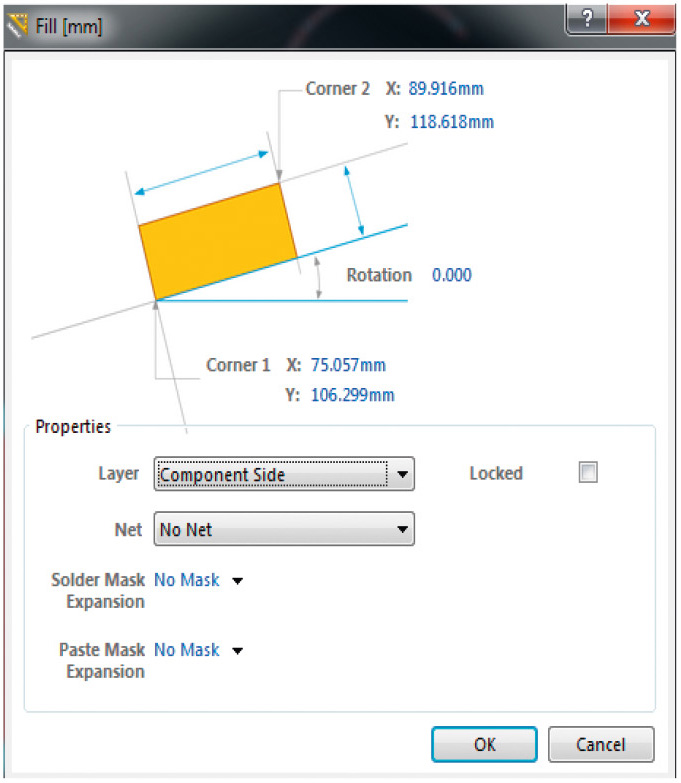
Верхняя половина окна Fill предназначена для настройки геометрии прямоугольной заливки. Здесь находятся схематическое отображение заливки и ряд элементов управления. В полях ввода Corner 1 и Corner 2 выводятся координаты противоположных углов прямоугольника. В поле Rotation отображается угол поворота. Все эти значения можно отредактировать, предварительно щёлкнув по ним ЛКМ.
В нижней половине окна Fill располагается поле Properties, содержащее элементы негеометрического управления прямоугольной заливкой. Выпадающее меню Layer предназначено для изменения слоя, на котором расположена заливка. Галочка Locked позволяет заблокировать прямоугольную заливку. Выпадающее меню Net предназначено для подключения заливки к определённой цепи. Выпадающее меню Solder Mask Expansion предназначено для формирования вскрытия в слое маски, а Paste Mask Expansion – в слое трафарета паяльной пасты. В обоих случаях выпадающее меню предлагает три варианта:
- No Mask – вскрытие не формируется;
- Expansion value from rules – зазор вскрытия определяется правилами;
- Specify expansion value – зазор вскрытия определяется пользователем.
Если выбран последний пункт, то под ним становится активным поле ввода, где нужно указать размер зазора вскрытия. Зазор может быть как положительным, так и отрицательным [1].
Объект Region
По сравнению с прямоугольной заливкой регион Region является гораздо более сложным полигональным объектом. Существуют различные типы данного объекта, каждый из которых предназначен для решения своей задачи. Так, расположенный на сигнальном слое сплошной регион Copper region может быть использован, к примеру, в качестве экранирующей металлизации, а при подключении к нему определённой цепи – для увеличения пропускной способности проводника. На слоях шелкографии данный тип региона может быть использован для формирования, например, логотипов. Вырез полигона Polygon cutout предназначен для формирования в полигоне свободного от металлизации окна любой формы. Вырез в ПП Board cutout предназначен для формирования окна в печатной плате. На современном этапе развития электронной промышленности появилась возможность располагать электронные компоненты не только на поверхности ПП, но и внутри неё. Для этого используются специальные области, которые формируются с помощью полостей Cavity definition.
Регион любого типа представляет собой сплошную замкнутую фигуру произвольной формы. Контур региона может состоять из неограниченного числа сегментов и вершин. Регион, как и прямоугольная заливка, может располагаться на ПП или в составе посадочного места.
Что же касается слоёв, на которых можно расположить регион, то здесь всё зависит от его типа. Так, регион типов сплошной регион или вырез полигона можно расположить на любом слое. Регион типа полость можно расположить только на механическом слое, а регион типа вырез ПП будет проходит через все слои.
Формирование региона
Процесс формирования контура подробно описан в первой части статьи [7]. Данный процесс одинаков для всех типов региона, однако каждый тип требует выполнения соответствующей команды:
- сплошной регион: команда Place → Solid Region;
- вырез в полигоне: команда Place → Polygon Pour Cutout;
- вырез в ПП: команда Design → Board Shape → Define Board Cutout.
Такой тип региона, как полость, имеет значительные отличия, поэтому он будет рассмотрен отдельно (см. далее).
В общем случае, для того чтобы закончить процесс формирования контура любого полигонального объекта и выйти из соответствующего режима, достаточно один раз щёлкнуть ПКМ или нажать клавишу ESC. Регион в данном случае имеет свою особенность: щелчок ПКМ или нажатие клавиши ESC приводит только к окончанию формирования контура текущего объекта, но среда AD остаётся в режиме формирования региона. В данном режиме можно последовательно сформировать любое количество регионов. Для выхода из режима формирования регионов необходимо повторно щёлкнуть ПКМ или нажать клавишу ESC [2].
Редактирование региона
Все описанные в первой части статьи способы графического редактирования контуров полигональных объектов в той или иной мере применимы к регионам, однако здесь имеются свои особенности. Так, операции объединения и вычитания полигональных объектов доступны только для регионов типа сплошной регион. Частичное переопределение контура доступно для всех типов региона, кроме полости. Чтобы выполнить данное действие, необходимо сначала выделить регион щелчком ЛКМ, потом щёлкнуть по нему ПКМ и из выпадающего меню выбрать пункт Polygon Action → Modify Polygon Border. И, наконец, редактирование контура с помощью маркеров и сегментов доступно для всех типов регионов [2].
Неграфический способ редактирования региона предоставляет пользователям дополнительные возможности по управлению его параметрами. Данный способ доступен в окне свойств Region (см. рис. 12). Чтобы открыть это окно, необходимо дважды щёлкнуть на регионе ЛКМ или щёлкнуть на нём ПКМ и выбрать из выпадающего меню пункт Properties. Кроме того, данное окно откроется, если в процессе формирования контура региона нажать клавишу Tab.
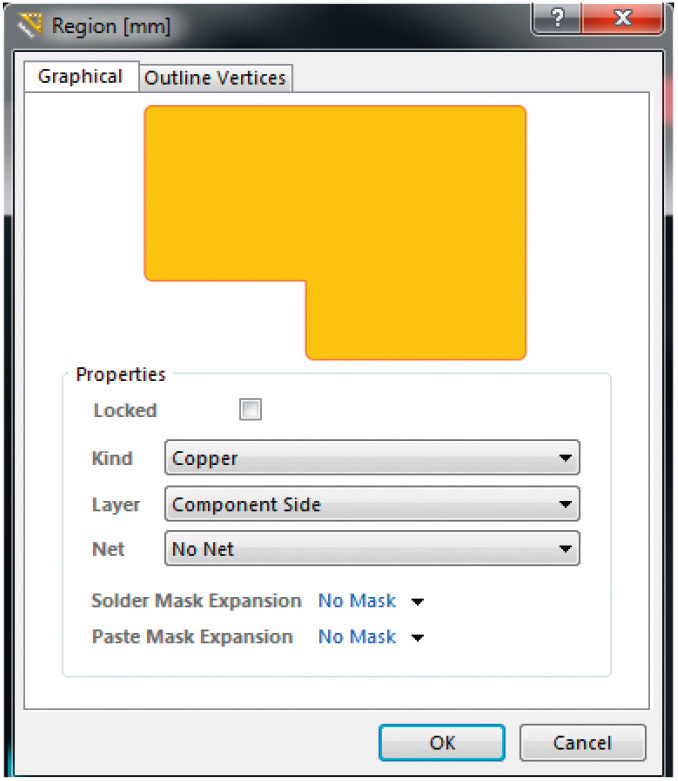
Верхняя половина окна Region содержит схематическое отображение региона. В нижней половине окна располагается поле Properties, содержащее элементы управления регионом. Галочка Locked позволяет заблокировать регион. Выпадающее меню Kind позволяет изменить тип региона:
- Copper – преобразует регион в сплошной регион;
- Polygon Cutout – преобразует регион в вырез полигона;
- Board Cutout – преобразует регион в вырез в ПП.
Если в выпадающем меню Kind выбран один из пунктов Copper или Polygon Cutout, то ниже появляется выпадающее меню Layer, предназначенное для выбора слоя. Если в выпадающем меню Kind выбран пункт Copper, то под меню Layer появляется выпадающее меню Net, с помощью которого регион можно подключить к определённой цепи.
В нижней части поля Properties расположены выпадающие меню Solder Mask Expansion и Paste Mask Expansion. Первое предназначено для формирования вскрытия в слое маски, а второе – в слое трафарета паяльной пасты. В обоих случаях выпадающее меню предлагает три варианта:
- No Mask – вскрытие не формируется;
- Expansion value from rules – зазор вскрытия определяется правилами;
- Specify expansion value – зазор вскрытия определяется пользователем.
Если выбран последний пункт, то под ним становится активным поле ввода, где нужно указать размер зазора вскрытия. Значение зазора может быть как положительным, так и отрицательным.
Регион также можно отредактировать с помощью таблицы, расположенной на вкладке Outline Vertices [2].
Создание полости (Cavity definition)
Среди объектов типа регион особняком стоит тип полость Cavity definition. Полость можно сформировать только в редакторе посадочных мест и только в механическом слое.
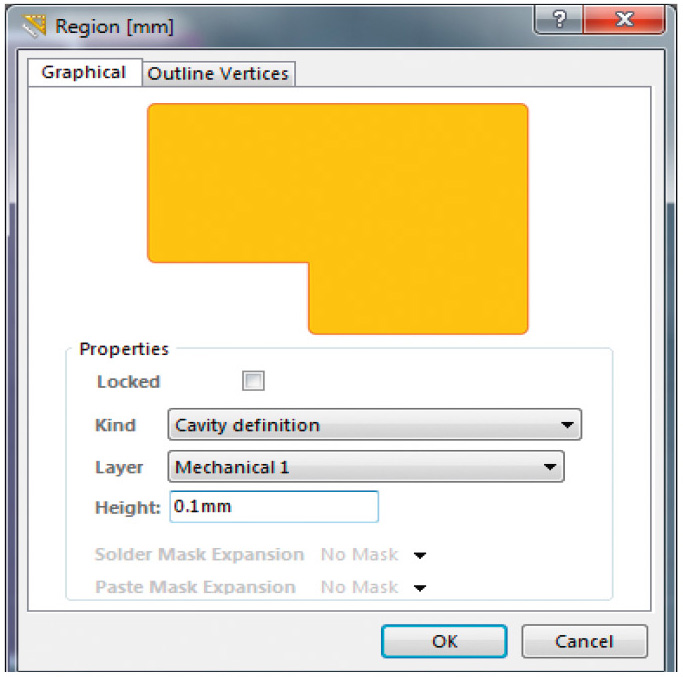
В данном случае алгоритм формирования несколько сложнее:
- С помощью команды Place → Solid Region сформировать в редакторе посадочных мест регион типа Copper Region.
- Открыть окно его свойств (см. рис. 13).
- В выпадающем меню Kind выбрать пункт Cavity definition. Под ним появится поле ввода Height.
- Ввести в поле Height требуемую высоту полости.
- Продолжить настройку региона или закрыть окно.
В остальном работа с полостями аналогична работе с регионами остальных типов. Более подробно о проектировании со встроенными электронными компонентами можно узнать из документации [3, 4].
Объекты Keepout
Из всех объектов, относящихся к классу Keepout, полигональными являются только Keepout-Fill и Keepout-Region. Для формирования первого необходимо выполнить команду
Place → Keepout → Fill, а для второго – команду Place → Keepout → Region. В остальном все приёмы работы с геометрией данных объектов идентичны описанным выше приёмам для прямоугольной заливки и сплошных регионов. Редактирование неграфических свойств полигональных объектов Keepout-Fill и Keepout-Region производится в поле Properties, которое (по аналогии с прямоугольной заливкой и сплошным регионом) можно найти в нижней части окон их свойств. Данное поле одинаково для всех объектов класса Keepout (см. рис. 14).
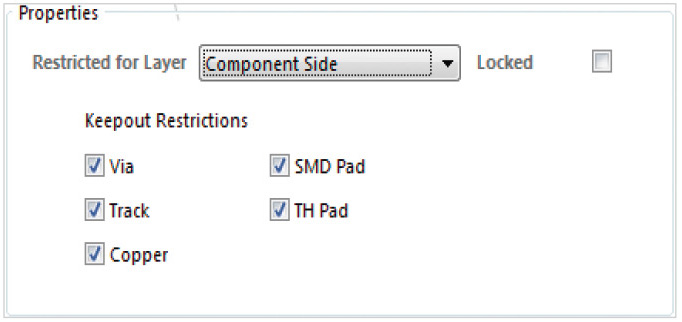
Галочка Locked позволяет заблокировать объект. Выпадающее меню Restricted for Layer позволяет выбрать слой. Для объектов класса Keepout доступны только сигнальные слои или пункт All Layers, который означает, что ограничения, накладываемые зоной запрета, касаются всех слоёв сразу. Ниже, под заголовком Keepout Restrictions расположены пункты, определяющие, для каких именно объектов накладывается запрет:
- Via – для переходных отверстий;
- Track – для проводников;
- Copper – для областей металлизации;
- SMD Pad – для контактных площадок поверхностного монтажа;
- TH Pad – для контактных площадок монтажа в отверстия.
Более подробно о приёмах работы с объектами класса Keepout рассказано в документации [5].
Объект Polygon
Полигон является самым сложным из полигональных объектов. Он также представляет собой сплошную замкнутую фигуру, однако примитивом не является. Полигон может быть расположен на любом слое, но его основное назначение – заполнять определённое пустое пространство сигнального слоя сплошной или сетчатой заливкой. Если заливка, определяемая полигоном, сплошная, то полигон строится из сплошных регионов, если заливка сетчатая – из линейных и дуговых примитивов. При этом данный вид полигональных объектов, в зависимости от настроек, умеет огибать проводящие элементы одних цепей и сливаться с проводящими элементами других.
Формирование полигона
Процесс формирования полигона значительно отличается от процессов формирования остальных полигональных объектов. Сформировать полигон можно одним из трёх способов:
- Ручным.
- С помощью менеджера полигонов на основе существующих полигонов.
- С помощью менеджера полигонов на основе геометрии ПП.
При этом во всех трёх случаях данный процесс состоит из двух этапов: настройка полигона и формирование контура.
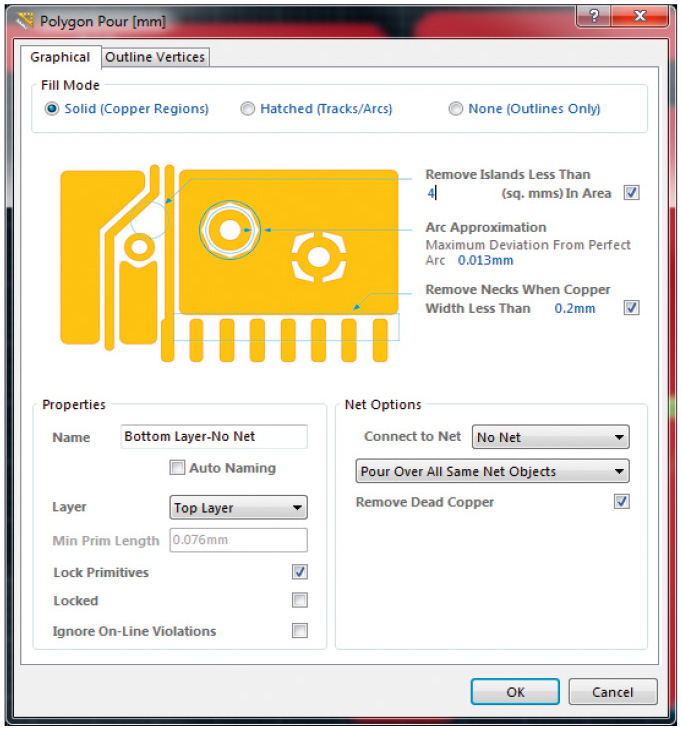
Рассмотрим ручной способ формирования полигона. Чтобы приступить к данному действию, необходимо выполнить команду Place → Polygon Pour…
В результате откроется окно Polygon Pour… (см. рис. 15).
Предварительная настройка полигона
В верхней части окна Polygon Pour… расположено поле Fill Mode, которое содержит переключатель, предназначенный для выбора режима заливки:
- Solid (Copper Regions) – сплошная заливка;
- Hatched (Tracks/Arcs) – сетчатый полигон;
- None (Outlines Only) – полигон в виде линий, проходящих по всем контурам полигона.
Ниже поля Fill Mode находится поле, которое содержит схематическое изображение полигона и его геометрические настройки. Каждому режиму заливки соответствует свой набор геометрических параметров [6].
Геометрические параметры полигона в режиме сплошной заливки Solid (Copper Regions)
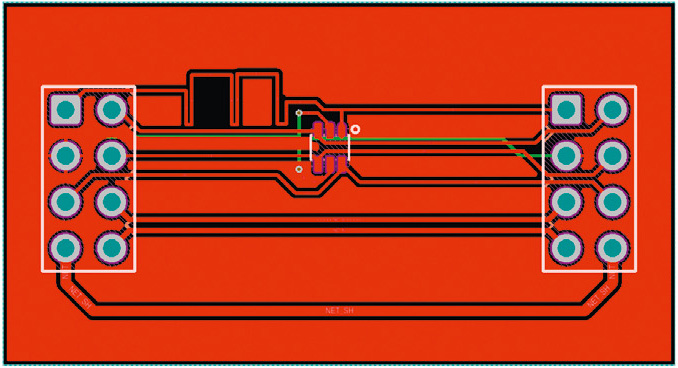
На рисунке 16 приведён пример полигона в режиме сплошной заливки Solid (Copper Regions).
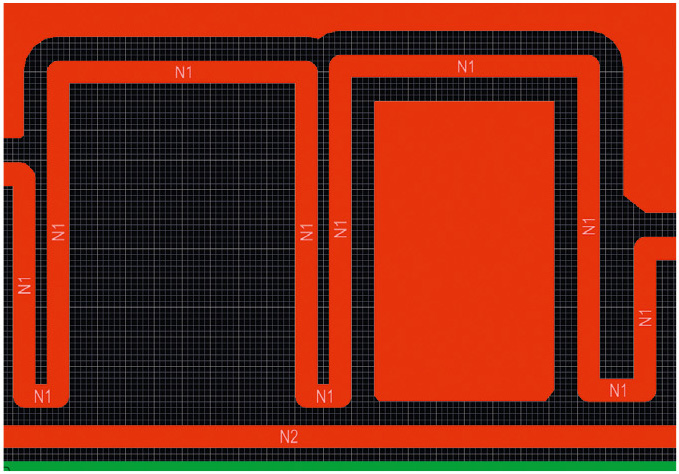
Рассмотрим геометрические параметры полигона в режиме сплошной заливки (см. рис.15). С помощью параметра Remove Islands Less Than можно установить минимальную площадь отдельного островка полигона. Если площадь такого островка будет меньше заданного значения, то он не сформируется. На рисунке 17 в пределах левой петли, образованной проводником цепи N1, островок заливки отсутствует, так как его площадь была бы меньше заданного значения. Расположенная правее галочка позволяет отключить данную функцию.
Полигоны в режиме сплошной заливки строятся на основе сплошных регионов. В результате при огибании иных, округлых элементов топологии огибающие полигоны формируются не из дуг, а из прямых. Как следствие, такие огибающие имеют некоторое отклонение от заданного значения окружности. Чем больше прямых задействовано в огибающих, тем меньше отклонение и ровнее огибающая, но тем больше возрастает сложность полигона. И наоборот – чем меньше прямых, тем больше отклонение и тем меньше сложность полигона. Параметр Arc Approximation определяет максимальное отклонение огибающей от идеальной окружности. Чем меньше значение этого параметра, тем больше прямых используется для построения огибающей и, соответственно, тем более ровной она получается (см. рис. 18).
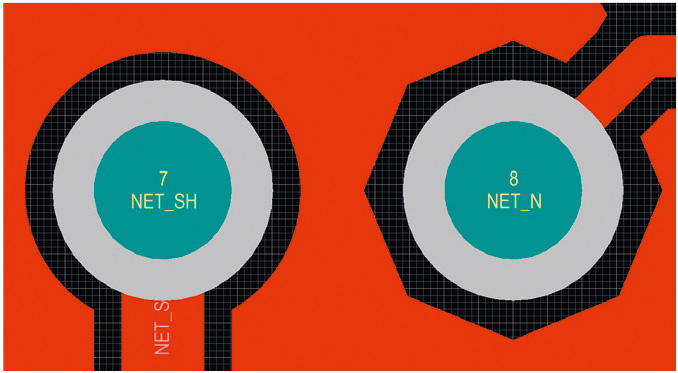
Примечание: слева Arc Approximation = 0,001 мм, справа Arc Approximation = 0,5 мм
Параметр Remove Necks When Copper Width Less Then позволяет задавать минимальную ширину перемычки, образуемой полигоном в узком месте. Такая перемычка будет сформирована только в том случае, если её ширина равна или больше заданного значения. На рисунке 19 показано, что между левой петлёй проводника цепи N3 и расположенным ниже проводником отсутствует перемычка, так как ширина этой перемычки была бы меньше заданного значения.
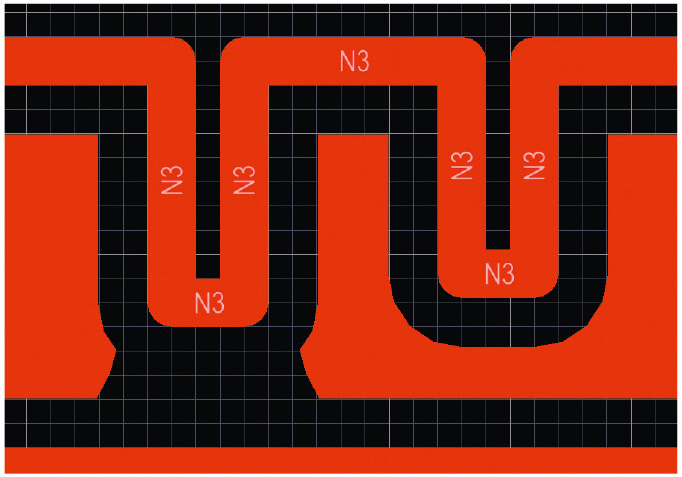
Эту функцию можно отключить с помощью расположенной правее галочки [6].
Геометрические параметры полигона в режиме сетчатой заливки Hatched (Tracks/Arcs)
На рисунке 20 приведён частичный вид окна Polygon Pour в режиме сетчатой заливки Hatched (Tracks/Arcs), а на рисунке 21 – пример полигона в режиме сетчатой заливки.
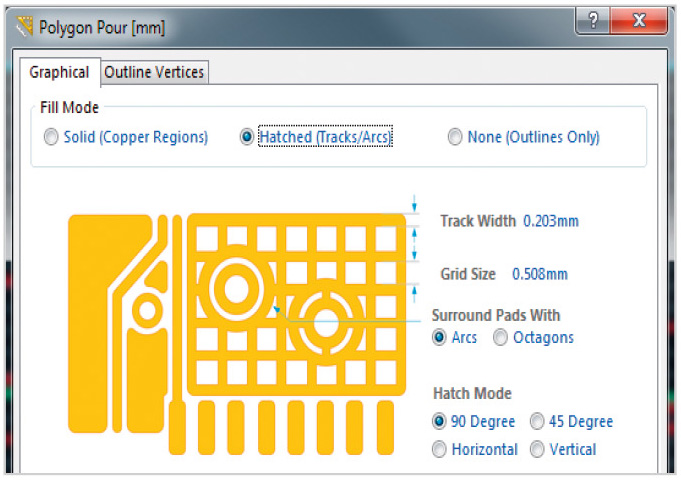
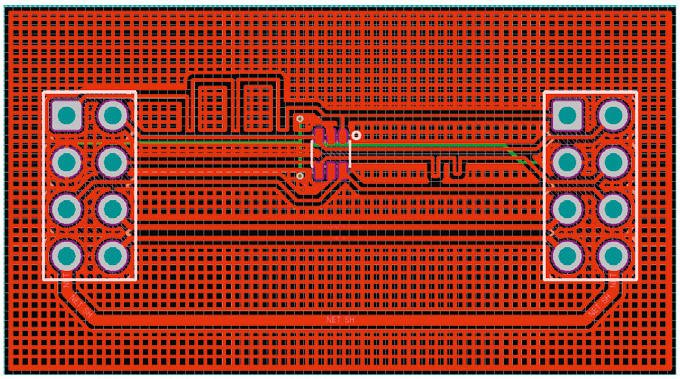
В отличие от полигона в режиме сплошной заливки, в данном случае полигон строится из прямолинейных и дуговых примитивов. Следовательно, для такого полигона предусмотрен иной набор геометрических параметров. Параметр Track Width позволяет задавать ширину отрезков и дуг. С помощью параметра Grid Size можно определить шаг сетки.
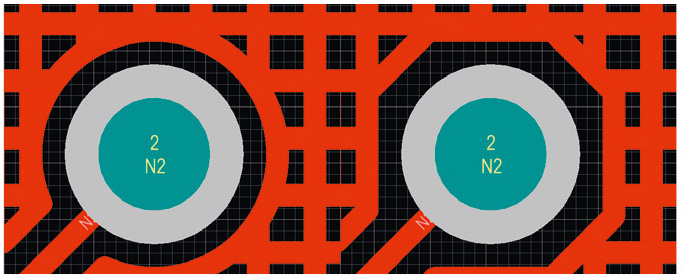
Параметр Surround Pads With предназначен для режима огибания контактных площадок (см. рис. 22):
- Arcs – с помощью дуги или окружности;
- Octagons – с помощью восьмиугольников.
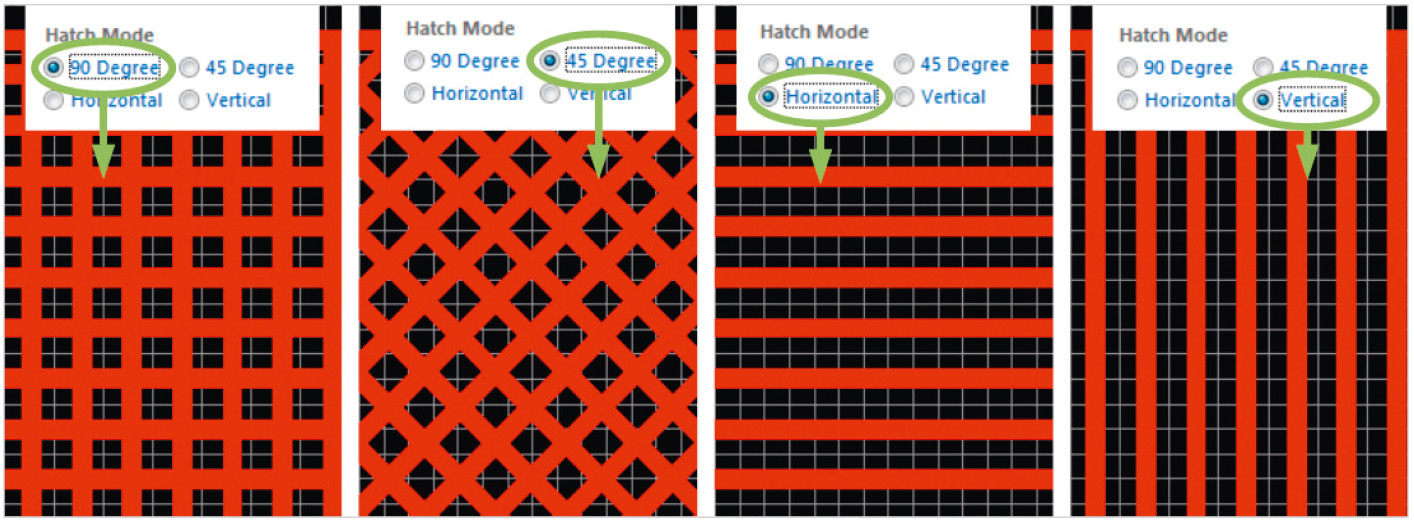
Параметр Hatch Mode определяет один из четырёх режимов сетки (см. рис. 23):
- 90 degree – сетка расположена под углом 90°;
- 45 degree – сетка расположена под углом 45°;
- Horizontal – сетка состоит из горизонтальных линий;
- Vertical – сетка состоит из вертикальных линий [6].
Геометрические параметры полигона в режиме None (Outlines Only)
На рисунке 24 приведён частичный вид окна Polygon Pour в режиме None (Outlines Only), а на рисунке 25 – пример соответствующего полигона.
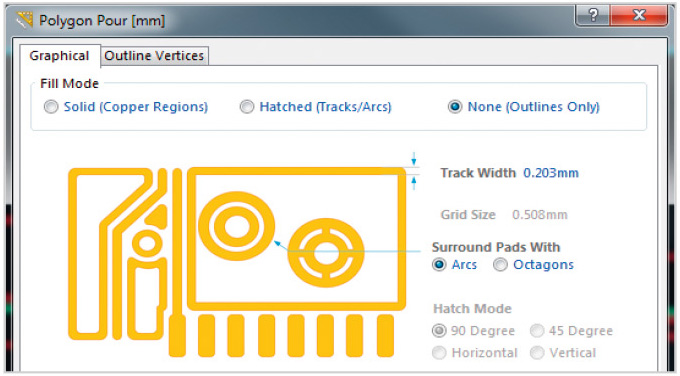
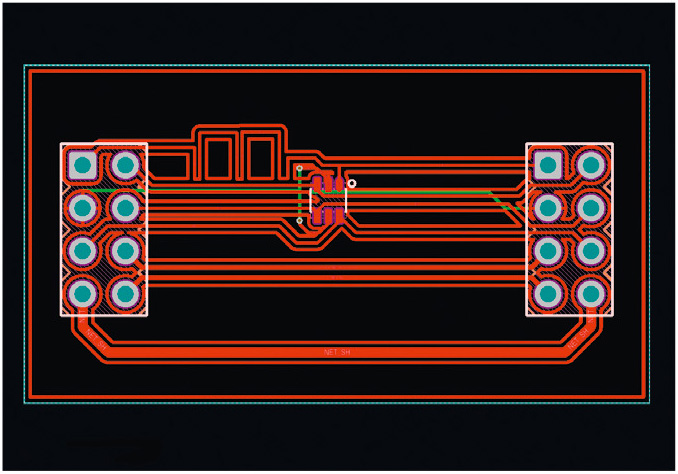
Геометрические свойства полигона в режиме None (Outlines Only) отличаются от геометрических свойств полигона в сетчатом режиме только тем, что параметры Grid Size и Hatch Mode недоступны [6].
Негеометрические параметры полигона
Негеометрические параметры полигона доступны в области Properties, которая расположена в нижней левой части окна Polygon Pour... (см. рис.15). Поле ввода Name предназначено для ввода имени полигона. Галочка Auto Naming позволяет включить автоматическое формирование этого имени. Выпадающий список Layer предназначен для выбора слоя. Поле ввода Min Prim Length доступно только для полигонов в сетчатом режиме Hatched (Tracks/Arcs) и в режиме None (Outlines Only) и предназначено для задания минимальной длины отрезков и дуг, из которых состоят полигоны в указанных режимах (см. рис. 26).
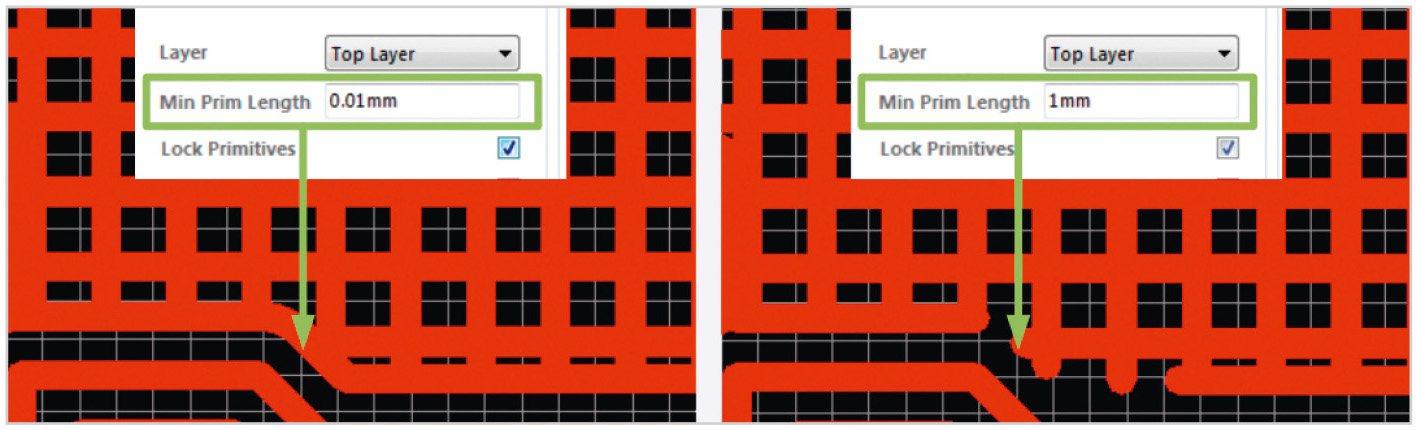
Примечание: слева Min Prim Length = 0,01 мм, справа Min Prim Length = 1 мм, следовательно, отрезки и дуги меньшей длины отсутствуют
Галочка Lock Primitives блокирует примитивы полигона. С помощью галочки Locked можно заблокировать весь полигон. Включение галочки Ignore On-Line Violations позволяет отключить контроль в реальном времени некоторых ошибок, связанных с полигоном [6].
Подключение полигона к цепи
В правой нижней части окна Polygon Pour... расположено поле Net Options (см. рис.15). Находящиеся здесь параметры используются для подключения полигона к определённой цепи. Цепь, к которой необходимо подключить полигон, выбирается с помощью выпадающего списка Connect to Net.
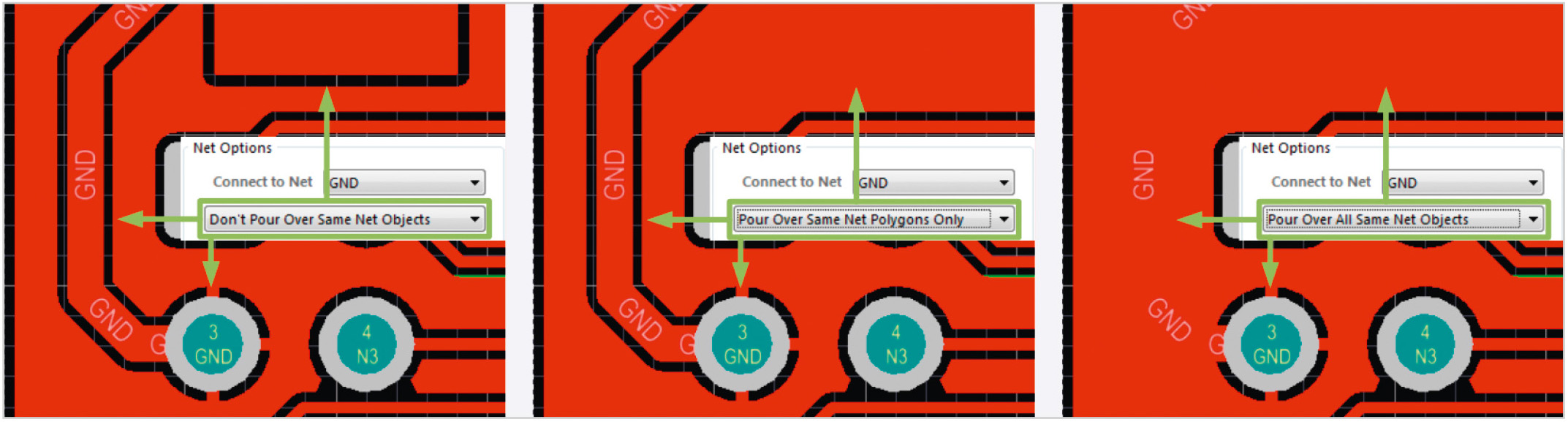
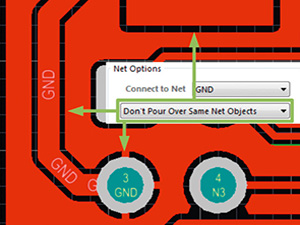
Под этим списком расположено выпадающее меню, которое определяет поведение полигона по отношению к иным элементам топологии, подключённым к той же цепи (см. рис. 27):
- Don’t Pour Over Same Net Objects – полигон огибает все элементы топологии, в том числе и подключённые к той же цепи, что и сам полигон;
- Pour Over Same Net Polygons Only – полигон заливает только полигоны, подключённые к той же цепи, и огибает все остальные элементы топологии;
- Pour Over All Same Net Objects – полигон заливает все элементы топологии, подключённые к той же цепи.
Включение режима Remove Dead Copper позволяет удалить островки полигона, которые не могут быть подключены к той же цепи, что и сам полигон [6].
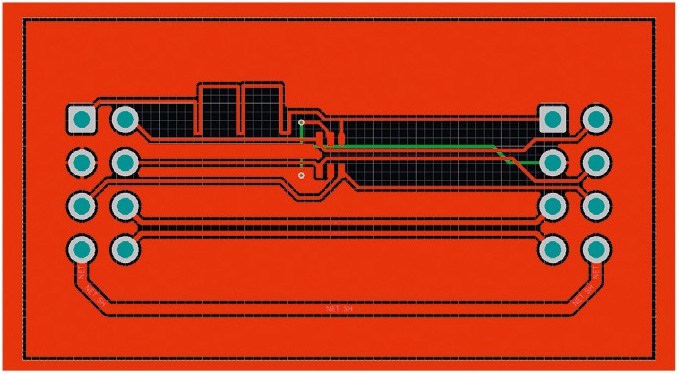
На рисунке 28 можно видеть, что были удалены островки полигона, которые невозможно подключить к той же цепи, что и полигон.
Формирование контура полигона
После окончания настройки полигона при нажатии на кнопку OK окно Polygon Pour… закроется, и среда AD перейдёт в режим формирования контура. Данный процесс в полной мере описан в первой части статьи.
Формирование полигонов с помощью менеджера полигонов будет рассмотрено в следующей части статьи.
Литература
- Altium. Documentation 2017. Fill: http://www.altium.com/documentation/17.1/display/ADES/PCB_Dlg-ChangeFill((Fill))_AD
- Altium. Documentation 2017. Region: http://www.altium.com/documentation/17.1/display/ADES/PCB_Obj-Region((Region))_AD
- Altium. Documentation 2017. Designing with Embedded Components: http://techdocs.altium.com/node/231356
- Altium Wiki. Российская документация 2014. Проектирование со встроенными компонентами: http://wiki.altium.com/pages/viewpage.action?pageId=52859690
- Altium. Documentation 2017. Object Specific Keepouts: http://www.altium.com/documentation/17.1/display/ADES/((Object+Specific+Keepouts))_AD
- Altium. Documentation 2017. Polygon Pour: http://www.altium.com/documentation/17.1/display/ADES/PCB_Obj-PolygonPour((Polygon+Pour))_AD
- Якубенко А. Полигональные объекты печатной платы в среде Altium Designer: общие приёмы работы. Часть 1. Современная электроника. 2017. № 9.
Если вам понравился материал, кликните значок — вы поможете нам узнать, каким статьям и новостям следует отдавать предпочтение. Если вы хотите обсудить материал —не стесняйтесь оставлять свои комментарии : возможно, они будут полезны другим нашим читателям!